Tết 2026 là dịp để làm mới không gian sống, trang phục và cả những thiết bị công nghệ quen thuộc. Chỉ với vài thao tác đơn giản, bạn hoàn toàn có thể biến chiếc iPhone của mình trở nên rộn ràng hơn bằng những bản nhạc chuông mang đậm không khí ngày xuân. Trong bài viết này, XTSmart sẽ hướng dẫn chi tiết cách tạo nhạc chuông Tết 2026 trên iPhone, dễ thực hiện mà không cần jailbreak hay cài ứng dụng phức tạp nào cả.
>>> Xem thêm: Cách kiểm tra ngày kích hoạt iPhone cực đơn giản
Tại sao nên tạo nhạc chuông Tết 2026?
Việc tự tạo nhạc chuông Tết 2026 trên iPhone không chỉ đơn giản là thay đổi âm thanh cuộc gọi, mà còn giúp bạn mang không khí mùa xuân vào từng khoảnh khắc sử dụng điện thoại. Dưới đây là những lý do khiến nhiều người lựa chọn tự tạo nhạc chuông thay vì dùng mặc định:
- Tạo không khí Tết rõ ràng và sinh động: Một đoạn nhạc xuân quen thuộc sẽ khiến mỗi cuộc gọi đến trở nên vui tươi hơn, giúp bạn cảm nhận rõ nét không khí lễ hội ngay từ những ngày cận Tết.
- Cá nhân hóa thiết bị theo phong cách riêng: Bạn có thể chọn đoạn nhạc yêu thích như nhạc xuân remix, nhạc truyền thống hoặc những câu chúc Tết vui nhộn để tạo dấu ấn cá nhân, tránh trùng lặp với người khác.
- Chủ động lựa chọn nội dung phù hợp: Thay vì chỉ dùng nhạc chuông có sẵn, bạn có thể cắt đúng đoạn cao trào hoặc phần yêu thích trong bài nhạc, giúp âm thanh ngắn gọn nhưng vẫn ấn tượng.
- Khám phá thêm tính năng hữu ích của iPhone: Quá trình tạo nhạc chuông giúp bạn hiểu rõ hơn cách sử dụng các công cụ như GarageBand hoặc các tiện ích chỉnh sửa âm thanh có sẵn, từ đó tận dụng tốt hơn thiết bị của mình.
- Thực hiện dễ dàng và gần như miễn phí: Hiện nay có nhiều cách tạo nhạc chuông trực tiếp trên iPhone mà không cần phần mềm phức tạp. Chỉ cần vài thao tác đơn giản, bạn đã có thể sở hữu một nhạc chuông mang đậm dấu ấn cá nhân.
- Làm mới trải nghiệm mỗi mùa lễ: Không chỉ dùng cho năm nay, bạn hoàn toàn có thể thay đổi nhạc chuông theo từng dịp Tết hoặc các sự kiện đặc biệt, giúp trải nghiệm sử dụng iPhone luôn mới mẻ và thú vị.
Cần chuẩn bị những gì để tạo nhạc chuông tết 2026
Trước khi bắt đầu, hãy chuẩn bị một số yếu tố cần thiết để quá trình tạo nhạc chuông diễn ra nhanh chóng.
Thiết bị cần có:
- iPhone chạy iOS ổn định
- Máy tính (không bắt buộc, chỉ dùng khi tạo nhạc chuông bằng Finder hoặc iTunes)
Công cụ hỗ trợ:
- GarageBand (miễn phí trên App Store)
- Finder (macOS mới) hoặc iTunes (Windows)
File nhạc Tết:
- Định dạng MP3, WAV hoặc AAC
- Nên chọn đoạn nhạc cao trào, vui tươi và có thời lượng dưới 40 giây
Hướng dẫn tạo nhạc chuông tết 2026
Tạo nhạc chuông trực tiếp trên iPhone bằng GarageBand
GarageBand là công cụ miễn phí do Apple phát triển, cho phép bạn chỉnh sửa và cài nhạc chuông ngay trên iPhone mà không cần dùng máy tính. Dưới đây là các bước thực hiện chi tiết:
Bước 1: Chuẩn bị trước khi bắt đầu
- Cài đặt GarageBand: Tải ứng dụng từ App Store nếu thiết bị chưa có sẵn.
- Chuẩn bị file nhạc Tết: Chọn bài hát hoặc đoạn nhạc xuân bạn yêu thích, nên ở định dạng phổ biến như MP3 hoặc WAV để dễ xử lý.
- Lưu file vào ứng dụng Tệp (Files): Điều này giúp bạn nhập nhạc vào GarageBand nhanh hơn trong quá trình chỉnh sửa.

Bước 2: Tạo dự án mới trong GarageBand
- Mở ứng dụng GarageBand trên iPhone.
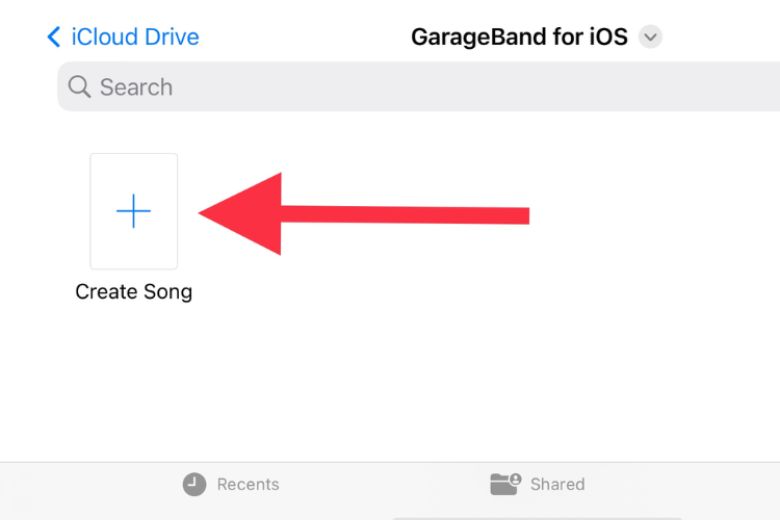
- Chọn Create Song để bắt đầu một dự án mới.
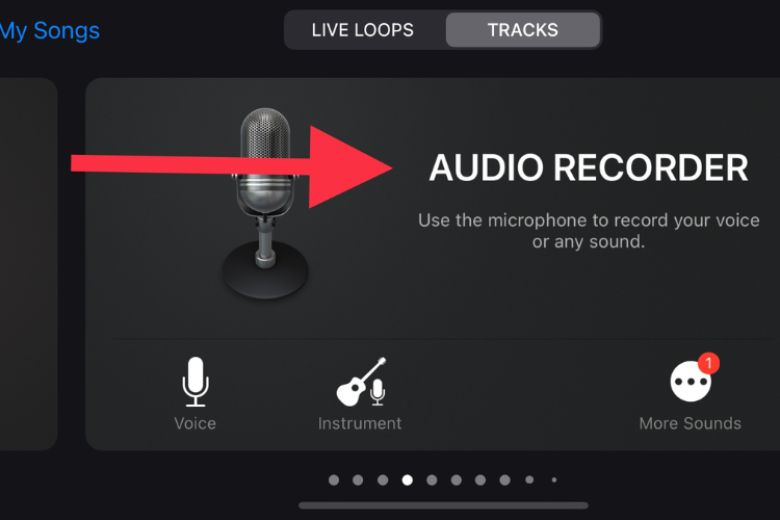
- Vuốt màn hình sang hai bên và chọn mục Audio Recorder để tiến hành chỉnh sửa âm thanh.
Bước 3: Thêm file nhạc vào dự án
- Nhấn vào biểu tượng Loop (hình vòng lặp) ở góc trên bên phải.
- Chuyển sang tab Files, sau đó chọn Browse items from the Files app.
- Tìm đến vị trí lưu file nhạc Tết và chọn bài nhạc bạn muốn sử dụng.
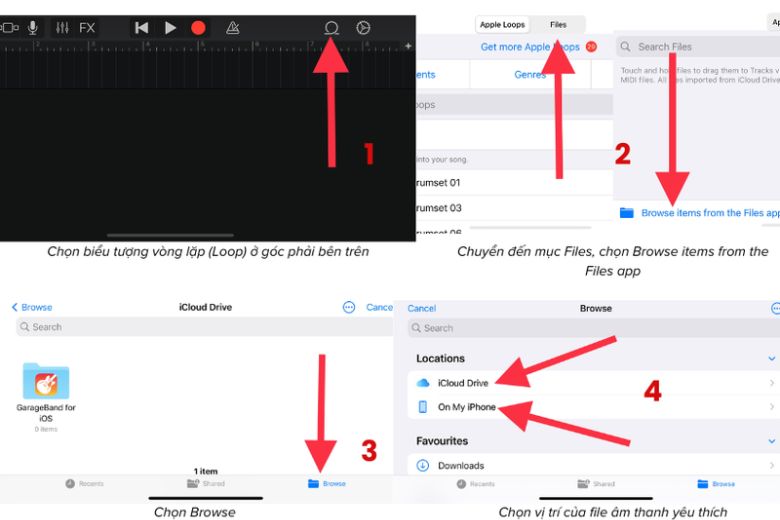
- Nhấn giữ file âm thanh rồi kéo thả vào khu vực chỉnh sửa của GarageBand.
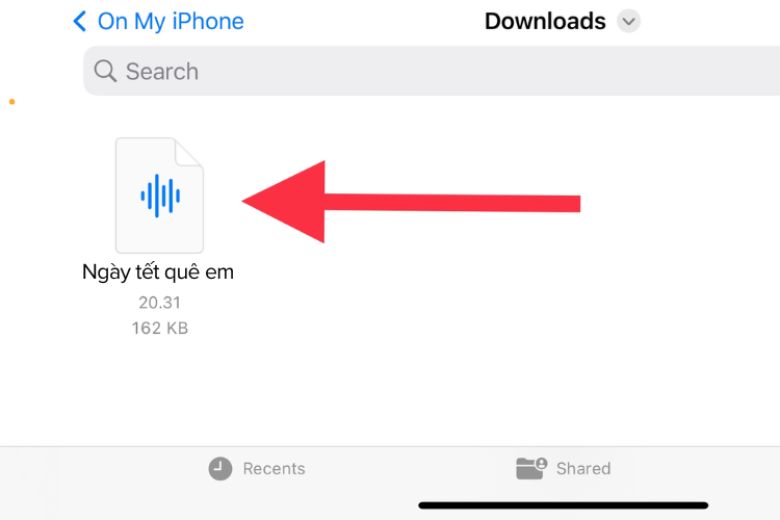
Bước 4: Cắt và chỉnh sửa đoạn nhạc làm nhạc chuông
- Chạm vào đoạn âm thanh vừa thêm để hiển thị khung chỉnh sửa.
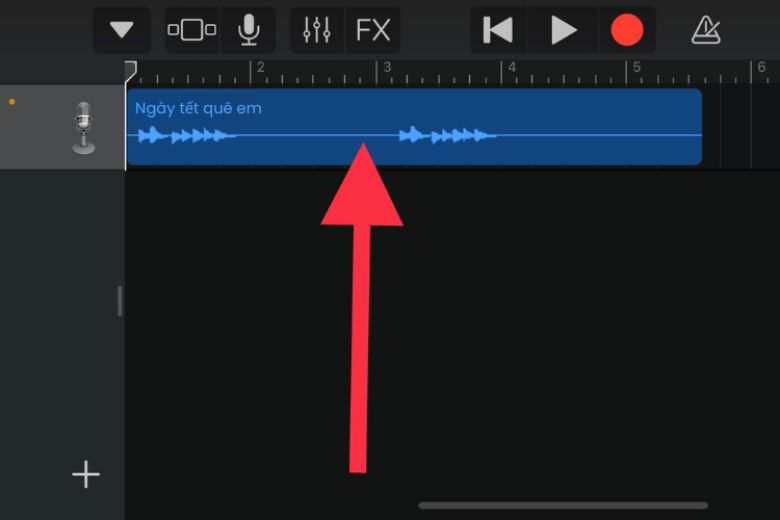
- Kéo hai đầu thanh âm thanh để chọn đoạn nhạc phù hợp, nên giữ thời lượng dưới 40 giây để tương thích với nhạc chuông iPhone.
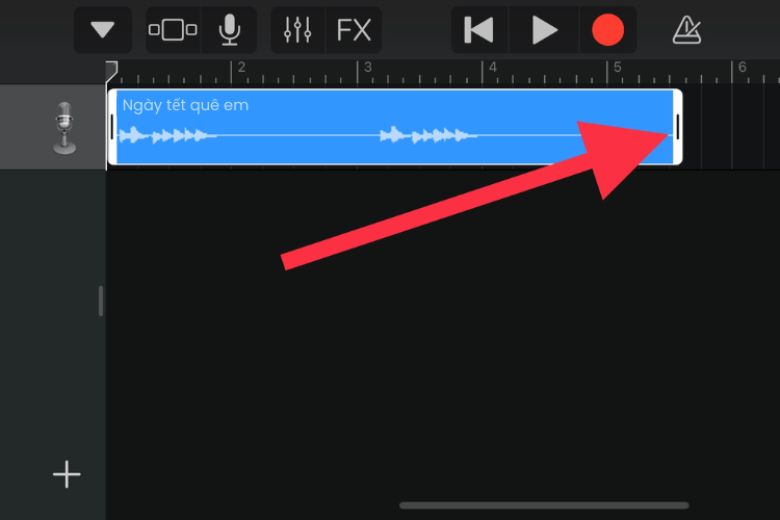
Bước 5: Xuất nhạc chuông
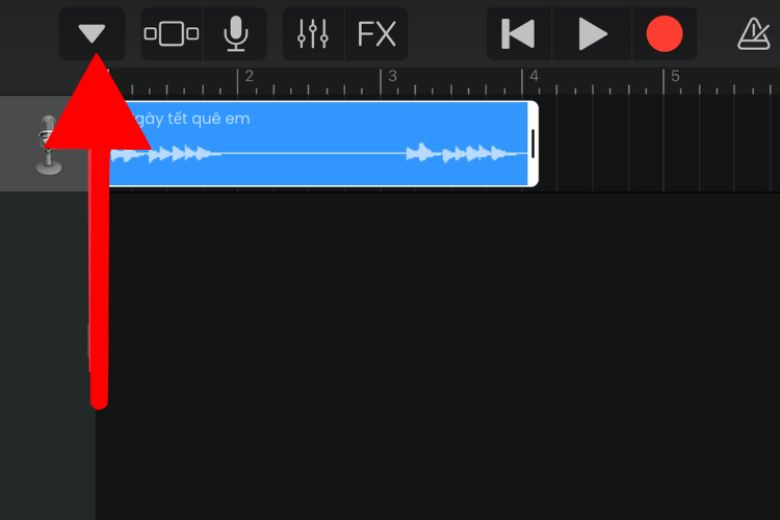
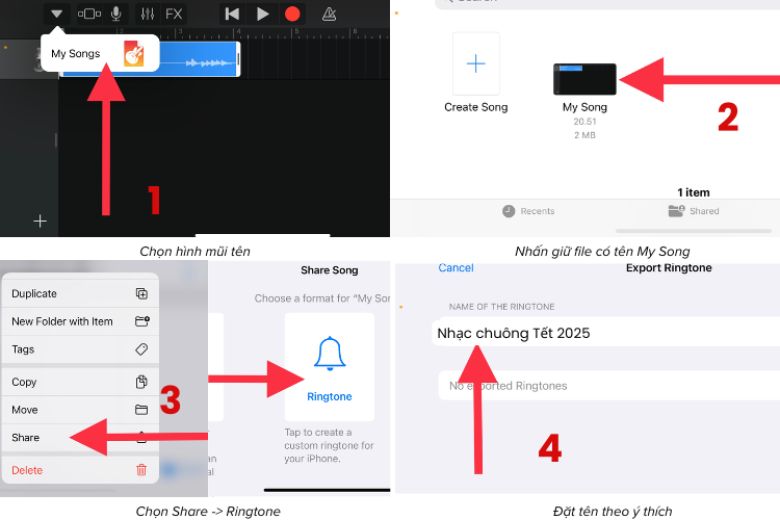
- Nhấn vào biểu tượng mũi tên ở góc trên bên trái, chọn My Songs để lưu dự án.
- Nhấn giữ vào file vừa tạo, chọn Share → Ringtone.
- Đặt tên cho nhạc chuông, ví dụ “Nhạc chuông Tết 2026”, rồi chọn Export để xuất file.
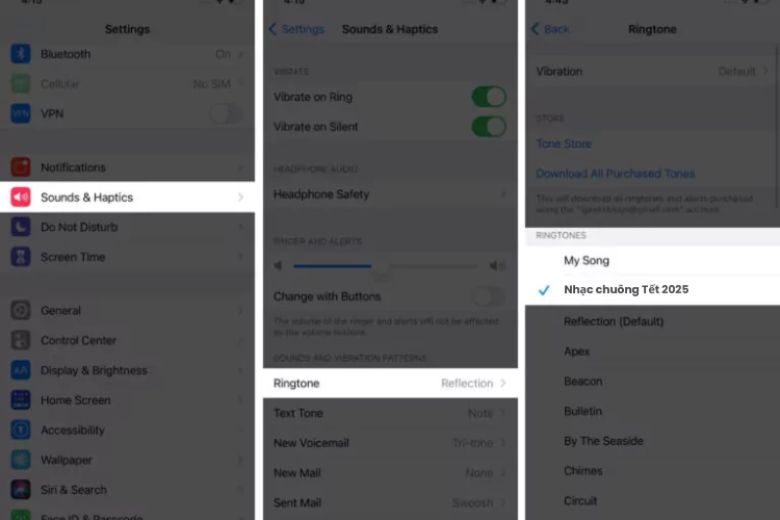
- Sau khi hoàn tất, vào Settings → Sounds & Haptics → Ringtone và chọn file vừa tạo để sử dụng.
Tạo nhạc chuông bằng máy tính (Finder hoặc iTunes)
Nếu bạn quen thao tác trên máy tính hoặc không muốn cài thêm ứng dụng trên iPhone, việc tạo nhạc chuông thông qua iTunes (Windows) hoặc Finder (macOS) cũng là một lựa chọn khá tiện lợi.
Bước 1: Chuẩn bị công cụ và file nhạc
- Đối với Windows, bạn cần cài đặt iTunes từ website chính thức của Apple
- Đối với macOS thì bạn không cần iTunes, bạn có thể thao tác trực tiếp trong Finder.
Chuẩn bị file nhạc Tết, lưu ý rằng bạn nên dùng file MP3 để dễ chỉnh sửa. Nếu đang có file ở định dạng khác, bạn có thể chuyển đổi sang MP3 trước khi sử dụng.
Bước 2: Cắt đoạn nhạc mong muốn
- Mở iTunes hoặc Finder, sau đó thêm bài nhạc vào thư viện.
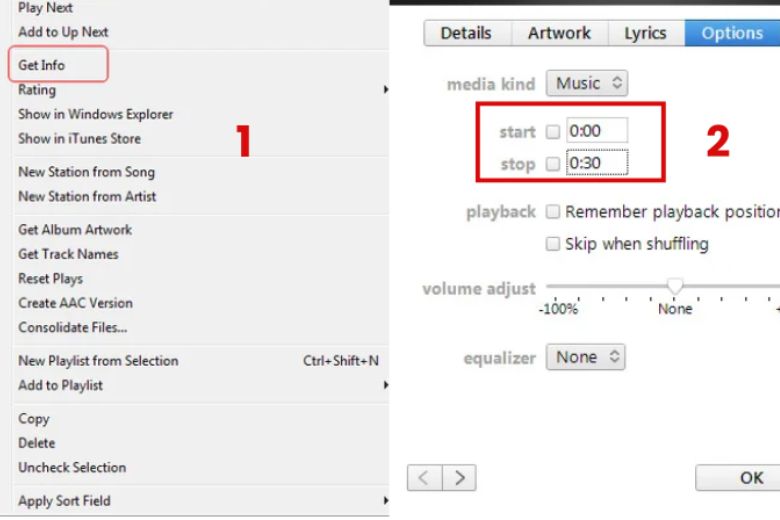
- Nhấp chuột phải vào bài hát, chọn Get Info (hoặc Song Info).
- Trong phần tùy chỉnh thời gian, nhập mốc Start và Stop để xác định đoạn nhạc chuông, ví dụ từ giây 15 đến giây 40.
- Nhấn OK để lưu lại đoạn nhạc đã chọn.
Bước 3: Chuyển bài hát sang định dạng nhạc chuông
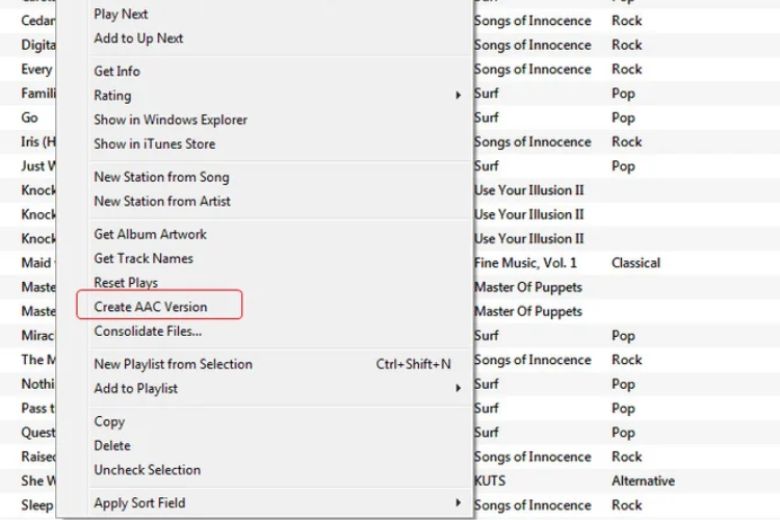
- Nhấp chuột phải vào bài nhạc vừa chỉnh sửa và chọn Create AAC Version để tạo một bản sao mới.
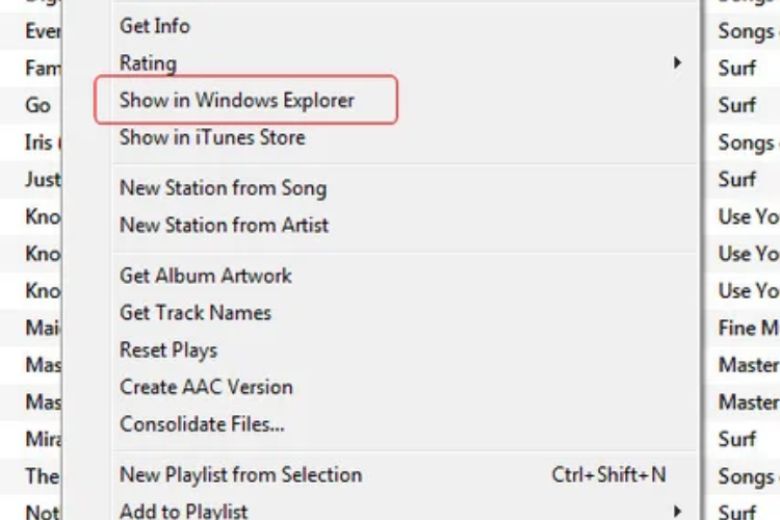
- Mở vị trí lưu file AAC vừa tạo trên máy tính, chọn Show in Finder trên macOS hoặc Show in Windows Explorer trên Windows.
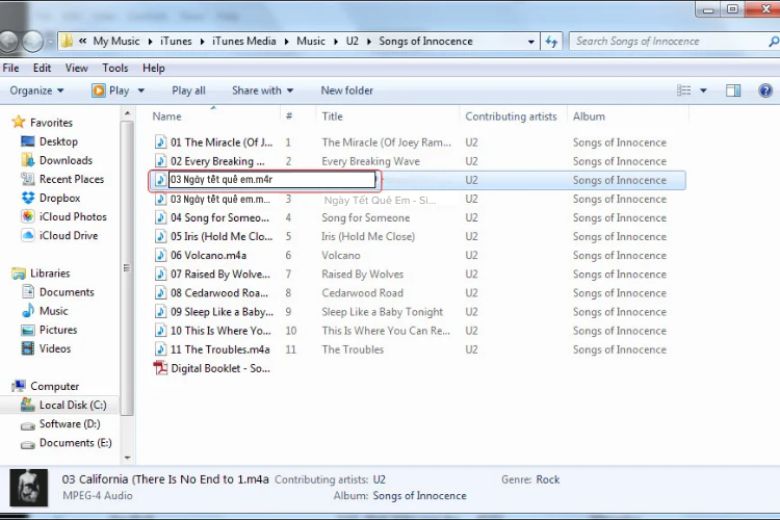
- Đổi đuôi file từ .m4a sang .m4r, đây là định dạng nhạc chuông dành riêng cho iPhone.
Bước 4: Đồng bộ nhạc chuông sang iPhone
- Kết nối iPhone với máy tính bằng cáp Lightning hoặc USB-C.
- Mở iTunes (Windows) hoặc Finder (macOS) và chọn thiết bị iPhone của bạn.
- Kéo file nhạc chuông định dạng .m4r vào mục quản lý thiết bị (hoặc thả trực tiếp vào tên iPhone).
- Trên iPhone, mở Cài đặt → Âm thanh & Cảm ứng → Nhạc chuông, sau đó chọn file nhạc chuông vừa thêm để sử dụng.
Các mẹo hữu ích khi tạo nhạc chuông Tết 2026
- Chọn bài nhạc phù hợp không khí Tết: Ưu tiên những ca khúc có giai điệu vui tươi, rõ ràng và dễ nhận biết ngay từ những giây đầu. Những đoạn nhạc mang tinh thần mùa xuân sẽ giúp nhạc chuông tạo cảm giác phấn khởi mỗi khi điện thoại reo.
- Ưu tiên đoạn nhạc cao trào, dễ nghe: Khi cắt nhạc chuông, nên chọn phần điệp khúc hoặc đoạn cao trào để tạo ấn tượng. Tránh các đoạn quá dài hoặc tiết tấu chậm vì sẽ khó gây chú ý khi có cuộc gọi đến.
- Sử dụng công cụ chỉnh sửa quen thuộc: Bạn có thể dùng GarageBand trực tiếp trên iPhone hoặc iTunes trên máy tính để chỉnh sửa nhanh chóng. Các công cụ này hỗ trợ cắt nhạc, chỉnh âm lượng và xuất file đúng định dạng nhạc chuông.
- Cân chỉnh âm lượng và hiệu ứng âm thanh: Hãy điều chỉnh âm lượng ở mức vừa phải để tránh gây khó chịu khi sử dụng lâu dài. Thêm hiệu ứng chuyển tiếp nhẹ như fade-in hoặc fade-out sẽ giúp nhạc chuông nghe mượt và chuyên nghiệp hơn.
- Kiểm tra trực tiếp trên iPhone trước khi dùng: Sau khi tạo xong, nên phát thử trên thiết bị để kiểm tra độ dài, chất lượng âm thanh và trải nghiệm thực tế. Điều này giúp bạn phát hiện lỗi và chỉnh sửa kịp thời.
- Lưu file đúng định dạng và sao lưu an toàn: Đảm bảo nhạc chuông được lưu ở định dạng tương thích với iPhone và nên sao lưu trên iCloud hoặc các nền tảng lưu trữ trực tuyến để tránh mất dữ liệu.
Câu hỏi thường gặp
Câu 1: Nhạc chuông iPhone tối đa bao nhiêu giây?
iPhone chỉ hỗ trợ nhạc chuông có thời lượng tối đa khoảng 40 giây. Nếu dài hơn, hệ thống có thể tự cắt hoặc không cho cài đặt.
Câu 2: Có cần jailbreak iPhone để cài nhạc chuông không?
Không cần. Bạn vẫn có thể tạo và cài nhạc chuông thông qua các công cụ chính thức như GarageBand hoặc iTunes.
Câu 3: Có thể dùng giọng nói của mình làm nhạc chuông Tết không?
Hoàn toàn được. Bạn có thể thu âm lời chúc Tết rồi chỉnh sửa và xuất thành nhạc chuông bằng GarageBand.
Câu 4: Làm sao để xóa nhạc chuông không còn dùng nữa?
Bạn chỉ cần chọn nhạc chuông khác trong phần Cài đặt âm thanh. Nếu muốn xóa hoàn toàn file, hãy quản lý lại nhạc chuông thông qua iTunes hoặc ứng dụng quản lý file trên máy tính.
XTsmart.vn
 Điện thoại
 iPhone
 Hỏi giá ngay
_loi-thuong-gap-tren-samsung-galaxy-xtsmart.jpg "Lỗi thường gặp trên điện thoại Samsung Galaxy và cách khắc phục hiệu quả")
_cach-chup-live-photo-tren-samsung.jpg "Cách chụp Live Photo trên Samsung đơn giản, ai cũng làm được")
_cai-dat-camera-samsung-s26-ultra-xtsmart.jpg "04 cài đặt camera Samsung cần thay đổi ngay để chụp ảnh đẹp hơn")


 Hải Yến
Chủ nhật, 08/02/2026, 223
Hải Yến
Chủ nhật, 08/02/2026, 223