Điện thoại
 iPhone
 Hỏi giá ngay
_apple-iphone-18-pro-xtsmart.jpg "Cách bật Thu phóng âm thanh (Audio Zoom) trên iOS 27 khi quay video")
_cach-bat-siri-ai-tren-iphone-xtsmart.jpg "Cách kích hoạt Siri AI sau khi cập nhật lên iOS 27: Hướng dẫn chi tiết từng bước")
_dien-thoai-nhanh-het-pin-xtsmart.jpg "Điện thoại nhanh hết pin: Nguyên nhân và cách khắc phục hiệu quả cho bạn")


HỆ THỐNG XTSMART
Đà Nẵng: 147 Hàm Nghi, Vĩnh Trung, Thanh Khê, Đà Nẵng
Huế: 34 Hùng Vương, Phú Nhuận, Thành phố Huế, Thừa Thiên Huế
Gọi mua và Kỹ thuật:
1900.2063 Hoặc 0901.963.222 (7:30 - 21:00)
Khiếu nại:
0908.996.999 (8:00 - 21:00)


Chi nhánh 1 : 147 Hàm Nghi, Đà Nẵng
Chi nhánh 2 : 461 Quang Trung,Gò Vấp,HCM
Chi nhánh 3 : 34 Hùng Vương, Huế
 Hải Yến
Thứ ba, 21/04/2026, 864
Hải Yến
Thứ ba, 21/04/2026, 864
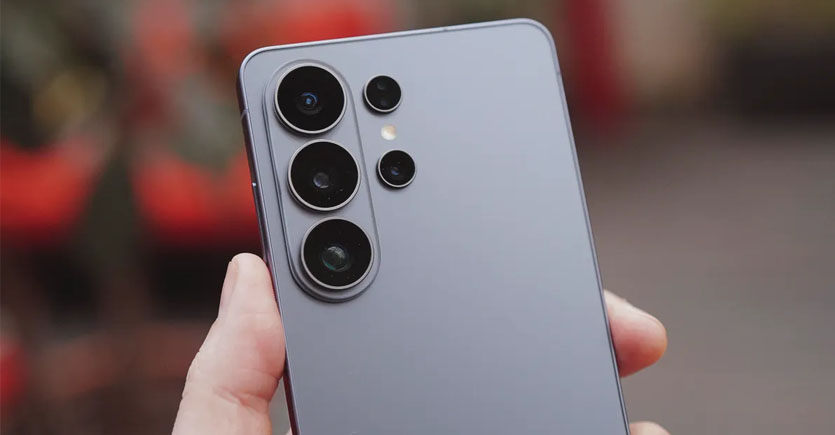
Camera Samsung được đánh giá thuộc hàng tốt nhất trên thị trường, nhưng phần lớn người dùng chưa tận dụng hết tiềm năng của nó chỉ vì chưa biết cách tinh chỉnh một vài cài đặt camera Samsung đơn giản. Bài viết này chỉ ra 4 thay đổi nhanh giúp bạn chụp được những bức ảnh đẹp hơn mà không cần chỉnh sửa hậu kỳ, không cần kỹ năng nhiếp ảnh chuyên sâu.
>> Xem thêm: Màu sắc điện thoại đẹp nhất 2026: Khám phá những gam màu ấn tượng từ Apple, Google, Samsung
Camera trên các dòng điện thoại Samsung Galaxy - đặc biệt là Galaxy S25, Galaxy S26 hay Z Fold 7 đều sở hữu phần cứng cực kỳ ấn tượng. Tuy nhiên, để đảm bảo hiệu năng pin và dung lượng lưu trữ hợp lý, Samsung mặc định nhiều cài đặt ở mức "vừa đủ dùng", không phải ở mức tốt nhất có thể. Điều đó có nghĩa là: nếu bạn cứ mở ứng dụng camera lên rồi chụp ngay mà không điều chỉnh gì, bạn đang bỏ lỡ chất lượng ảnh đáng kể. Chỉ cần thay đổi 4 cài đặt dưới đây, kết quả sẽ khác biệt rõ rệt.
Nhiều người không biết rằng dù điện thoại Samsung của họ có camera 200 megapixel, nhưng theo mặc định, máy chỉ chụp ở mức 12 megapixel. Lý do là ảnh độ phân giải cao tiêu tốn dung lượng lưu trữ nhiều hơn đáng kể. Samsung đã ưu tiên sự tiện lợi hơn chất lượng tối đa. Dưới đây là cách làm:
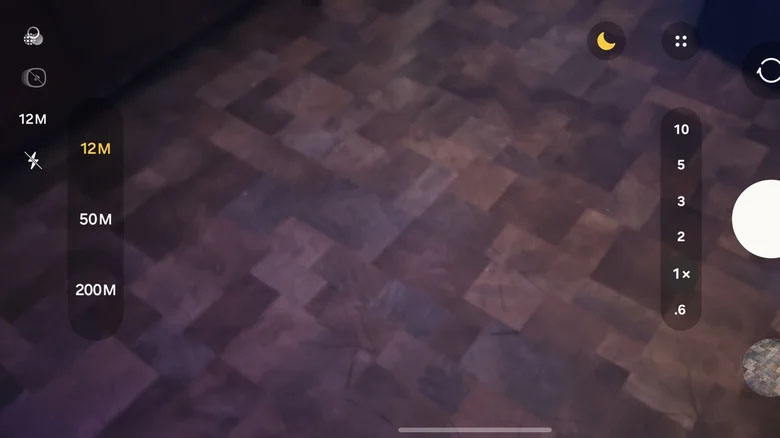
Lưu ý: ảnh 200MP sẽ chi tiết hơn rất nhiều, lý tưởng khi bạn cần cắt xén (crop) hoặc in ảnh khổ lớn. Tuy nhiên, mỗi ảnh sẽ nặng hơn đáng kể, vì vậy hãy cân nhắc dung lượng bộ nhớ máy. Samsung không lưu lại lựa chọn độ phân giải sau mỗi lần đóng app Camera. Để không phải chọn lại mỗi lần, hãy làm theo các bước sau:
Nếu bạn muốn chụp ảnh đẹp Samsung theo phong cách chuyên nghiệp, chế độ Pro (Pro mode) chính là công cụ bạn cần. Đây không chỉ là một bộ lọc hay tính năng trang trí - đây là bộ điều khiển toàn diện giúp bạn can thiệp trực tiếp vào cách máy ảnh xử lý ánh sáng và hình ảnh.
Chế độ Pro biến điện thoại Samsung của bạn thành một chiếc máy ảnh bán chuyên nghiệp, cho phép điều chỉnh thủ công các thông số quan trọng như:
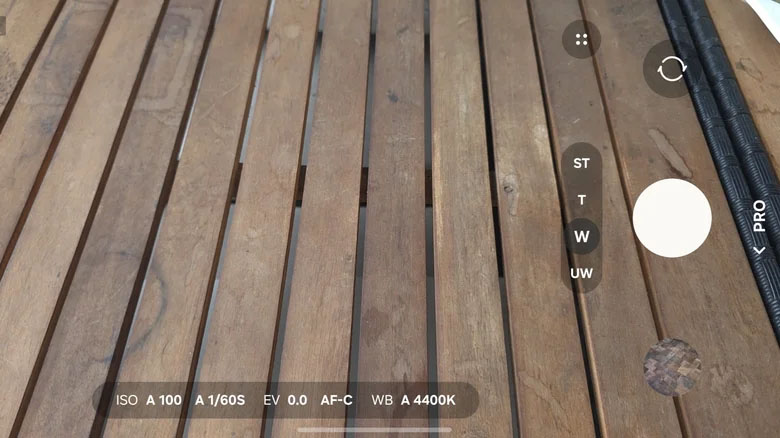
Với người mới, chế độ này là cơ hội tuyệt vời để học nhiếp ảnh thực hành. Với người đã có kinh nghiệm, đây là công cụ quen thuộc và không thể thiếu. Dưới đây là cách kích hoạt chế độ Pro trên điện thoại Samsung:
Sau khi vào chế độ Pro, bạn sẽ thấy thanh điều chỉnh nhanh xuất hiện trên màn hình, sẵn sàng cho bạn thực nghiệm.
Cài đặt mặc định của camera Samsung thường nghiêng về phía sáng hơn. Điều này có nghĩa là khi chụp ngoài trời nắng hoặc trong môi trường nhiều ánh sáng, ảnh có thể bị nhạt màu, mất chi tiết vùng sáng. Ngược lại, trong điều kiện thiếu sáng, ảnh có thể quá tối. Hiểu và điều chỉnh độ phơi sáng là kỹ năng đơn giản nhưng tạo ra sự khác biệt lớn trong chất lượng ảnh Samsung của bạn.
Cách điều chỉnh độ phơi sáng nhanh trên camera Samsung
Không phải lúc nào bạn cũng có thời gian điều chỉnh cài đặt trước khi chụp - đặc biệt khi khoảnh khắc đẹp chỉ thoáng qua trong vài giây. Đó là lúc tính năng Nhận diện cảnh trên Samsung phát huy tác dụng.Tính năng này sử dụng AI để nhận diện môi trường và đối tượng trong khung hình - hoàng hôn, thức ăn, chân dung, phong cảnh, ban đêm... sau đó tự động điều chỉnh màu sắc, độ tương phản và chi tiết để cho ra bức ảnh tối ưu nhất có thể.

Cách bật scene optimizer trên camera Samsung
Sau khi bật, camera sẽ hiển thị biểu tượng nhỏ cho biết nó đang nhận diện cảnh gì. Trong cùng menu Tối ưu hóa thông minh, bạn cũng có thể khám phá thêm nhiều tùy chọn khác để tùy chỉnh cách camera ưu tiên xử lý hình ảnh theo sở thích cá nhân.
Dù bạn đang dùng Galaxy S25, S26 Ultra hay bất kỳ dòng Galaxy nào khác, những thay đổi này đều áp dụng được và hoàn toàn miễn phí, không cần mua thêm phụ kiện, không cần app bên thứ ba. Chỉ cần vài phút thiết lập, thư viện ảnh của bạn sẽ được nâng cấp đáng kể ngay hôm nay.
XTsmart.vn