Điện thoại
 iPhone
 Hỏi giá ngay
_apple-iphone-18-pro-xtsmart.jpg "Cách bật Thu phóng âm thanh (Audio Zoom) trên iOS 27 khi quay video")
_cach-bat-siri-ai-tren-iphone-xtsmart.jpg "Cách kích hoạt Siri AI sau khi cập nhật lên iOS 27: Hướng dẫn chi tiết từng bước")
_dien-thoai-nhanh-het-pin-xtsmart.jpg "Điện thoại nhanh hết pin: Nguyên nhân và cách khắc phục hiệu quả cho bạn")


HỆ THỐNG XTSMART
Đà Nẵng: 147 Hàm Nghi, Vĩnh Trung, Thanh Khê, Đà Nẵng
Huế: 34 Hùng Vương, Phú Nhuận, Thành phố Huế, Thừa Thiên Huế
Gọi mua và Kỹ thuật:
1900.2063 Hoặc 0901.963.222 (7:30 - 21:00)
Khiếu nại:
0908.996.999 (8:00 - 21:00)


Chi nhánh 1 : 147 Hàm Nghi, Đà Nẵng
Chi nhánh 2 : 461 Quang Trung,Gò Vấp,HCM
Chi nhánh 3 : 34 Hùng Vương, Huế
 Hải Yến
Thứ hai, 01/06/2026, 273
Hải Yến
Thứ hai, 01/06/2026, 273
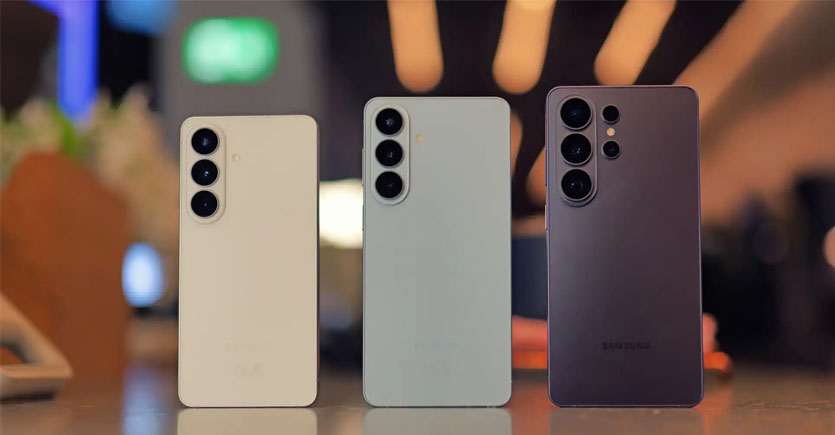
Samsung Galaxy là dòng điện thoại Android được người dùng Việt Nam tin dùng hàng đầu, với nhiều model phổ biến từ phổ thông đến cấp cao như Galaxy S26 series. Tuy nhiên, dù nổi tiếng về độ bền và hiệu quả, người dùng Galaxy vẫn không tránh khỏi một số lỗi phổ biến - đặc biệt sau các bản cập nhật One UI lớn. Bài viết này tổng hợp 4 lỗi được báo cáo nhiều nhất, phân tích nguyên nhân gốc và hướng dẫn chi tiết từng bước giải quyết tại nhà.
>> Xem thêm: Top 5 điện thoại 7-9 triệu đáng mua nhất năm 2026 tại XTsmart
Nguyên nhân không đơn giản là bản cập nhật chưa được tối ưu. Sau khi cài đặt phần mềm mới, hệ thống pin thích ứng (Adaptive Battery) cần có thời gian để hiệu chỉnh lại và học lại thói quen sử dụng của bạn - bao gồm những ứng dụng bạn sử dụng thường xuyên, thời gian trong ngày và vị trí địa lý. Quá trình này tạm thời tạo ra mức tiêu thụ nhiều hơn bình thường.
Ngoài ra, một số ứng dụng thứ ba chưa tương thích với phiên bản One UI mới có thể chạy liên tục ở nền, làm cho pin nhanh hơn. Bạn có thể khắc phục bằng những cách sau:
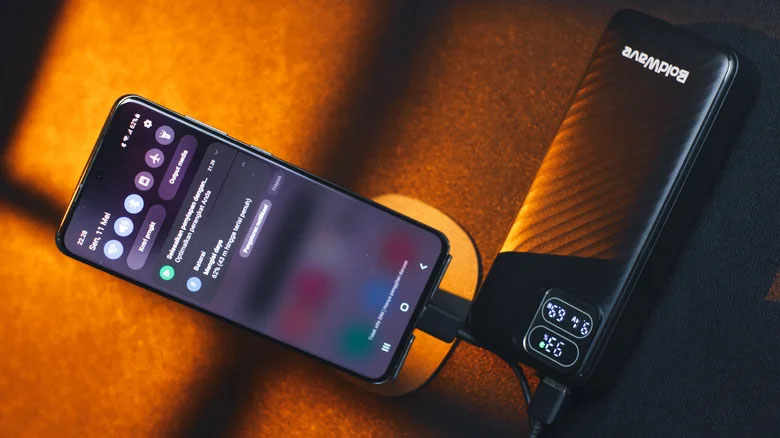
Thông báo "Đã phát hiện độ ẩm hoặc vật lạ" là một tính năng an toàn có ý nghĩa trên các thiết bị Samsung đạt tiêu chuẩn chống nước IP68 trở lên. Tuy nhiên, đôi khi cảnh báo điều này xuất hiện nhanh chóng cổng sạc đã hoàn toàn khô và khiến máy không thể sạc được. Phần lớn là cảm biến nhạy cảm phát hiện hơi ẩm còn sót lại bên trong cổng USB-C sau khi tiếp xúc với mưa, mồ hôi, hoặc môi trường ẩm thực.
Trong một số ít trường hợp, đây có thể là lỗi phần mềm tạo cảm giác biến không thiết lập lại đúng cách. Dưới đây là cách giải quyết theo thứ tự ưu tiên:
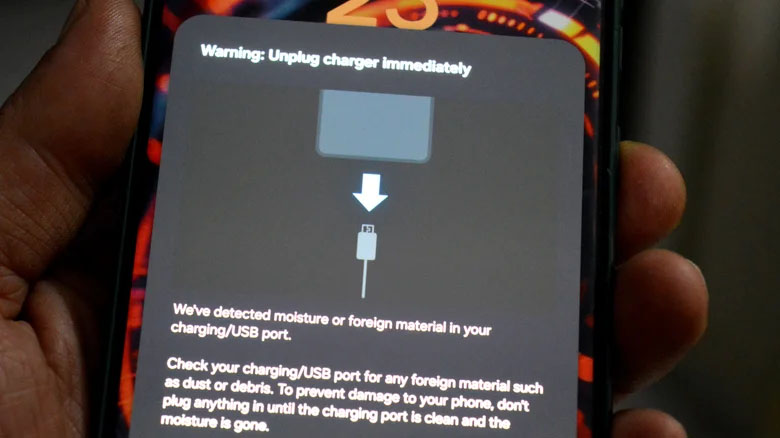
Nếu tất cả các bước không có kết quả, hãy kiểm tra lại bộ sạc và đổi bộ sạc khác — đôi khi bộ sạc mới bị lỗi là thủ phạm.
Bạn có thể gặp lỗi này khi kéo thanh thông báo nhanh, chuyển ứng dụng hoặc quay về màn hình chính - hoạt động chuyển ảnh tiếp theo bị giật cục bộ, bỏ khung hoặc không hiển thị gì cả. Nguyên nhân phổ biến nhất là: hệ thống bộ đệm được hoàn thiện sau bản cập nhật, xung đột giữa mô-đun Good Lock (đặc biệt là ThemePark) với phiên bản One UI mới hoặc cài đặt tỷ lệ hoạt động không phù hợp trong nhà phát triển tùy chọn.
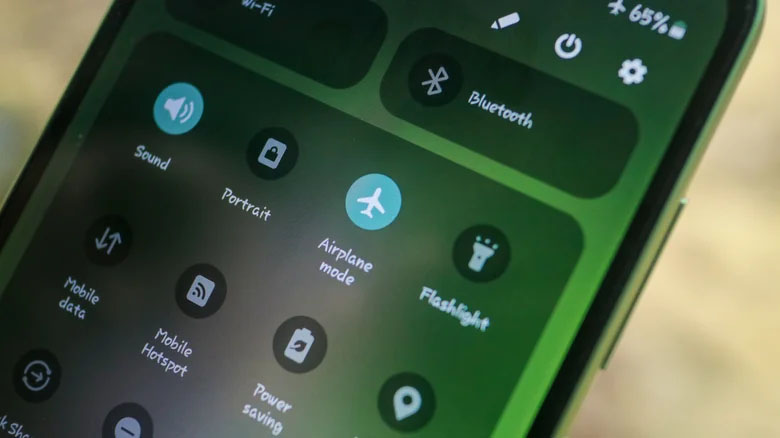
Bạn có thể khắc phục bằng như cách sau:
Đây là lỗi được người dùng quan tâm nhất. Màn hình dọc màu xanh lá cây là biểu hiện của một hàng OLED hình ảnh bị lỗi. Người dùng thường bật máy sau một vài giờ không sử dụng và đường xuất hiện được tìm thấy không được cảnh báo trước đó.
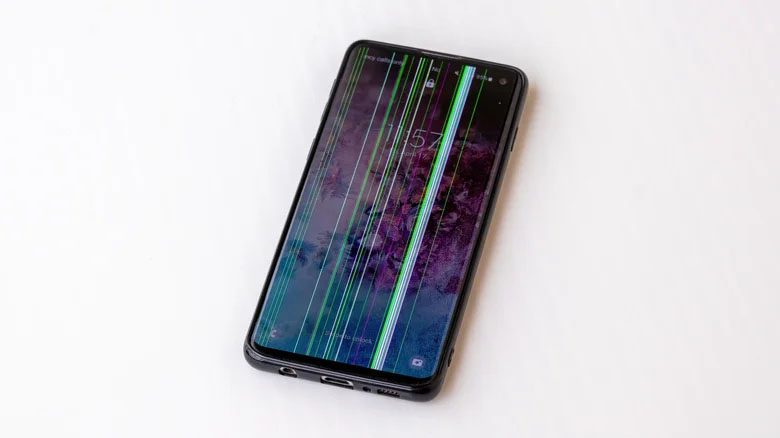
Về bản chất, đây là lỗi sản xuất tích lũy: theo thời gian sử dụng, sự kết hợp giữa chu kỳ sạc, biến động nhiệt độ, áp lực vật lý nhỏ và va chạm nhẹ có thể kích hoạt điểm yếu trong hàng điểm ảnh đó. Lỗi này đã được ghi trên nhiều dòng máy khác nhau bao gồm Galaxy S20, các thế hệ Z Fold và Z Flip đời cũ. Đây là lỗi phần cứng — không có bản vá phần mềm nào được giải quyết. Giải pháp lâu dài duy nhất là thay thế tấm nền.
Ba lỗi đầu đều có thể xử lý tại nhà theo hướng dẫn bước trên. Riêng đường xanh trên màn hình là phần cứng bị lỗi, cần liên hệ trực tiếp với trung tâm bảo hành Samsung để được hỗ trợ thay thế thế kiện.Nếu bạn đang tìm hiểu thêm về các thiết bị Samsung hoặc cần tư vấn nâng cấp, đội ngũ XTsmart đã sẵn sàng hỗ trợ. Mua điện thoại Samsung giá rẻ tại XTsmart Đà Nẵng để nhận được ưu đãi tốt, sản phẩm chất lượng cùng mức giá cạnh tranh.
XTsmart.vn