Điện thoại
 iPhone
 Hỏi giá ngay
_apple-iphone-18-pro-xtsmart.jpg "Cách bật Thu phóng âm thanh (Audio Zoom) trên iOS 27 khi quay video")
_cach-bat-siri-ai-tren-iphone-xtsmart.jpg "Cách kích hoạt Siri AI sau khi cập nhật lên iOS 27: Hướng dẫn chi tiết từng bước")
_dien-thoai-nhanh-het-pin-xtsmart.jpg "Điện thoại nhanh hết pin: Nguyên nhân và cách khắc phục hiệu quả cho bạn")


HỆ THỐNG XTSMART
Đà Nẵng: 147 Hàm Nghi, Vĩnh Trung, Thanh Khê, Đà Nẵng
Huế: 34 Hùng Vương, Phú Nhuận, Thành phố Huế, Thừa Thiên Huế
Gọi mua và Kỹ thuật:
1900.2063 Hoặc 0901.963.222 (7:30 - 21:00)
Khiếu nại:
0908.996.999 (8:00 - 21:00)


Chi nhánh 1 : 147 Hàm Nghi, Đà Nẵng
Chi nhánh 2 : 461 Quang Trung,Gò Vấp,HCM
Chi nhánh 3 : 34 Hùng Vương, Huế
 Hải Yến
Chủ nhật, 25/01/2026, 1183
Hải Yến
Chủ nhật, 25/01/2026, 1183
Bạn đang sử dụng iPhone và muốn biết thiết bị của mình đã được kích hoạt từ khi nào? Việc kiểm tra ngày kích hoạt iPhone không chỉ giúp bạn xác định thời điểm bắt đầu bảo hành mà còn là cách hiệu quả để kiểm tra tính xác thực của máy, đặc biệt khi mua iPhone cũ hoặc xách tay. Tin vui là bạn hoàn toàn có thể check ngày kích hoạt iPhone chỉ với vài thao tác đơn giản tại nhà. Tham khảo ngay 4 cách siêu đơn giản để kiểm tra ngày kích hoạt iPhone nhé!
>>> Xem thêm: Hướng dẫn sử dụng Apple Find My để tìm iPhone bị mất (Ngay cả khi máy đã tắt)
Kiểm tra ngày kích hoạt iPhone mang lại nhiều lợi ích quan trọng cho người dùng, đặc biệt trong quá trình mua bán và sử dụng thiết bị:
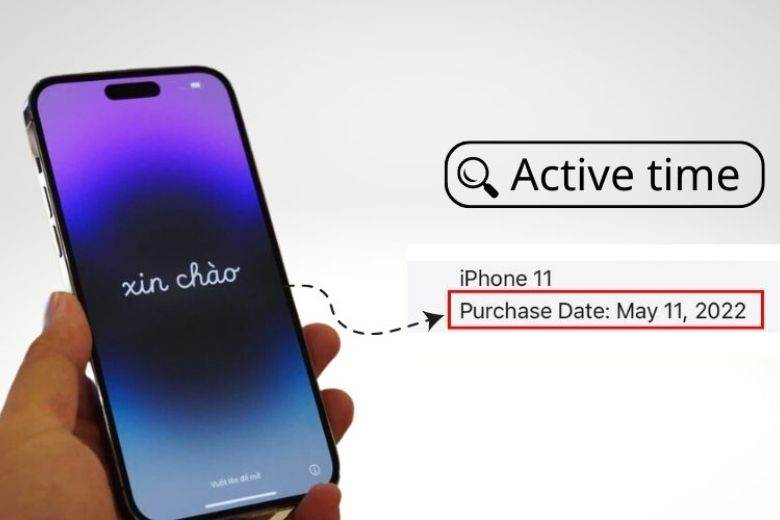
Hiện nay, người dùng có thể kiểm tra ngày kích hoạt iPhone thông qua nhiều cách khác nhau, từ công cụ chính thức của Apple đến các website hỗ trợ bên thứ ba.
Apple cung cấp công cụ My Support giúp người dùng kiểm tra thông tin thiết bị đã kích hoạt, bao gồm cả ngày kích hoạt iPhone. Với cách này, bạn cần đăng nhập Apple ID đang sử dụng trên iPhone để tra cứu thông tin chính xác từ hệ thống Apple.
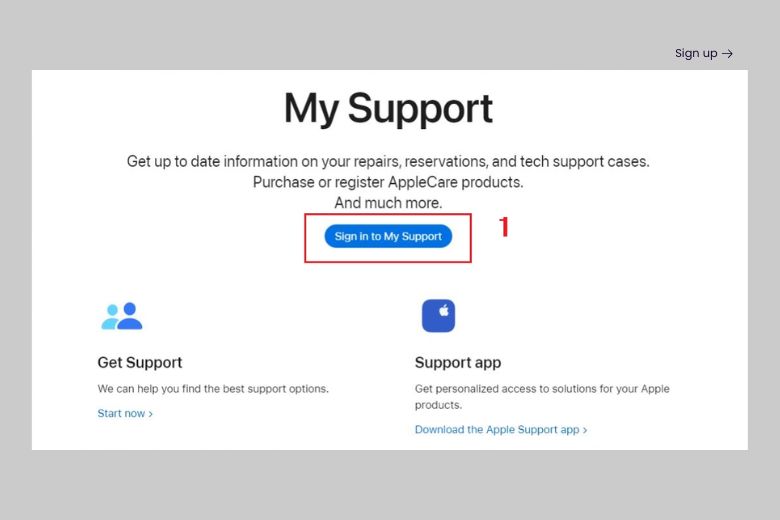
Bước 1: Trước hết, bạn hãy truy cập trang My Support của Apple tại địa chỉ này: https://support.apple.com/my-support
Bước 2: Tại giao diện trang chủ, nhấn chọn Sign in to My Support để bắt đầu đăng nhập.
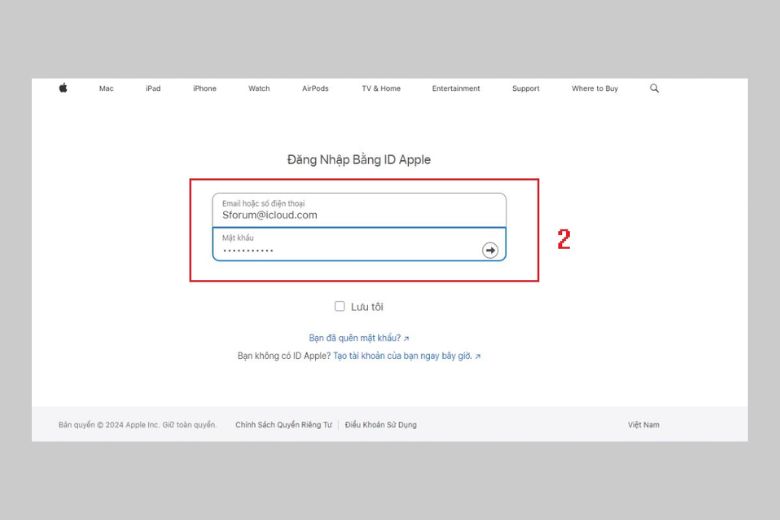
Bước 3: Nhập tài khoản Apple ID mà bạn đang sử dụng trên iPhone, sau đó nhấn vào biểu tượng mũi tên để tiếp tục.
Bước 4: Nếu đây là lần đầu đăng nhập trên trình duyệt này, Apple sẽ hiển thị thông báo về quyền riêng tư. Bạn chỉ cần đọc nhanh và chọn Tiếp tục để xác nhận.
Bước 5: Sau khi đăng nhập thành công, hệ thống sẽ hiển thị danh sách các thiết bị Apple được liên kết với tài khoản. Tại mục My Devices, hãy nhấp vào chiếc iPhone mà bạn muốn kiểm tra ngày kích hoạt.
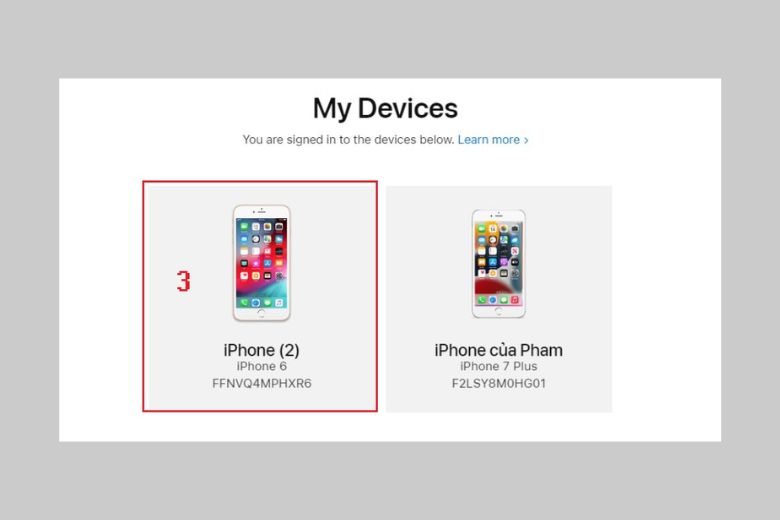
Bước 6: Sau khi chọn iPhone, hệ thống sẽ hiển thị đầy đủ thông tin thiết bị. Bạn chỉ cần tìm đến mục Date of Purchase, đây là ngày iPhone được kích hoạt lần đầu và cũng là thời điểm Apple bắt đầu tính bảo hành cho thiết bị.
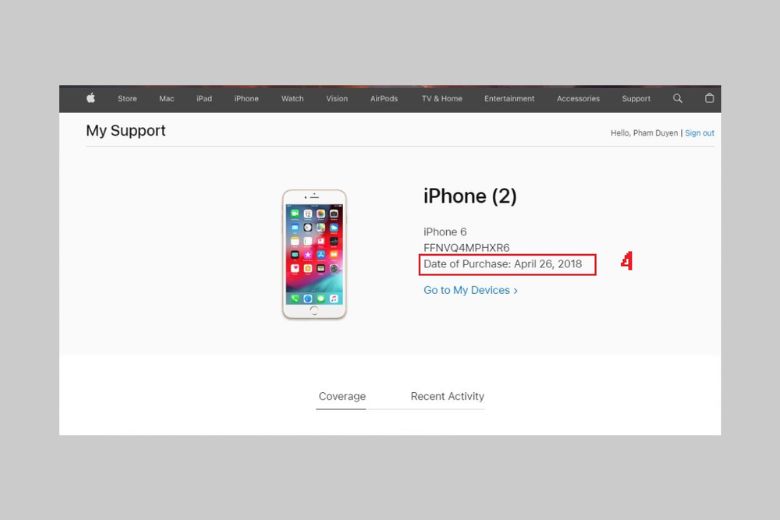
Ngoài website My Support, người dùng cũng có thể kiểm tra ngày kích hoạt iPhone thông qua tài khoản iCloud được đăng nhập trên thiết bị. Cách này giúp bạn tra cứu trực tiếp thông tin từ hệ thống Apple, đảm bảo độ chính xác cao.
Bước 1: Truy cập trang kiểm tra bảo hành của Apple tại địa chỉ này https://checkcoverage.apple.com
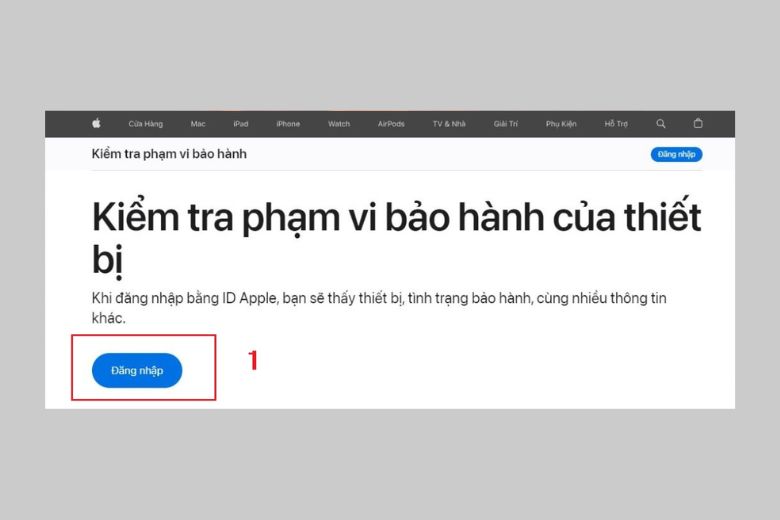
Bước 2: Đăng nhập bằng tài khoản Apple ID (iCloud) đang sử dụng trên iPhone cần kiểm tra và nhấn biểu tượng mũi tên kế bên để tiếp tục quá trình.
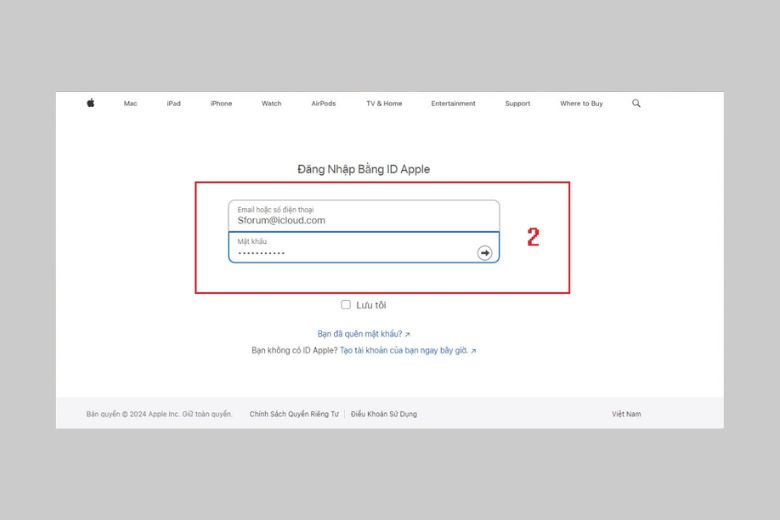
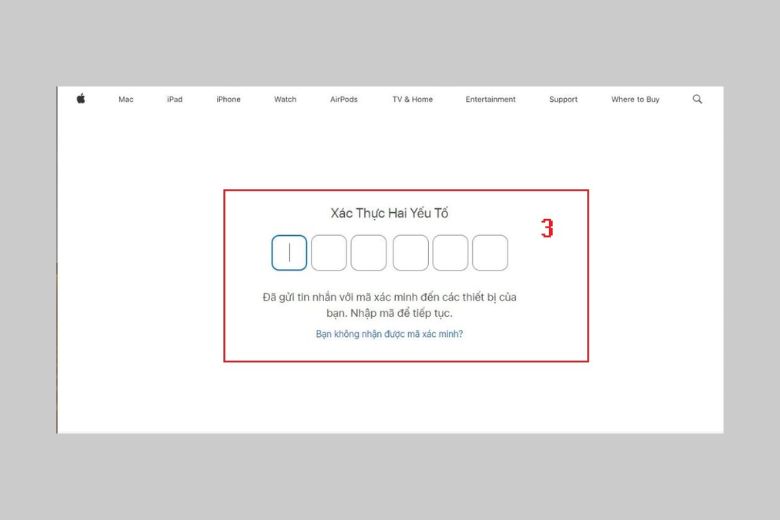
Bước 3: Tiếp đến, hệ thống sẽ gửi yêu cầu để người dùng xác thực hai yếu tố. Lúc này, bạn hãy kiểm tra điện thoại và nhập mật mã được Apple gửi đến.
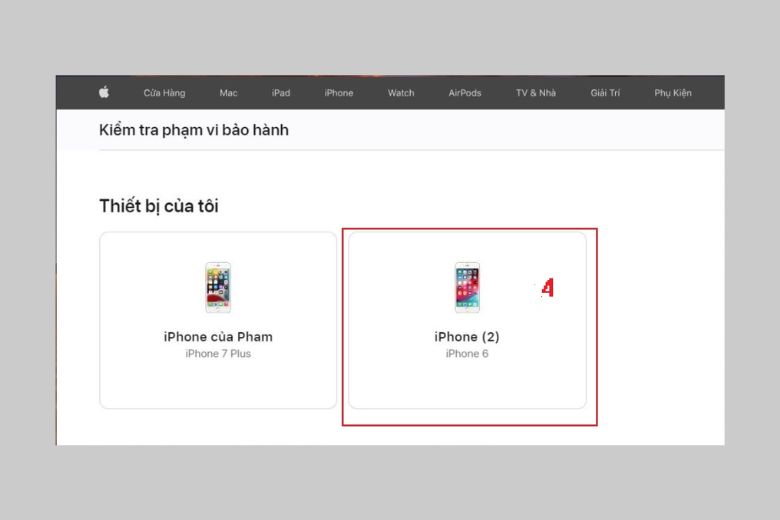
Bước 4: Sau khi đăng nhập thành công, hệ thống sẽ hiển thị danh sách các thiết bị được liên kết với tài khoản iCloud. Bạn hãy chọn thiết bị iPhone muốn kiểm tra.
Bước 5: Tại trang thông tin thiết bị, bạn có thể check ngày kích hoạt iPhone ở mục Purchase Date, đồng thời đi kèm tình trạng và thời hạn bảo hành hiện tại nữa đấy nhé.
IMEI là mã định danh duy nhất của mỗi chiếc iPhone, cho phép người dùng tra cứu nhanh các thông tin cơ bản của thiết bị, bao gồm cả ngày kích hoạt.
Bước 1: Trên iPhone, vào Cài đặt → nhấn vào Cài đặt chung.
Bước 2: Sau đó, chọn mục Giới thiệu. Lúc này, bạn hãy tìm và sao chép số IMEI nhé.
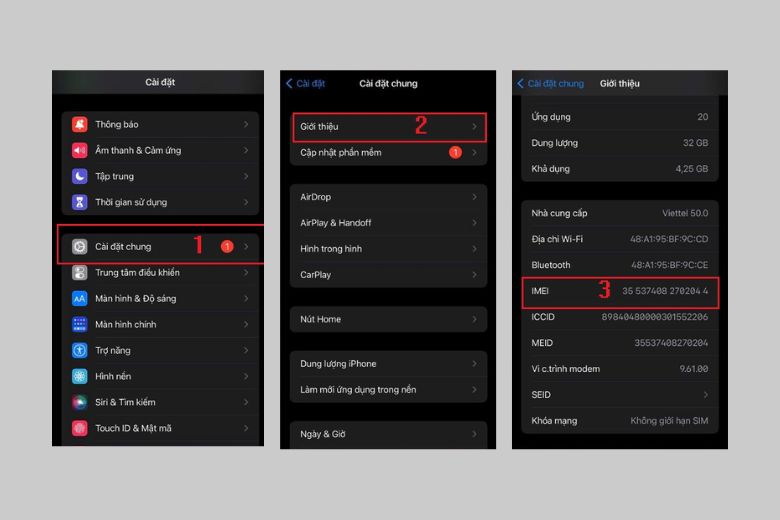
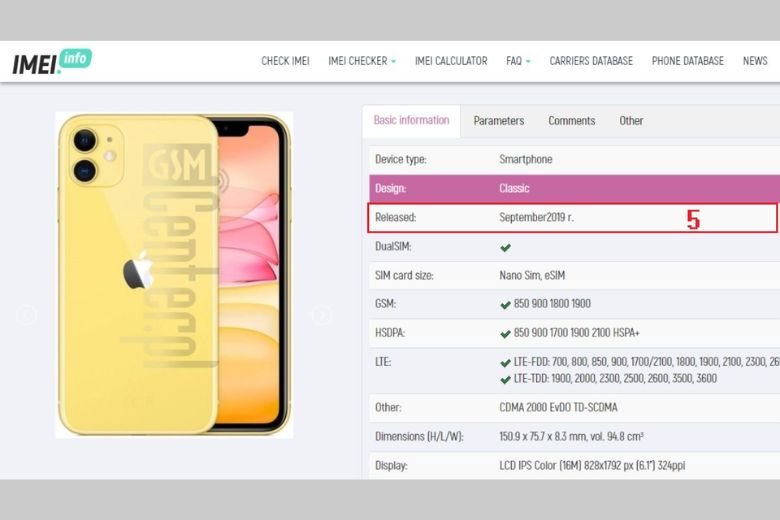
Bước 3: Tiếp theo hãy truy cập trang web kiểm tra IMEI tại địa chỉ này https://www.imei.info/.
Bước 4: Nhập số IMEI vào ô tìm kiếm, xác nhận “Tôi không phải là người máy” và nhấn Check.
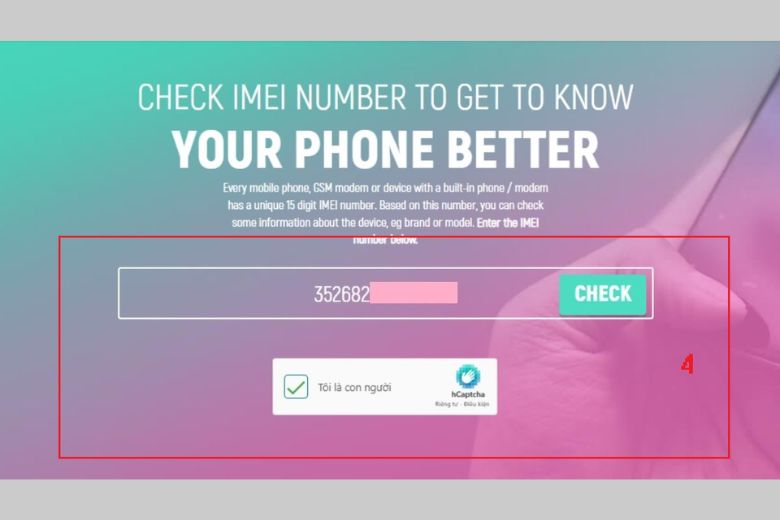
Bước 5: Sau khi hệ thống xử lý, các thông tin chi tiết của iPhone sẽ được hiển thị. Tại đây, bạn có thể tham khảo mục Released để xác định thời điểm thiết bị bắt đầu được sử dụng.
Bên cạnh IMEI, số Serial cũng là một cách phổ biến để kiểm tra thông tin iPhone, đặc biệt hữu ích khi bạn muốn đối chiếu dữ liệu từ nhiều nguồn khác nhau.
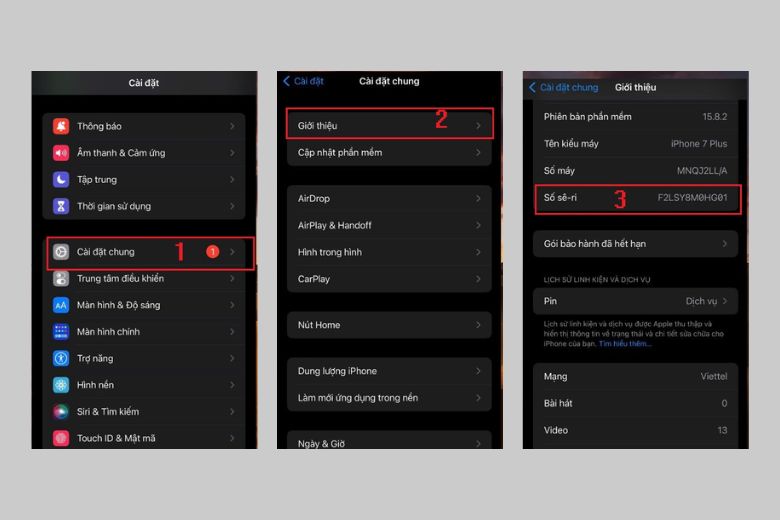
Bước 1: Đầu tiên, bạn cần truy cập vào Cài đặt → chọn Cài đặt chung → nhấn vào mục Giới thiệu trên iPhone.
Bước 2: Tiến hành sao chép số Seri của iPhone.
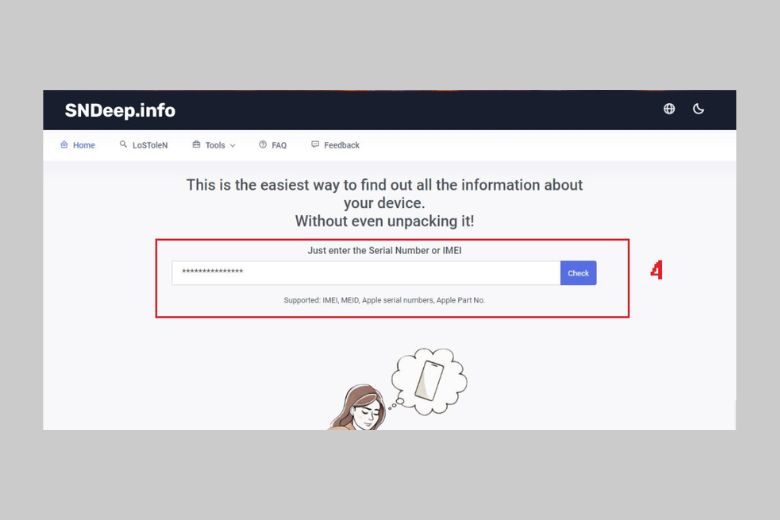
Bước 3: Mở trình duyệt và truy cập website https://sndeep.info/en.
Bước 4: Nhập số Seri đã sao chép vào ô Serial Number or IMEI, sau đó nhấn Check.
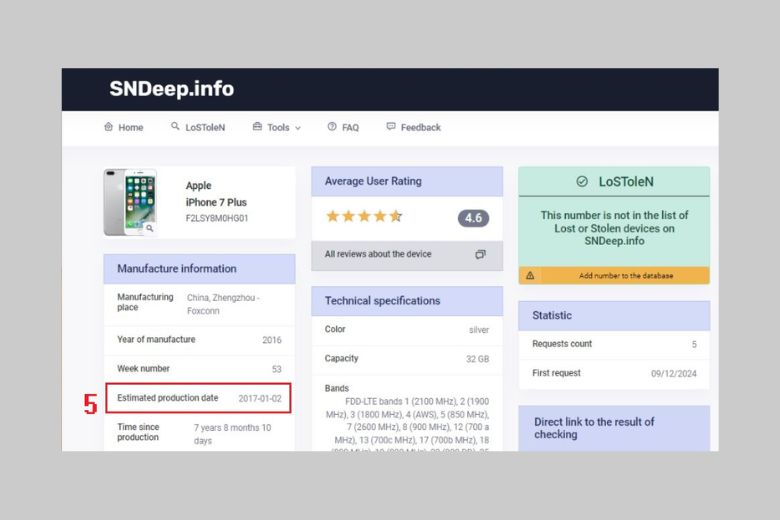
Bước 5: Khi kết quả hiển thị, bạn hãy xem mục Estimated Production Date để biết thời gian sản xuất và ước tính thời điểm iPhone được kích hoạt.
Khi kiểm tra ngày kích hoạt iPhone, người dùng cần hiểu đúng ý nghĩa của thông tin hiển thị để tránh nhầm lẫn, đặc biệt là khi mua iPhone cũ hoặc iPhone xách tay. Việc nắm rõ các lưu ý dưới đây sẽ giúp bạn đánh giá chính xác tình trạng thiết bị và quyền lợi bảo hành đi kèm.
Việc kiểm tra ngày kích hoạt iPhone là thao tác đơn giản nhưng rất cần thiết, đặc biệt khi bạn mua iPhone cũ, iPhone xách tay hoặc muốn theo dõi chính xác thời gian bảo hành còn lại. Thông qua các cách kiểm tra như tra cứu trên website Apple, đăng nhập iCloud, kiểm tra bằng IMEI hoặc số Seri, người dùng có thể nhanh chóng xác định tình trạng kích hoạt của thiết bị một cách chính xác.
Chỉ với vài bước cơ bản, bạn đã có thêm cơ sở để đánh giá giá trị iPhone, đảm bảo quyền lợi bảo hành và tránh rủi ro khi mua bán. Vì vậy, đừng bỏ qua bước check ngày active iPhone trước khi sử dụng hoặc giao dịch thiết bị để luôn yên tâm trong quá trình sử dụng lâu dài.
Trong các phương pháp hiện nay, kiểm tra trực tiếp qua website Apple hoặc tài khoản iCloud vẫn là cách nhanh chóng và đáng tin cậy nhất. Hãy chủ động kiểm tra để đảm bảo chiếc iPhone bạn đang sở hữu đúng với giá trị và chất lượng mà bạn mong đợi.
XTsmart.vn