Điện thoại
 iPhone
 Hỏi giá ngay
_apple-iphone-18-pro-xtsmart.jpg "Cách bật Thu phóng âm thanh (Audio Zoom) trên iOS 27 khi quay video")
_cach-bat-siri-ai-tren-iphone-xtsmart.jpg "Cách kích hoạt Siri AI sau khi cập nhật lên iOS 27: Hướng dẫn chi tiết từng bước")
_dien-thoai-nhanh-het-pin-xtsmart.jpg "Điện thoại nhanh hết pin: Nguyên nhân và cách khắc phục hiệu quả cho bạn")


HỆ THỐNG XTSMART
Đà Nẵng: 147 Hàm Nghi, Vĩnh Trung, Thanh Khê, Đà Nẵng
Huế: 34 Hùng Vương, Phú Nhuận, Thành phố Huế, Thừa Thiên Huế
Gọi mua và Kỹ thuật:
1900.2063 Hoặc 0901.963.222 (7:30 - 21:00)
Khiếu nại:
0908.996.999 (8:00 - 21:00)


Chi nhánh 1 : 147 Hàm Nghi, Đà Nẵng
Chi nhánh 2 : 461 Quang Trung,Gò Vấp,HCM
Chi nhánh 3 : 34 Hùng Vương, Huế
 Hải Yến
Chủ nhật, 03/05/2026, 2770
Hải Yến
Chủ nhật, 03/05/2026, 2770
Hiện nay, nhu cầu chụp ảnh trên điện thoại không chỉ dừng lại ở việc lưu giữ hình ảnh tĩnh mà còn hướng đến những khoảnh khắc chân thực và sống động hơn. Đây cũng là lý do tính năng Live Photo được nhiều người dùng yêu thích trên smartphone. Nếu iPhone có Live Photo thì trên điện thoại Samsung, tính năng tương tự lại được gọi là Motion Photo (Ảnh chuyển động). Vậy cách chụp Live Photo trên Samsung thực hiện như thế nào? Có dễ sử dụng hay không? Hãy cùng tìm hiểu chi tiết ngay dưới đây.
>>> Xem thêm: 04 cài đặt camera Samsung cần thay đổi ngay để chụp ảnh đẹp hơn
Live Photo là kiểu ảnh đặc biệt có khả năng ghi lại cả hình ảnh tĩnh lẫn một đoạn chuyển động ngắn diễn ra ngay trước và sau khi bạn nhấn nút chụp. Điều này giúp bức ảnh không còn “đứng yên” như ảnh thông thường mà trở nên sinh động hơn rất nhiều. Khi mở lại trong thư viện, người dùng chỉ cần chạm giữ để xem toàn bộ khoảnh khắc được ghi lại giống như một đoạn video mini.
Tính năng này rất phù hợp khi chụp trẻ nhỏ, thú cưng, cảnh chuyển động nhanh hoặc những khoảnh khắc cần lưu giữ cảm xúc tự nhiên nhất.
Nhiều người thường nghĩ chỉ iPhone mới có Live Photo, tuy nhiên Samsung cũng sở hữu tính năng tương tự với tên gọi Motion Photo. Dù khác tên gọi nhưng cách hoạt động gần như giống nhau. Khi bật Motion Photo, điện thoại sẽ tự động ghi lại vài giây chuyển động ngắn cùng khung hình chính, giúp bức ảnh trở nên chân thực hơn.
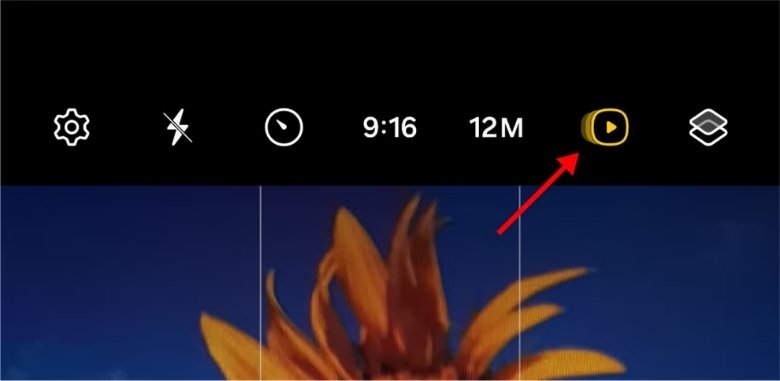
Bạn có thể xem lại ảnh động, chọn khung hình đẹp nhất để lưu thành ảnh riêng hoặc chia sẻ dưới dạng video ngắn rất tiện lợi. Nói đơn giản, nếu muốn chụp Live Photo trên Samsung thì bạn chỉ cần sử dụng Motion Photo.
Hầu hết các mẫu điện thoại Samsung ra mắt trong những năm gần đây đều đã hỗ trợ Motion Photo, đặc biệt là các dòng Galaxy S, Galaxy Note, Galaxy A, Galaxy M và Galaxy Z Fold/Z Flip. Một số thiết bị phổ biến có thể sử dụng tính năng này gồm Galaxy S6 trở lên, Galaxy Note 5 trở lên, Galaxy A50, A51, A52, A06, A15, Galaxy M20, M30, M33 cùng nhiều mẫu máy đời mới khác.
Tuy nhiên, một số phiên bản giá rẻ hoặc máy sử dụng phần mềm cũ có thể không hiển thị Motion Photo. Nếu không thấy biểu tượng này trong ứng dụng Camera, bạn nên cập nhật phần mềm hệ thống hoặc ứng dụng Máy ảnh để kiểm tra lại.
Thực tế, cách chụp Live Photo trên Samsung khá nhanh và không yêu cầu cài thêm ứng dụng bên ngoài.
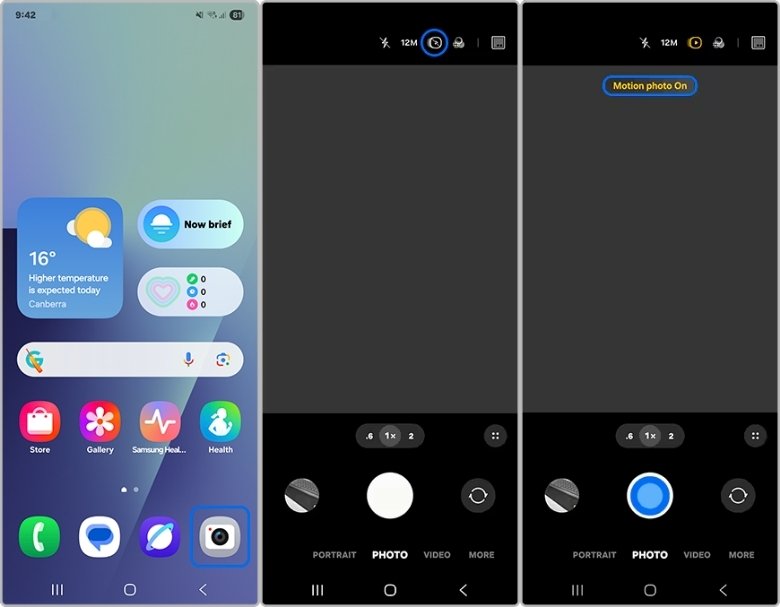
Bước 1: Trước tiên, bạn truy cập vào ứng dụng Camera mặc định trên điện thoại Samsung.
Bước 2: Hãy đảm bảo bạn đang ở chế độ Ảnh thay vì các chế độ như Ban đêm, Chuyên nghiệp hay Toàn cảnh vì một số chế độ sẽ không hỗ trợ Motion Photo.
Bước 3: Quan sát thanh công cụ phía trên màn hình, bạn sẽ thấy biểu tượng Motion Photo. Biểu tượng này thường có hình giống nút phát video. Chỉ cần nhấn vào biểu tượng đó để kích hoạt. Khi biểu tượng sáng lên nghĩa là tính năng đã được bật thành công.
Nếu không thấy biểu tượng này, bạn có thể vào phần Cài đặt Camera để tìm và bật thủ công.
Bước 4: Sau khi đã bật Motion Photo, bạn chỉ cần nhấn nút chụp như khi chụp ảnh thông thường. Hệ thống sẽ tự động ghi lại vài giây chuyển động trước và sau thời điểm chụp mà không cần thao tác thêm.
Bước 5: Mở ứng dụng Bộ sưu tập, chọn ảnh vừa chụp và nhấn giữ vào ảnh để xem phần chuyển động đi kèm.
Đây chính là cách chụp Live Photo trên Samsung đơn giản nhất mà người dùng nào cũng có thể áp dụng.
Đôi khi khoảnh khắc đẹp nhất lại không nằm đúng ở thời điểm bạn nhấn nút chụp. Samsung cho phép người dùng chọn lại khung hình đẹp nhất từ Motion Photo để lưu thành ảnh riêng.
Bước 1: Vào ứng dụng Bộ sưu tập và chọn ảnh đã chụp bằng Motion Photo.
Bước 2: Nhấn vào phần xem chuyển động để phát lại đoạn video ngắn đi kèm.
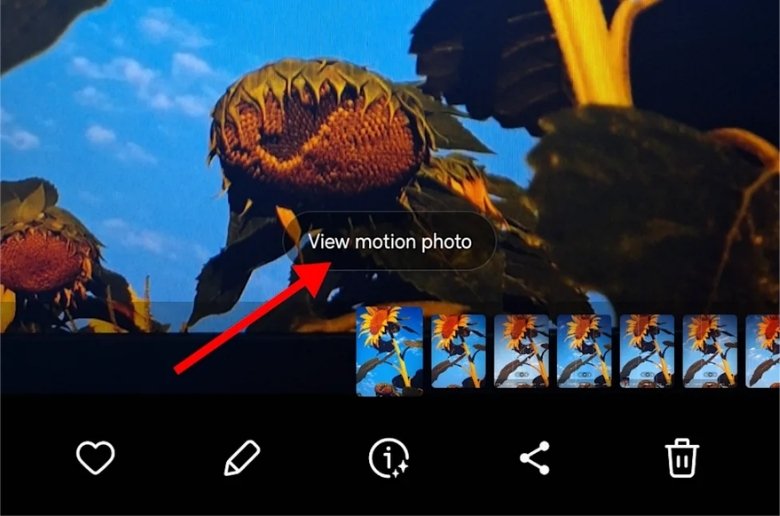
Bước 3: Khi thấy khoảnh khắc đẹp nhất, bạn dừng lại đúng vị trí đó.
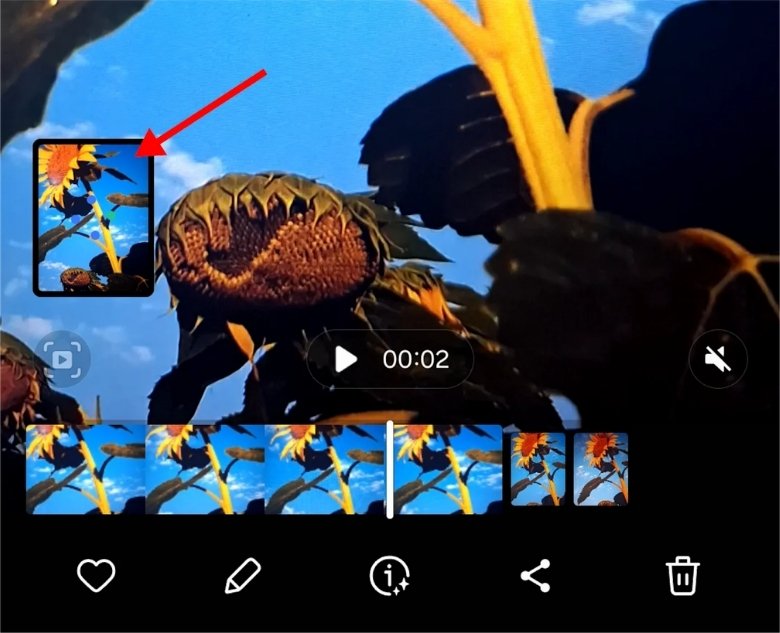
Bước 4: Chọn tính năng lưu ảnh hoặc cắt nhanh để hệ thống tạo một bức ảnh tĩnh mới từ khung hình vừa chọn.
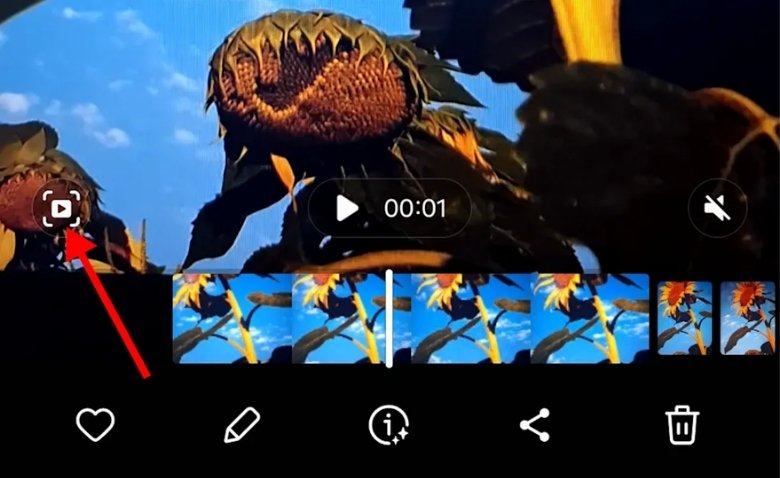
Bước 5: Ảnh mới sẽ được lưu riêng trong Bộ sưu tập và bạn có thể sử dụng như ảnh bình thường.
Chỉ biết cách chụp Live Photo trên Samsung thôi vẫn chưa đủ để có những bức ảnh thật sự ấn tượng. Để Motion Photo trở nên tự nhiên, sắc nét và thu hút hơn, bạn nên lưu ý một vài mẹo nhỏ dưới đây:
Dù đã thực hiện đúng cách chụp Live Photo trên Samsung, đôi khi người dùng vẫn không thể bật hoặc sử dụng Motion Photo. Tình trạng này thường đến từ một vài nguyên nhân phổ biến sau:
Để khắc phục, bạn nên cập nhật phần mềm hệ thống và ứng dụng Camera, dọn dẹp bộ nhớ thiết bị, sau đó chuyển về chế độ chụp ảnh thông thường để bật lại Motion Photo. Đây là cách đơn giản và hiệu quả nhất giúp tính năng hoạt động ổn định hơn.
Cách chụp Live Photo trên Samsung thực chất chính là sử dụng tính năng Motion Photo được tích hợp sẵn trong ứng dụng Camera. Chỉ với vài thao tác đơn giản, bạn đã có thể ghi lại những khoảnh khắc chân thực, sống động và giàu cảm xúc hơn rất nhiều so với ảnh tĩnh thông thường.
Nếu đang sử dụng điện thoại Samsung Hoặc đang tìm cửa hàng samsung tại đà nẵng hãy đến ngày XTsmart, bạn có thể thử ngay tính năng này để mỗi bức ảnh không chỉ đẹp mà còn kể lại được cả một khoảnh khắc đáng
XTsmart.vn