 Điện thoại
 iPhone
 Hỏi giá ngay
_cach-chup-live-photo-tren-samsung.jpg "Cách chụp Live Photo trên Samsung đơn giản, ai cũng làm được")
_cai-dat-camera-samsung-s26-ultra-xtsmart.jpg "04 cài đặt camera Samsung cần thay đổi ngay để chụp ảnh đẹp hơn")
_loi-man-hinh-iphone-khong-vuot-duoc.jpg "Lỗi màn hình iPhone không vuốt được: Nguyên nhân và cách khắc phục")


HỆ THỐNG XTSMART
Đà Nẵng: 147 Hàm Nghi, Vĩnh Trung, Thanh Khê, Đà Nẵng
Huế: 34 Hùng Vương, Phú Nhuận, Thành phố Huế, Thừa Thiên Huế
Gọi mua và Kỹ thuật:
1900.2063 Hoặc 0901.963.222 (7:30 - 21:00)
Khiếu nại:
0908.996.999 (8:00 - 21:00)


Chi nhánh 1 : 147 Hàm Nghi, Đà Nẵng
Chi nhánh 2 : 461 Quang Trung,Gò Vấp,HCM
Chi nhánh 3 : 34 Hùng Vương, Huế
 Hải Yến
Thứ tư, 08/06/2022, 822
Hải Yến
Thứ tư, 08/06/2022, 822
>> Xem thêm:
Nhưng nó xuất hiện bên trong bản beta dành cho nhà phát triển iOS 16. Tính năng này kết hợp các cá nhân hóa màn hình khóa hoàn toàn mới và iMessages được nâng cấp , được nhấn mạnh trong bài phát biểu. Vì các tính năng này hiện đang được phát triển nên hầu hết mọi người có thể sẽ không có quyền truy cập vào chúng cho đến khi iOS 16 phát hành công khai vào cuối năm nay.
Mặc dù iOS hiện cung cấp khả năng chia sẻ mạng Wi-Fi, nhưng nó hiện chỉ được giới hạn cho iPhone và iPad. Để hoạt động, cả hai thiết bị cần phải bật Bluetooth và Wi-Fi khi ở gần nhau. Sau đó, khi thiết bị đang cố gắng kết nối truy cập cài đặt Wi-Fi và chọn mạng, thiết bị đã có trên mạng có thể nhấn vào lời nhắc chia sẻ thông tin đăng nhập.
Nó nhanh chóng, nhưng nó không hữu ích khi bạn muốn thiết lập bất kỳ thiết bị nào khác, chẳng hạn như điện thoại Android hoặc Nintendo Switch. Với iOS 16, nếu bạn muốn chia sẻ mật khẩu của mình với ai đó, tất cả những gì bạn phải làm là tìm mạng Wi-Fi được kết nối trong cài đặt của mình và nhấn vào tùy chọn mật khẩu mới xuất hiện. Sau đó, bạn có thể sao chép và dán mật khẩu và gửi nó qua tin nhắn văn bản, email và hơn thế nữa.
Để điều này hoạt động, bạn phải được kết nối với mạng Wi-Fi hoặc đã kết nối với mạng đó trong quá khứ và ở đủ gần bộ định tuyến để mạng xuất hiện trong cài đặt của bạn. Nếu bạn đáp ứng các yêu cầu này, hãy khởi chạy ứng dụng Cài đặt trên iPhone chạy iOS 16 của bạn và thực hiện như sau:
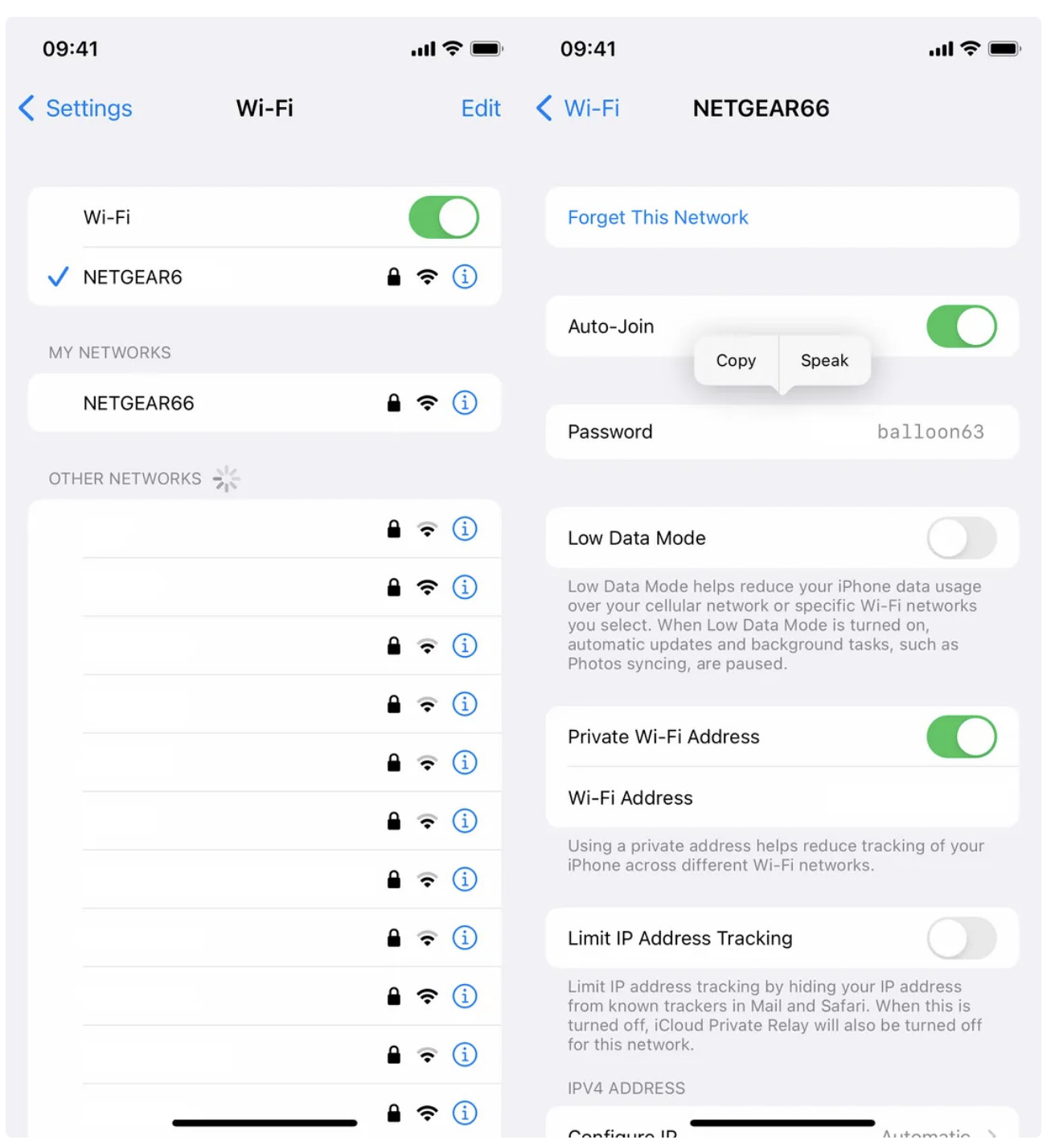
Bước 1: Truy cập Wi-Fi.
Bước 2: Tìm mạng Wi-Fi bạn muốn đặt mật khẩu và nhấn vào biểu tượng thông tin màu xanh lam ở bên phải tên mạng.
Bước 3: Nhấn vào Mật khẩu và sử dụng Face ID, Touch ID hoặc nhập mật mã của bạn để xem mật khẩu.
Bước 4: Cuối cùng, nhấn Copy để lưu mật khẩu vào khay nhớ tạm.
Sau đó, bạn có thể dán mật khẩu mạng Wi-Fi vào tin nhắn văn bản hoặc email để chia sẻ với ai đó hoặc chỉ cần cho họ biết mật khẩu. Thường xuyên theo dõi XTsmart để cập nhật những thông tin bổ ích.


147 Hàm Nghi, P. Vĩnh Trung, Q. Thanh Khê, TP. Đà Nẵng / Điện thoại : 038.816.8169
34 Hùng Vương, P. Phú Hội, TP. Huế, tỉnh Thừa Thiên Huế / Điện thoại: 0988.949.343

