Điện thoại
 iPhone
 Hỏi giá ngay
_dien-thoai-nhanh-het-pin-xtsmart.jpg "Điện thoại nhanh hết pin: Nguyên nhân và cách khắc phục hiệu quả cho bạn")
_pin-iphone-xtsmart.jpg "Chế độ máy bay và tắt dữ liệu di động: Cách nào giúp điện thoại tiết kiệm pin hơn?")
_ios-27-beta-xtsmart.jpg "Cách tải bản beta công khai iOS 27 và 3 tính năng mới đáng thử đầu tiên")


HỆ THỐNG XTSMART
Đà Nẵng: 147 Hàm Nghi, Vĩnh Trung, Thanh Khê, Đà Nẵng
Huế: 34 Hùng Vương, Phú Nhuận, Thành phố Huế, Thừa Thiên Huế
Gọi mua và Kỹ thuật:
1900.2063 Hoặc 0901.963.222 (7:30 - 21:00)
Khiếu nại:
0908.996.999 (8:00 - 21:00)


Chi nhánh 1 : 147 Hàm Nghi, Đà Nẵng
Chi nhánh 2 : 461 Quang Trung,Gò Vấp,HCM
Chi nhánh 3 : 34 Hùng Vương, Huế
 Hải Yến
Chủ nhật, 19/04/2026, 282
Hải Yến
Chủ nhật, 19/04/2026, 282
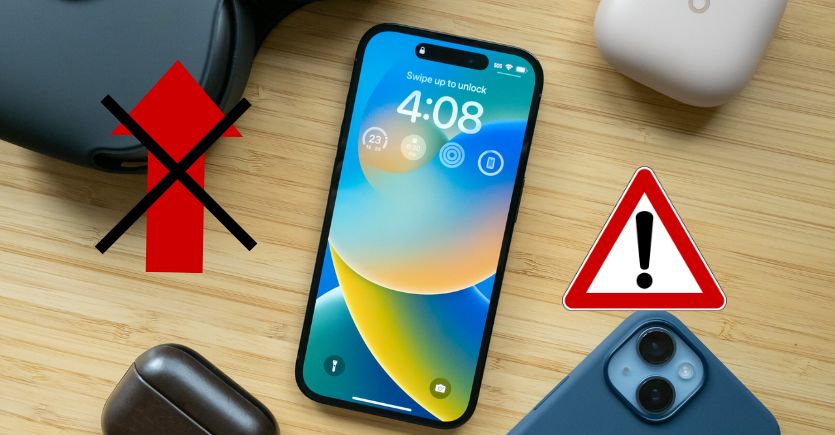
Màn hình iPhone không vuốt được là một lỗi khá khó chịu, bởi chỉ cần thao tác vuốt bị “đơ”, bạn gần như không thể điều hướng hay sử dụng thiết bị một cách bình thường. Tình trạng này có thể xảy ra bất ngờ, dù máy vẫn hiển thị bình thường nhưng lại không phản hồi theo ý muốn. Vậy đâu là nguyên nhân và cách xử lý hiệu quả khi gặp lỗi này, hãy để XTSmart liệt kê những nguyên nhân cơ bản và cách khắc phục lỗi màn hình iPhone không vuốt lên được để bạn có hướng giải quyết khi gặp phải tình trạng này nhé!
>>> Xem thêm: Cách dùng AirDrop trên Android để gửi file sang iPhone nhanh chóng
Để xử lý hiệu quả lỗi màn hình không vuốt được, bạn cần xác định đúng nguyên nhân. Dưới đây là những lý do phổ biến nhất:
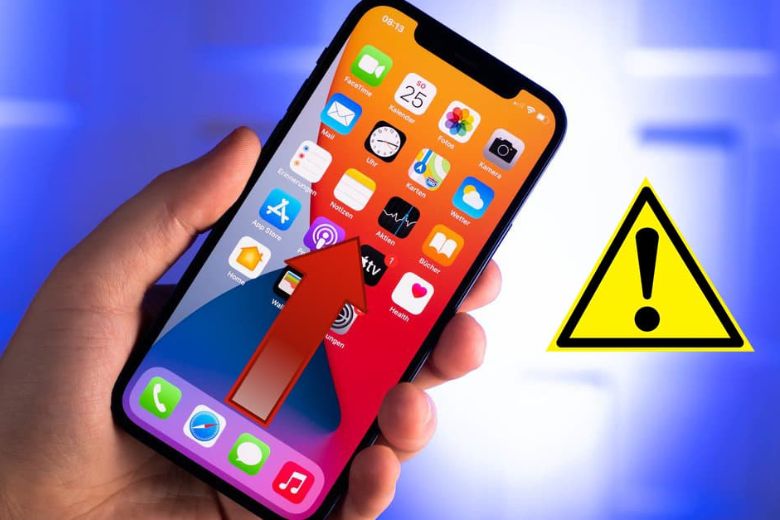
Khi gặp lỗi màn hình không vuốt được, bạn không cần quá lo lắng vì phần lớn trường hợp có thể xử lý ngay tại nhà. Hãy thử lần lượt các cách dưới đây để khắc phục:
Nếu nghi ngờ lỗi đến từ phụ kiện, bạn nên tháo miếng dán cường lực hiện tại và thử thao tác trực tiếp trên màn hình. Trong nhiều trường hợp, kính dán quá dày, kém chất lượng hoặc có bọt khí sẽ làm giảm độ nhạy cảm ứng, khiến thao tác vuốt không được nhận.
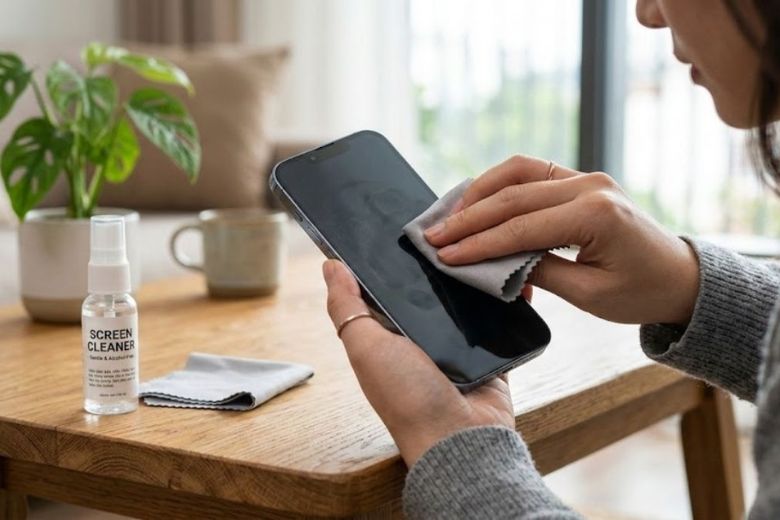
Bên cạnh đó, bụi bẩn, dầu mỡ hoặc hơi nước bám trên bề mặt màn hình cũng có thể gây nhiễu cảm ứng. Bạn nên dùng khăn mềm, khô để lau sạch màn hình và giữ tay khô ráo khi sử dụng để đảm bảo tiếp xúc tốt hơn.
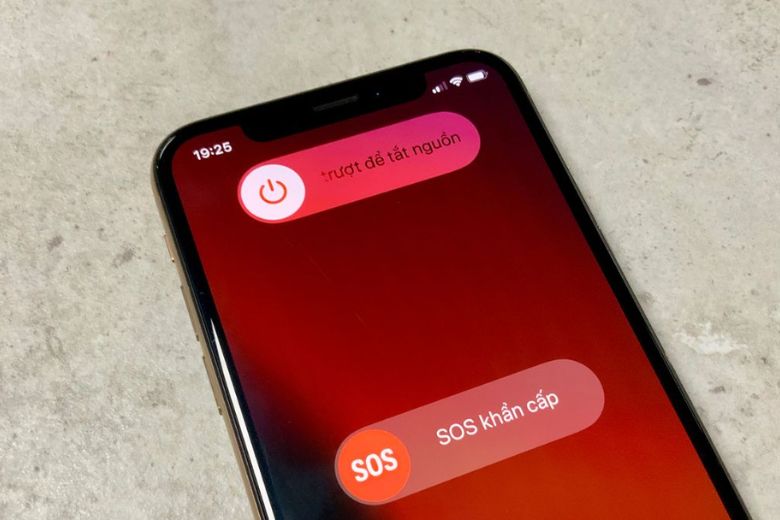
Sau một thời gian sử dụng, thiết bị có thể gặp xung đột phần mềm khiến cảm ứng hoạt động không ổn định. Việc khởi động lại sẽ giúp hệ thống làm mới và khắc phục các lỗi tạm thời, từ đó cải thiện khả năng phản hồi khi vuốt.
Khi có quá nhiều ứng dụng hoạt động cùng lúc, bộ nhớ RAM có thể bị quá tải, khiến iPhone phản hồi chậm hoặc không nhận thao tác vuốt. Bạn nên tắt các ứng dụng không cần thiết và hạn chế để quá nhiều tiến trình chạy nền. Điều này giúp thiết bị hoạt động mượt hơn và giảm nguy cơ gặp lỗi cảm ứng.
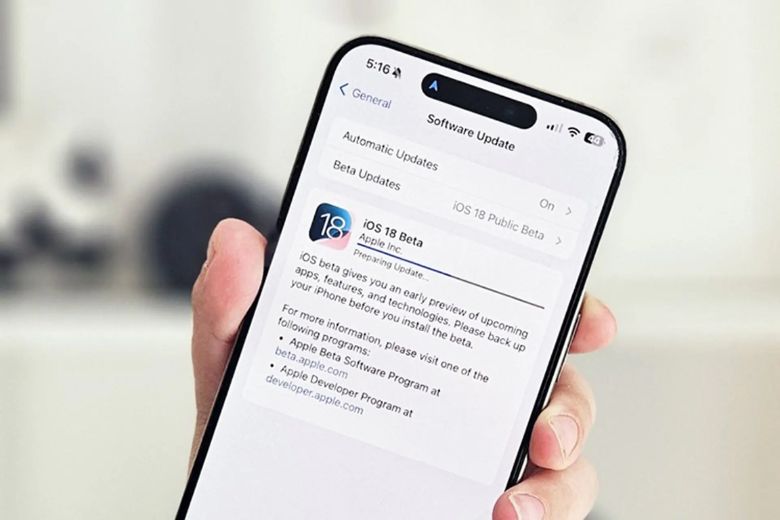
Hệ điều hành iOS đôi khi có thể phát sinh lỗi khiến cảm ứng hoạt động không ổn định. Apple thường xuyên phát hành các bản cập nhật để khắc phục lỗi và tối ưu hiệu năng thiết bị. Việc cập nhật iOS không chỉ giúp sửa lỗi vuốt màn hình mà còn cải thiện độ ổn định và bảo mật cho iPhone. Bạn nên kiểm tra định kỳ để đảm bảo thiết bị luôn chạy phiên bản mới nhất.
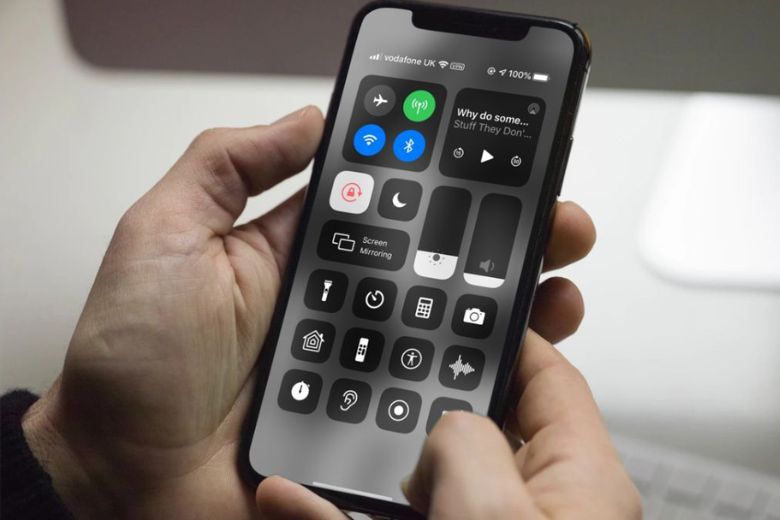
Trong một số trường hợp, bạn không vuốt được từ dưới lên không phải do lỗi cảm ứng, mà vì tính năng Trung tâm điều khiển đã bị tắt khi màn hình khóa. Điều này khiến thao tác vuốt không có phản hồi, dễ gây hiểu nhầm là máy bị lỗi.
Để khắc phục, bạn cần kiểm tra lại cài đặt theo đường dẫn: Truy cập Cài đặt > chọn Face ID & Mật mã (hoặc Touch ID & Mật mã) > Nhập mật khẩu > Tìm và chọn mục Cho phép truy cập khi bị khóa > Gạt nút Trung tâm điều khiển.
Nếu đã thử tất cả các cách trên mà màn hình vẫn không phản hồi, khả năng cao thiết bị đã gặp lỗi phần cứng. Nguyên nhân có thể đến từ IC cảm ứng hoặc chính màn hình bị hỏng. Lúc này, bạn nên mang iPhone đến trung tâm sửa chữa uy tín để được kiểm tra chi tiết. Việc xử lý sớm sẽ giúp tránh tình trạng hư hỏng nặng hơn và tiết kiệm chi phí sửa chữa.
Tình trạng màn hình iPhone không vuốt được có thể xuất phát từ nhiều nguyên nhân khác nhau, từ những lỗi đơn giản như bụi bẩn, phụ kiện kém chất lượng cho đến các vấn đề phức tạp hơn liên quan đến phần mềm hoặc phần cứng. Trong hầu hết trường hợp, bạn có thể tự khắc phục tại nhà bằng các thao tác cơ bản như vệ sinh màn hình, khởi động lại thiết bị hoặc điều chỉnh lại cài đặt. Tuy nhiên, nếu đã thử nhiều cách mà tình trạng vẫn không cải thiện, việc kiểm tra phần cứng là cần thiết để tránh lỗi trở nên nghiêm trọng hơn.
Việc xử lý sớm và đúng cách không chỉ giúp iPhone hoạt động ổn định trở lại mà còn giúp bạn tiết kiệm thời gian và chi phí sửa chữa. Đừng quên thường xuyên truy cập vào trang XTSmart để biết thêm nhiều thủ thuật iPhone hay bạn nhé!
XTSmart.vn