 Điện thoại
 iPhone
 Hỏi giá ngay
_loi-thuong-gap-tren-samsung-galaxy-xtsmart.jpg "Lỗi thường gặp trên điện thoại Samsung Galaxy và cách khắc phục hiệu quả")
_cach-chup-live-photo-tren-samsung.jpg "Cách chụp Live Photo trên Samsung đơn giản, ai cũng làm được")
_cai-dat-camera-samsung-s26-ultra-xtsmart.jpg "04 cài đặt camera Samsung cần thay đổi ngay để chụp ảnh đẹp hơn")


HỆ THỐNG XTSMART
Đà Nẵng: 147 Hàm Nghi, Vĩnh Trung, Thanh Khê, Đà Nẵng
Huế: 34 Hùng Vương, Phú Nhuận, Thành phố Huế, Thừa Thiên Huế
Gọi mua và Kỹ thuật:
1900.2063 Hoặc 0901.963.222 (7:30 - 21:00)
Khiếu nại:
0908.996.999 (8:00 - 21:00)


Chi nhánh 1 : 147 Hàm Nghi, Đà Nẵng
Chi nhánh 2 : 461 Quang Trung,Gò Vấp,HCM
Chi nhánh 3 : 34 Hùng Vương, Huế
 Hải Yến
Thứ sáu, 13/03/2026, 90
Hải Yến
Thứ sáu, 13/03/2026, 90

Camera iPhone từ lâu đã được đánh giá là một trong những hệ thống chụp ảnh tốt nhất trên điện thoại thông minh. Nhưng dù dùng iPhone mỗi ngày, phần lớn người dùng vẫn chỉ khai thác một phần nhỏ những gì ứng dụng Camera có thể làm. Dưới đây là 5 tính năng ẩn cực kỳ hữu ích mà Apple không quảng bá rầm rộ, nhưng một khi biết đến, bạn sẽ không thể bỏ qua.
>> Xem thêm: Có nên nâng cấp từ iPhone lên Galaxy S26 không? Phân tích chi tiết từng dòng máy
Bạn đang ở chế độ chụp ảnh nhưng muốn chuyển nhanh sang quay video? Không cần phải chuyển chế độ thủ công nữa. Chỉ cần nhấn và giữ nút chụp để bắt đầu quay, rồi thả ra để dừng. Nếu bạn cần quay một video dài và không muốn giữ tay suốt, hãy vuốt sang phải để khóa chế độ quay, cho phép bạn buông tay và vẫn tiếp tục ghi hình.
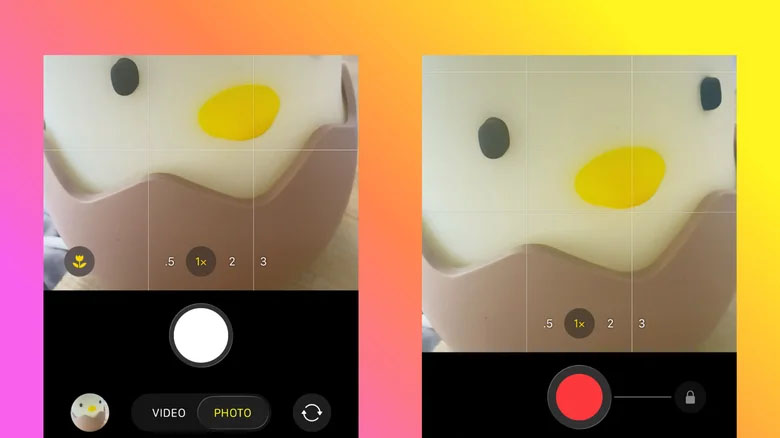
Điểm thú vị hơn là trong lúc khóa quay, bạn vẫn có thể chụp ảnh bằng cách nhấn vào nút chụp nhỏ ở phía bên phải. Ngoài ra, video quay từ chế độ Ảnh còn cho phép bạn thay đổi tỷ lệ khung hình sang 4:3 hoặc 1:1, không bị giới hạn ở 16:9 như chế độ Video thông thường. Tuy nhiên, cần lưu ý rằng độ phân giải tối đa khi quay theo cách này chỉ đạt 1080p (hoặc 1440p ở tỷ lệ 4:3 và 1:1), không phải 4K, nên đây phù hợp hơn với người dùng thông thường hơn là những ai làm nội dung chuyên nghiệp.
Từ iPhone 16, Apple giới thiệu nút Camera Control vật lý cho phép mở nhanh ứng dụng camera tích hợp. Nhưng ít ai biết rằng nút này có thể được cấu hình lại để khởi động bất kỳ ứng dụng camera nào bạn muốn, kể cả Instagram, Snapchat hay các ứng dụng chụp ảnh chuyên dụng khác.

Để thiết lập, vào cài đặt, chọn Máy ảnh, nhấn vào điều khiển camera trong phần cài đặt hệ thống, sau đó vào Máy ảnh và chọn Khởi động máy ảnh. Tại đây bạn sẽ thấy danh sách các ứng dụng camera đã cài đặt có quyền truy cập vào camera thiết bị. Chọn ứng dụng bạn muốn và nút Camera Control sẽ mở thẳng vào đó. Lưu ý rằng các điều khiển như phóng to hay chụp ảnh qua nút này có thể hoạt động khác nhau tùy từng ứng dụng bên thứ ba.
Muốn chụp ảnh nhóm mà không cần ai đó cầm điện thoại? Bạn có thể ra lệnh cho Siri chụp ảnh bằng câu nói đơn giản mà không cần chạm vào màn hình. Tính năng này thực chất là một phím tắt có tên "Say Cheese" trong ứng dụng Phím tắt, nhưng đã được Apple tạo sẵn nên rất dễ cài đặt.
Để sử dụng, mở ứng dụng phím tắt, vào tab thư viện ảnh ở phía dưới, tìm kiếm từ "nói", nhấn vào phím tắt "Say Cheese" và chọn thêm lối tắt. Sau đó đảm bảo Siri đang được bật trong Cài đặt bằng cách vào Apple Intelligence & Siri và bật tùy chọn Nói chuyện với Siri.
Sau khi thiết lập xong, bạn chỉ cần kích hoạt Siri ở bất kỳ đâu và nói "Chụp ảnh nào" để máy tự động chụp mà không cần mở ứng dụng Camera hay hiển thị màn hình xem trước. Lần đầu sử dụng, hãy chọn Luôn cho phép khi được hỏi quyền lưu ảnh.
Hầu hết người dùng đã biết camera iPhone có thể quét mã QR. Nhưng ứng dụng Camera còn có khả năng nhận diện và tương tác với văn bản thông thường, một tính năng cực kỳ tiện lợi mà nhiều người chưa khai thác. Để dùng tính năng này, mở Camera ở chế độ Chụp ảnh và hướng máy vào đoạn văn bản muốn quét.
Khi dấu ngoặc vàng xuất hiện bao quanh văn bản, nhấn vào biểu tượng máy quét bên cạnh các nút điều chỉnh thu phóng. Tùy nội dung được nhận diện, bạn sẽ có các tùy chọn khác nhau: nếu là số điện thoại, bạn có thể gọi, nhắn tin hoặc lưu vào danh bạ ngay; nếu là đường dẫn URL, bạn có thể mở trực tiếp trên trình duyệt; còn với văn bản thông thường, bạn có thể sao chép, dịch hoặc tra từ điển. Hiện tính năng này hỗ trợ một số ngôn ngữ phổ biến gồm tiếng Anh, tiếng Pháp, tiếng Tây Ban Nha, tiếng Nhật và tiếng Thổ Nhĩ Kỳ.
Nút Camera Control trên iPhone 16 trở lên mặc định chỉ chuyển đổi giữa các mức thu phóng cố định là 0.5x, 1x, 2x, 4x và 8x. Nhưng có một cài đặt ẩn cho phép bạn kích hoạt chế độ thu phóng liên tục, mượt mà như khi nhấn giữ các nút thu phóng trên màn hình cảm ứng. Để bật tính năng này, vào Cài đặt --> chọn Máy ảnh, nhấn vào Điều khiển máy ảnh --> bật Điều chỉnh máy ảnh trong mục Điều khiển rồi nhấn --> Tùy chỉnh và đảm bảo Zoom đã được chọn.
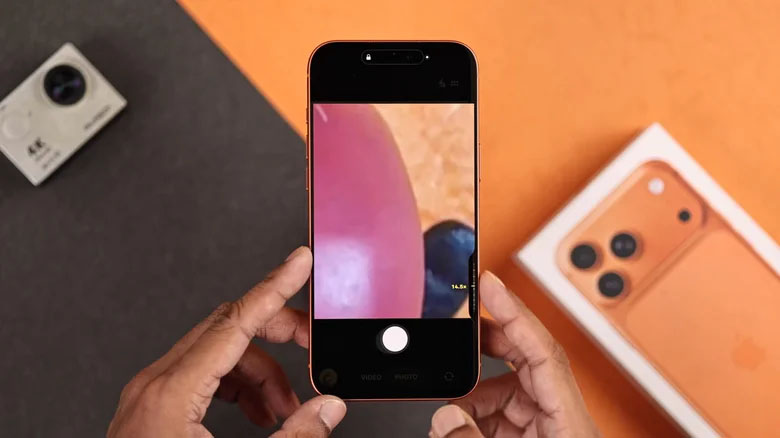
Sau đó mở ứng dụng Camera, nhấn nhẹ hai lần vào nút Camera Control và vuốt vào nút để mở chế độ Zoom liên tục. Từ đây, mỗi lần vuốt ngón tay trên nút, bạn sẽ thấy thanh trượt thu phóng mượt mà có thể kéo dài đến mức zoom tối đa của máy, chẳng hạn 40x trên iPhone 17 Pro Max. Bạn cũng có thể bỏ chọn các tùy chọn điều khiển khác mà bạn ít dùng để giao diện gọn gàng hơn.
Camera iPhone ẩn chứa nhiều khả năng hơn những gì bạn thấy. Từ việc quay video nhanh mà không cần chuyển chế độ, cá nhân hóa nút Camera Control, ra lệnh bằng giọng nói, quét và tương tác với văn bản thực tế cho đến thu phóng mượt mà chính xác, mỗi tính năng đều giải quyết một nhu cầu thực tế khác nhau. Dành vài phút để thiết lập những tính năng này và bạn sẽ thấy trải nghiệm chụp ảnh hàng ngày thay đổi đáng kể.
XTsmart.vn


147 Hàm Nghi, P. Vĩnh Trung, Q. Thanh Khê, TP. Đà Nẵng / Điện thoại : 038.816.8169
34 Hùng Vương, P. Phú Hội, TP. Huế, tỉnh Thừa Thiên Huế / Điện thoại: 0988.949.343

