Điện thoại
 iPhone
 Hỏi giá ngay
_apple-iphone-18-pro-xtsmart.jpg "Cách bật Thu phóng âm thanh (Audio Zoom) trên iOS 27 khi quay video")
_dien-thoai-nhanh-het-pin-xtsmart.jpg "Điện thoại nhanh hết pin: Nguyên nhân và cách khắc phục hiệu quả cho bạn")
_pin-iphone-xtsmart.jpg "Chế độ máy bay và tắt dữ liệu di động: Cách nào giúp điện thoại tiết kiệm pin hơn?")


HỆ THỐNG XTSMART
Đà Nẵng: 147 Hàm Nghi, Vĩnh Trung, Thanh Khê, Đà Nẵng
Huế: 34 Hùng Vương, Phú Nhuận, Thành phố Huế, Thừa Thiên Huế
Gọi mua và Kỹ thuật:
1900.2063 Hoặc 0901.963.222 (7:30 - 21:00)
Khiếu nại:
0908.996.999 (8:00 - 21:00)


Chi nhánh 1 : 147 Hàm Nghi, Đà Nẵng
Chi nhánh 2 : 461 Quang Trung,Gò Vấp,HCM
Chi nhánh 3 : 34 Hùng Vương, Huế
 Hải Yến
Thứ tư, 23/09/2026, 67
Hải Yến
Thứ tư, 23/09/2026, 67
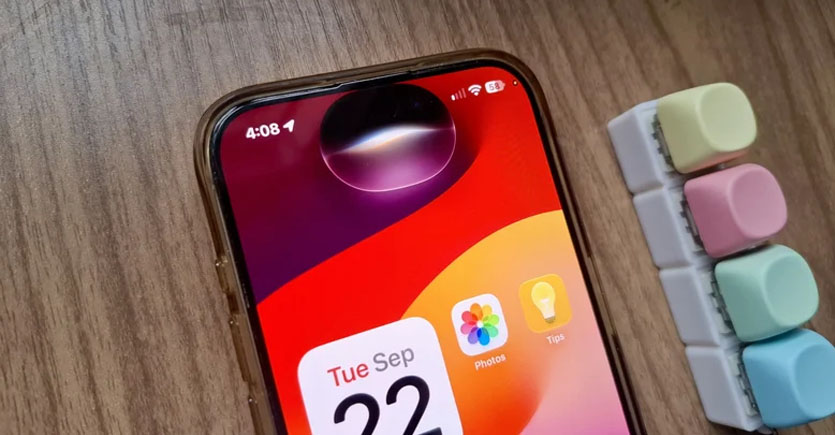
Nhiều người dùng iPhone đã cập nhật iPhone lên iOS 27, nhưng khi nhấn giữ nút nguồn, Siri vẫn chỉ hiện hiệu ứng viền màu quanh màn hình như trước. Nguyên nhân là Siri AI vẫn đang ở giai đoạn Beta, nên iOS 27 mặc định vẫn dùng Siri cũ. Để trải nghiệm Siri AI, bạn cần tự bật tính năng này trong phần Cài đặt và đăng ký danh sách chờ của Apple.Bài viết dưới đây hướng dẫn chi tiết từng thao tác.
>> Xem thêm: Khám phá iPhone 18 Pro Max Glacier: Tông màu băng giá đối lập sắc cam rực rỡ
Trước khi làm theo hướng dẫn, bạn nên kiểm tra iPhone của mình có đáp ứng đủ điều kiện hay không. Nếu thiếu một điều kiện, mục bật Siri AI sẽ không xuất hiện trong Cài đặt. Siri AI chỉ chạy trên các iPhone hỗ trợ Apple Intelligence. Danh sách này gồm iPhone 15 Pro và 15 Pro Max, toàn bộ dòng iPhone 16 (bao gồm iPhone 16e), toàn bộ dòng iPhone 17, iPhone Air và các mẫu iPhone 18 Pro, iPhone 18 Pro Max và iPhone Duo.
Hai mẫu iPhone 15 và iPhone 15 Plus không được hỗ trợ, và các đời từ iPhone 14 trở về trước cũng không được hỗ trợ. Nếu không chắc máy mình là model nào, bạn vào Cài đặt > Cài đặt chung > Giới thiệu và xem dòng Tên kiểu máy. Điều kiện tiếp theo là máy phải chạy iOS 27. Để kiểm tra phiên bản iOS, bạn làm như sau (Mở cài đặt --> Cài đặt chung --> Cập nhật phần mềm)
Siri AI đã có mặt ở hầu hết các quốc gia, trừ Liên minh Châu Âu (EU) và Trung Quốc đại lục, nên người dùng tại Việt Nam có thể đăng ký bình thường. Apple cũng có yêu cầu về độ tuổi của tài khoản khi đăng ký (phải từ 13 tuổi trở lên). Điểm người dùng Việt Nam cần cân nhắc nhất là Siri AI chưa hỗ trợ tiếng Việt.
Ngôn ngữ hệ thống và ngôn ngữ Siri phải là cùng một biến thể tiếng Anh được hỗ trợ, nên toàn bộ giao diện iPhone sẽ chuyển sang tiếng Anh sau khi bạn thiết lập. Ngoài ra, bạn nên kết nối Wi-Fi ổn định, giữ pin trên 50% và để trống dung lượng máy, vì sau khi được duyệt, iPhone sẽ cần tải thêm dữ liệu mô hình AI.
Nếu iPhone của bạn đang dùng tiếng Anh (Mỹ), bạn có thể bỏ qua phần này và chuyển sang bước 3. Nếu máy đang dùng tiếng Việt, bạn làm theo các bước sau: Mở ứng dụng Cài đặt (biểu tượng bánh răng màu xám) --> cài đặt chung --> Chọn ngôn ngữ & vùng --> Thêm ngôn ngữ --> Chọn English (US) --> Chạm "Dùng English (US)" để đặt làm ngôn ngữ chính. Máy sẽ khởi động lại giao diện sang tiếng Anh.
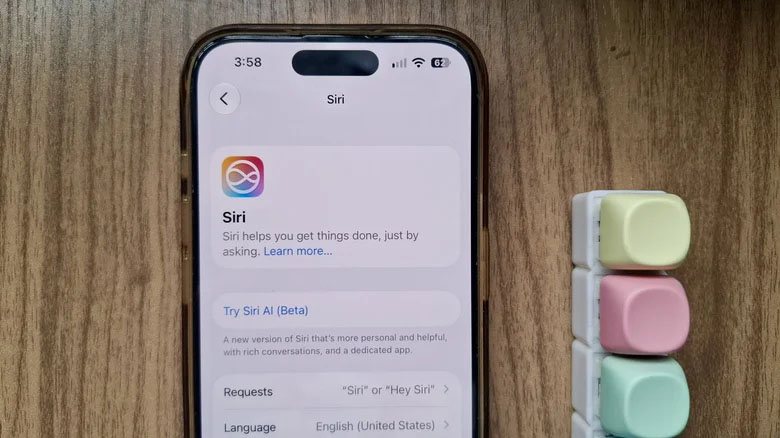
Ngôn ngữ của Siri được thiết lập riêng với ngôn ngữ hệ thống, nên dù đã đổi máy sang tiếng Anh, bạn vẫn cần kiểm tra thêm bước này. Bằng cách, quay về màn hình chính của Settings --> Kéo xuống và chạm Siri --> Chọn Language--> Chọn English.Bạn nên chọn đúng English (United States). Các biến thể tiếng Anh khác như Úc, Ấn Độ hay Singapore có thể khiến tùy chọn Siri AI không xuất hiện ở bước tiếp theo.
Khi ngôn ngữ đã được thiết lập đúng, bạn có thể đăng ký sử dụng Siri AI bằng cách: Mở Settings --> Chọn Siri --> Ở đầu màn hình, chạm Try Siri AI (Beta) --> Trên màn hình giới thiệu Siri AI, chạm Join Waitlist. --> Chọn Continue --> Khi máy hỏi có muốn chia sẻ âm thanh và văn bản với Apple không.
Apple không công bố thời gian duyệt cụ thể. Theo phản hồi của người dùng, thời gian chờ có thể từ vài phút đến vài ngày. Trong lúc chờ, bạn vẫn dùng iPhone bình thường. Khi được duyệt, bạn sẽ nhận được thông báo Siri AI đã sẵn sàng, đồng thời dòng "Siri is Ready" xuất hiện ở đầu ứng dụng Settings. Lúc này, bạn nên giữ máy kết nối Wi-Fi để iPhone tải xong dữ liệu cần thiết.
Để chắc chắn Siri AI đã hoạt động, bạn kiểm tra như sau:
Siri AI mang đến các giọng nói mới tự nhiên hơn, cho phép chỉnh cả mức độ biểu cảm và tốc độ nói. Lưu ý, tính năng tùy chỉnh giọng chỉ có trên iPhone 18 Pro, iPhone 18 Pro Max, iPhone Duo, iPhone 17 Pro, iPhone 17 Pro Max và iPhone Air. Để chọn giọng, bạn làm như sau: Mở Settings --> Chọn Siri --> Chọn Voice --> Chọn giọng bạn thích trong danh sách.
Đây là lỗi phổ biến nhất, thường do máy chưa đáp ứng một trong các điều kiện. Trước hết, bạn vào Settings > General > Software Update để chắc chắn máy đã lên iOS 27. Tiếp theo, bạn đối chiếu model iPhone với danh sách máy được hỗ trợ. Nếu máy thuộc danh sách, bạn kiểm tra lại ngôn ngữ, đảm bảo máy dùng English (US) và Siri dùng English (United States). Cuối cùng, bạn vào Settings > General > Language & Region > Region để chắc chắn vùng không thuộc EU hoặc Trung Quốc đại lục.
Apple đang mở quyền truy cập theo từng đợt, nên thời gian chờ của mỗi người sẽ khác nhau. Bạn chỉ cần tiếp tục chờ và giữ máy kết nối Internet để nhận thông báo khi được duyệt.
Trường hợp này thường do máy chưa tải xong dữ liệu AI. Bạn hãy kết nối Wi-Fi, cắm sạc và chờ thêm vài chục phút. Nếu vẫn chưa được, bạn khởi động lại iPhone rồi thử gọi Siri lại.
Bạn kiểm tra xem ngôn ngữ máy hoặc ngôn ngữ Siri có bị đổi khỏi tiếng Anh không, sau đó đặt lại English (US). Lưu ý rằng nếu bạn chuyển iPhone về tiếng Việt, Siri AI sẽ không hoạt động vì tính năng này hiện chỉ hỗ trợ tiếng Anh.
Siri AI có thể trả lời các câu hỏi mở như "What are the best places to eat in London?" hay "How is a meteor different from a meteorite?" với nội dung chi tiết hơn nhiều so với Siri cũ. Bạn cũng có thể hỏi tiếp các câu liên quan mà không cần nhắc lại ngữ cảnh.
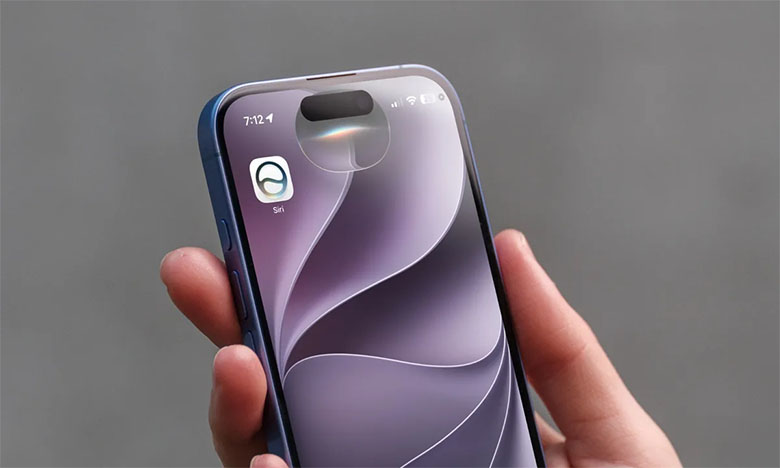
Siri AI hiểu dữ liệu trên iPhone để xử lý các yêu cầu mang tính cá nhân. Chẳng hạn, bạn có thể hỏi "Give me Lisa from finance's Gmail address" để lấy địa chỉ email của đồng nghiệp, hoặc "Find my fireworks photos from last New Year's" để tìm ảnh pháo hoa chụp dịp Tết Dương lịch năm ngoái.
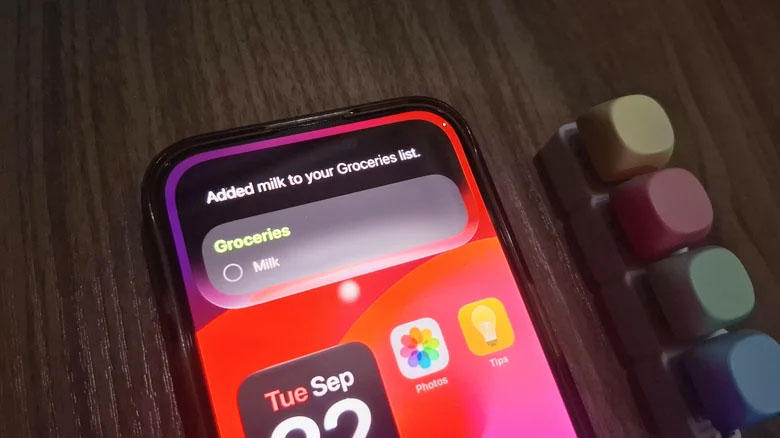
Thay vì tự mở từng ứng dụng, bạn có thể nhờ Siri AI gửi tin nhắn, thêm danh sách đi chợ vào Reminders hoặc tạo sự kiện mới trong Calendar chỉ bằng một câu lệnh.
Siri AI được tích hợp trong ứng dụng Camera, hoạt động tương tự tính năng hỏi đáp bằng hình ảnh của Gemini Live. Để dùng, bạn làm như sau:
Khi bạn quét một hóa đơn, Siri AI còn gợi ý chia tiền bằng Apple Cash. Tuy nhiên, Apple Cash hiện chủ yếu dành cho người dùng tại Mỹ.
Siri AI có thể nhận biết những gì đang hiển thị trên màn hình để thực hiện yêu cầu. Khi bạn đang xem một công thức nấu ăn trên web, Siri AI có thể trích ra danh sách nguyên liệu. Khi bạn đang đọc tin nhắn có số điện thoại, Siri AI có thể lưu số đó vào Contacts giúp bạn.
Giống các trợ lý AI khác, Siri AI có thể soạn email, tóm tắt văn bản dài và hỗ trợ nhiều tác vụ viết khác trong công việc hằng ngày. Trong Messages và Mail, Siri AI còn có thể viết theo đúng văn phong, cách dùng dấu câu và giọng điệu của bạn.
Nếu iPhone của bạn chưa hỗ trợ Siri AI, hoặc bạn muốn trải nghiệm đầy đủ tính năng tùy chỉnh giọng nói trên iPhone 17 Pro hay iPhone Air, hãy ghé XTsmart Đà Nẵng. Tại đây, bạn sẽ được tư vấn chọn máy phù hợp, hỗ trợ cài đặt Siri AI miễn phí và nhận nhiều ưu đãi hấp dẫn khi lên đời iPhone mới.
XTsmart.vn