Điện thoại
 iPhone
 Hỏi giá ngay
_cach-bat-siri-ai-tren-iphone-xtsmart.jpg "Cách kích hoạt Siri AI sau khi cập nhật lên iOS 27: Hướng dẫn chi tiết từng bước")
_dien-thoai-nhanh-het-pin-xtsmart.jpg "Điện thoại nhanh hết pin: Nguyên nhân và cách khắc phục hiệu quả cho bạn")
_pin-iphone-xtsmart.jpg "Chế độ máy bay và tắt dữ liệu di động: Cách nào giúp điện thoại tiết kiệm pin hơn?")


HỆ THỐNG XTSMART
Đà Nẵng: 147 Hàm Nghi, Vĩnh Trung, Thanh Khê, Đà Nẵng
Huế: 34 Hùng Vương, Phú Nhuận, Thành phố Huế, Thừa Thiên Huế
Gọi mua và Kỹ thuật:
1900.2063 Hoặc 0901.963.222 (7:30 - 21:00)
Khiếu nại:
0908.996.999 (8:00 - 21:00)


Chi nhánh 1 : 147 Hàm Nghi, Đà Nẵng
Chi nhánh 2 : 461 Quang Trung,Gò Vấp,HCM
Chi nhánh 3 : 34 Hùng Vương, Huế
 Hải Yến
Thứ tư, 07/10/2026, 15
Hải Yến
Thứ tư, 07/10/2026, 15
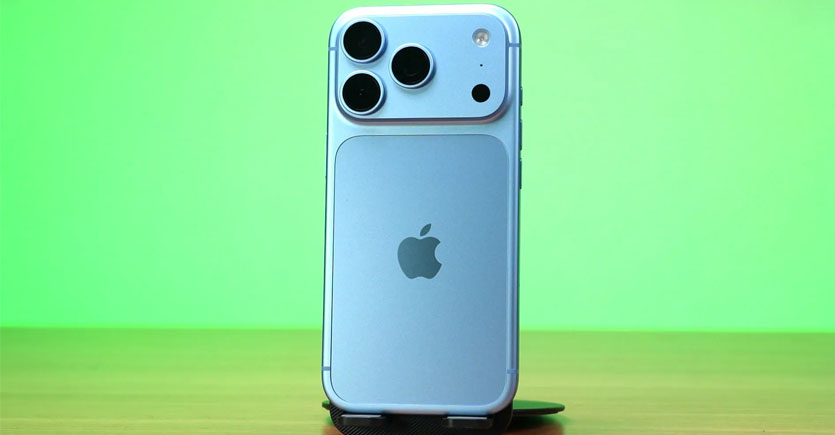
Hình ảnh đẹp mới chỉ là một nửa của một video tốt. Nhiều người quay bằng iPhone rất nét nhưng khi xem lại thì tiếng người nói bị lẫn trong tiếng ồn, hoặc ngược lại, không khí của buổi diễn nghe khô và thiếu sức sống. Nguyên nhân thường nằm ở một công tắc ít ai để ý trong phần cài đặt Camera: Thu phóng âm thanh (Audio Zoom). Bài viết này giải thích tính năng đó làm gì, cách bật tắt trên iOS 27, và lúc nào nên để nó ở trạng thái nào.
>> Xem thêm: Thu cũ đổi mới lên iPhone 18 Pro Max tại Đà Nẵng: Máy cũ được định giá bao nhiêu?
iPhone 18 Pro và iPhone 18 Pro Max là hai mẫu iPhone đầu tiên có camera chính khẩu độ thay đổi. Đi kèm là loạt tính năng quay chụp chỉ có trên máy mới khi chạy iOS 27: điều khiển thủ công khi chụp ảnh, theo dõi lấy nét chủ thể thông minh, Chế độ điện ảnh 4K 60 khung hình/giây, tua nhanh thời gian 4K Dolby Vision và Audio Mix cải tiến.
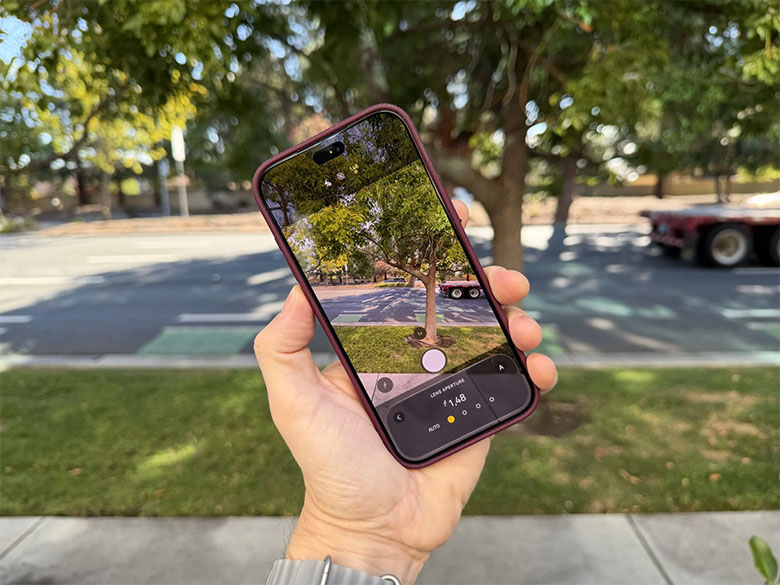
Tuy vậy, riêng về phần âm thanh, bạn không bắt buộc phải lên đời máy. iOS 27 có sẵn công tắc Thu phóng âm thanh cho hầu hết iPhone còn được hỗ trợ cập nhật, kể cả dòng iPhone 11. Công tắc này thực ra đã xuất hiện từ bản iOS 26.4 phát hành đầu năm 2026, nên nếu máy bạn chưa lên iOS 27 nhưng đang ở iOS 26.4 trở lên thì vẫn dùng được.
Audio Zoom không phải tính năng mới. Apple đưa nó vào từ iOS 13, cùng thời điểm ra mắt dòng iPhone 11 năm 2019, và hầu hết iPhone bán ra từ đó đến nay đều có. Điểm khác biệt là suốt nhiều năm, tính năng này chạy ngầm và người dùng không có cách nào can thiệp. Phải đến iOS 26.4, Apple mới cho phép bật tắt thủ công.
Về cách hoạt động, cần hiểu đúng một điều: ống kính tele đưa hình ảnh lại gần hơn, còn Audio Zoom thì không thể đưa micro lại gần chủ thể. Thứ thay đổi là cách phần mềm xử lý tín hiệu từ các micro trên máy. iOS điều chỉnh vùng thu âm cho khớp với khung hình camera đang ghi. Khi bạn phóng to, hệ thống giảm bớt âm thanh từ hai bên và phía sau để làm nổi tiếng phát ra từ khu vực trong khung hình. Khi bạn thu nhỏ, máy thu lại nhiều âm thanh môi trường hơn.
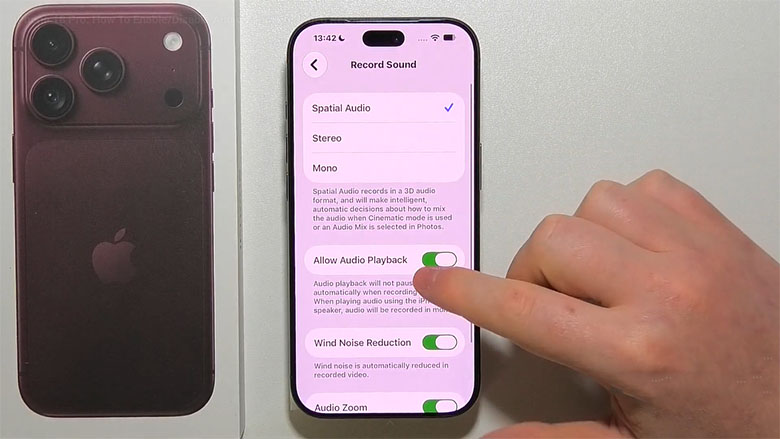
Công tắc này không nằm trong ứng dụng Camera, vì vậy nhiều người tìm mãi không thấy. Bạn làm theo các bước sau: Mở Cài đặt (Settings) --> Kéo xuống và chọn Camera --> Chọn Ghi âm thanh (Record Sound) --> Gạt công tắc Thu phóng âm thanh (Audio Zoom) ở cuối danh sách.
Tuy nhiên có hai lưu ý bạn cần biết: Thứ nhất, thu phóng âm thanh chỉ hoạt động khi định dạng ghi là âm thanh không gian (Spatial Audio) hoặc Stereo. Nếu bạn đang chọn Mono, công tắc sẽ không dùng được. Thứ hai, tính năng này thường đã bật sẵn sau khi cập nhật, nên việc cần làm là kiểm tra lại trạng thái của nó chứ không hẳn là bật mới. Nếu không thấy công tắc, hãy vào Cài đặt > Cài đặt chung > Cập nhật phần mềm để lên iOS 26.4 hoặc iOS 27.
Khi nào nên bật, khi nào nên tắt?
Nên bật khi chủ thể ở xa và thứ bạn cần nghe là chính chủ thể đó. Ví dụ điển hình là quay diễn giả tại hội thảo, quay con biểu diễn văn nghệ trên sân khấu trường, quay một vận động viên trên sân, hoặc ghi hình phỏng vấn nhanh giữa nơi đông người. Trong các tình huống này, việc giảm tiếng ồn xung quanh giúp giọng nói hoặc âm thanh chính rõ hơn đáng kể.
Nên tắt khi không khí hiện trường mới là thứ bạn muốn giữ lại. Ở một đêm nhạc sân vận động, tiếng hò reo của hàng chục nghìn khán giả và độ vang của không gian là một phần trải nghiệm. Nếu để Audio Zoom bật rồi zoom vào sân khấu, đoạn video dễ nghe "sạch" quá mức và mất cảm giác đang có mặt tại đó. Cách dùng hợp lý là tắt khi quay toàn cảnh, sau đó bật lại lúc muốn zoom cận vào ca sĩ.
Cũng nên giữ kỳ vọng thực tế. Audio Zoom là xử lý bằng phần mềm, nên với sản phẩm cần chất lượng chuyên nghiệp, một chiếc micro rời đặt gần người nói vẫn cho kết quả tốt hơn.
Cũng trong Cài đặt > Camera > Ghi âm thanh, các máy từ iPhone 16 trở lên có tùy chọn Âm thanh không gian. Định dạng này thu âm đầy đặn và có chiều sâu hơn, đồng thời là điều kiện để dùng Audio Mix, công cụ cho phép chỉnh lại cân bằng giữa giọng nói và âm nền sau khi quay. Trên iPhone 18 Pro, Audio Mix được nâng cấp để xử lý giọng nói tốt hơn và tách được cả phần nhạc.
Khi bật Âm thanh không gian, tính năng Giảm tiếng ồn gió cũng được kích hoạt theo. Điều này có lợi khi quay ngoài trời, nhưng nếu cảnh quay cần tiếng gió thật, chẳng hạn cảnh biển hay đỉnh núi, bạn nên tắt nó đi.
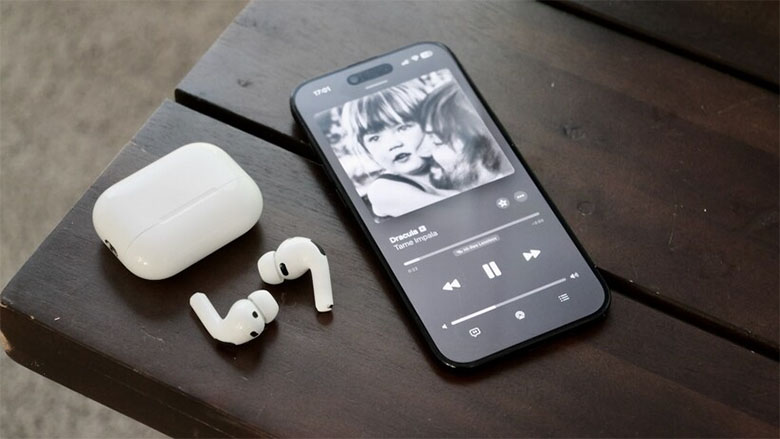
Một số mẫu AirPods đời mới có thể làm micro không dây cho iPhone, rất tiện khi quay vlog hoặc video tự quay đăng mạng xã hội. Người được quay đeo tai nghe đã kết nối trước. Sau đó bạn bắt đầu quay trong ứng dụng Camera, mở Trung tâm điều khiển, chạm vào phần điều khiển Camera và đổi nguồn âm thanh đầu vào sang AirPods.
Đây là tính năng riêng của iPhone 18 Pro và 18 Pro Max. Máy khóa nét vào một chủ thể đang di chuyển và giữ nét kể cả khi khoảng cách thay đổi liên tục. Bản thân tính năng không làm âm thanh hay hơn, nhưng kết hợp với Thu phóng âm thanh thì rất hợp: hình ảnh bám theo một người cụ thể trên sân hoặc trên sân khấu, còn phần tiếng ưu tiên khu vực đang nằm trong khung hình.
Thu phóng âm thanh là một cài đặt nhỏ nhưng ảnh hưởng rõ đến chất lượng tiếng trong video. Bật khi cần nghe rõ chủ thể ở xa, tắt khi muốn giữ trọn không khí hiện trường, và kết hợp thêm Âm thanh không gian hay AirPods tùy hoàn cảnh quay. Nếu bạn quay video thường xuyên và muốn tận dụng khẩu độ thay đổi, Theo dõi lấy nét thông minh cùng Audio Mix mới, có thể tham khảo iPhone 18 Pro và iPhone 18 Pro Max chính hãng tại XTmobile (xtmobile.vn), hỗ trợ trả góp 0% và bảo hành 18 tháng.
XTsmart.vn