 Điện thoại
 iPhone
 Hỏi giá ngay
_cai-dat-camera-samsung-s26-ultra-xtsmart.jpg "04 cài đặt camera Samsung cần thay đổi ngay để chụp ảnh đẹp hơn")
_loi-man-hinh-iphone-khong-vuot-duoc.jpg "Lỗi màn hình iPhone không vuốt được: Nguyên nhân và cách khắc phục")
_cach-dung-airdrop-tren-android-xtsmart.jpg "Cách dùng AirDrop trên Android để gửi file sang iPhone nhanh chóng")


HỆ THỐNG XTSMART
Đà Nẵng: 147 Hàm Nghi, Vĩnh Trung, Thanh Khê, Đà Nẵng
Huế: 34 Hùng Vương, Phú Nhuận, Thành phố Huế, Thừa Thiên Huế
Gọi mua và Kỹ thuật:
1900.2063 Hoặc 0901.963.222 (7:30 - 21:00)
Khiếu nại:
0908.996.999 (8:00 - 21:00)


Chi nhánh 1 : 147 Hàm Nghi, Đà Nẵng
Chi nhánh 2 : 461 Quang Trung,Gò Vấp,HCM
Chi nhánh 3 : 34 Hùng Vương, Huế
 Hải Yến
Chủ nhật, 31/08/2025, 443
Hải Yến
Chủ nhật, 31/08/2025, 443
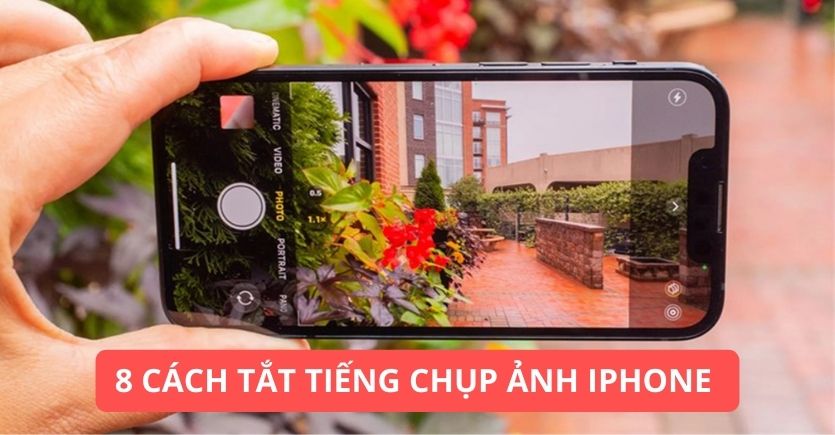
Việc iPhone phát ra tiếng “tách tách” khi chụp ảnh đôi khi gây ra sự khó chịu, đặc biệt trong những không gian yên tĩnh như thư viện, lớp học, văn phòng hay khi bạn muốn giữ sự riêng tư. Nếu bạn đang tìm cách tắt tiếng chụp ảnh iPhone nhanh chóng và an toàn, cùng XTsmart tham khảo ngay 8 mẹo cực đơn giản dưới đây.
>>> Xem thêm: Cách kích hoạt iMessage trên iPhone và phân biệt với SMS thường
Có khá nhiều mẹo khác nhau giúp bạn tắt âm thanh chụp ảnh trên iPhone, từ những thao tác đơn giản như gạt nút âm lượng, bật chế độ im lặng, cho đến việc tận dụng các tính năng có sẵn như Live Photo, AssistiveTouch hay Trung tâm điều khiển.
Tùy vào từng tình huống và thói quen sử dụng, bạn có thể lựa chọn phương pháp phù hợp nhất để vừa chụp ảnh thoải mái, vừa không gây phiền đến những người xung quanh. Dưới đây là 8 cách tắt tiếng chụp ảnh iPhone mà bạn có thể áp dụng ngay.
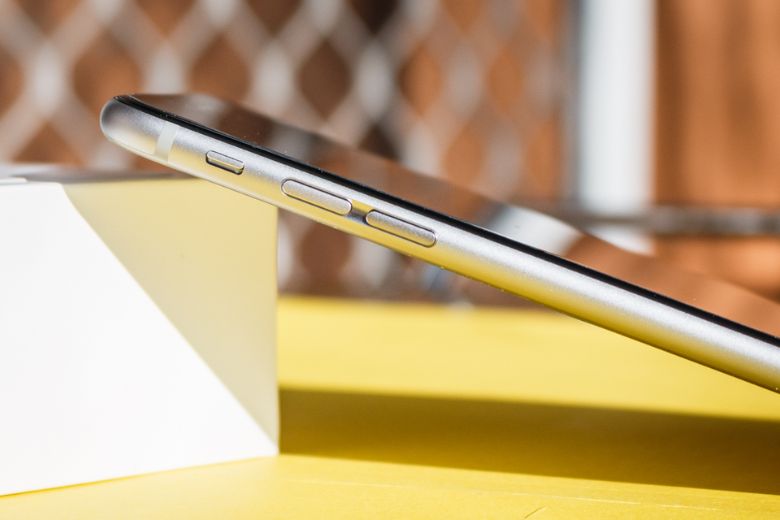
Cách đơn giản nhất là sử dụng phím cứng. Trên thân iPhone, ngay phía trên cụm nút âm lượng, Apple trang bị một công tắc gạt âm. Khi bạn gạt xuống vị trí màu cam (Silent), máy sẽ tự động chuyển sang chế độ im lặng. Lúc này, âm thanh chụp ảnh cũng sẽ được tắt.
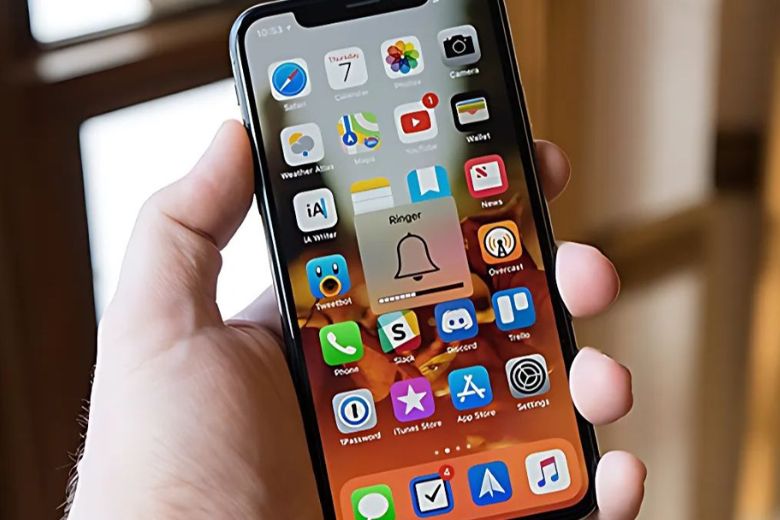
Sau khi chụp xong, bạn chỉ cần gạt lại về vị trí ban đầu để tiếp tục nhận thông báo, chuông gọi như bình thường. Đây là cách nhanh nhất và hầu như ai cũng có thể áp dụng ngay.
Một trong những cách nhanh chóng và dễ áp dụng nhất để loại bỏ âm thanh khi chụp ảnh trên iPhone chính là kích hoạt chế độ im lặng (Silent Mode). Bạn chỉ cần gạt công tắc nhỏ nằm ngay phía trên cụm phím tăng giảm âm lượng sang chế độ màu cam, lúc này máy sẽ không còn phát ra tiếng “tách” khi chụp.
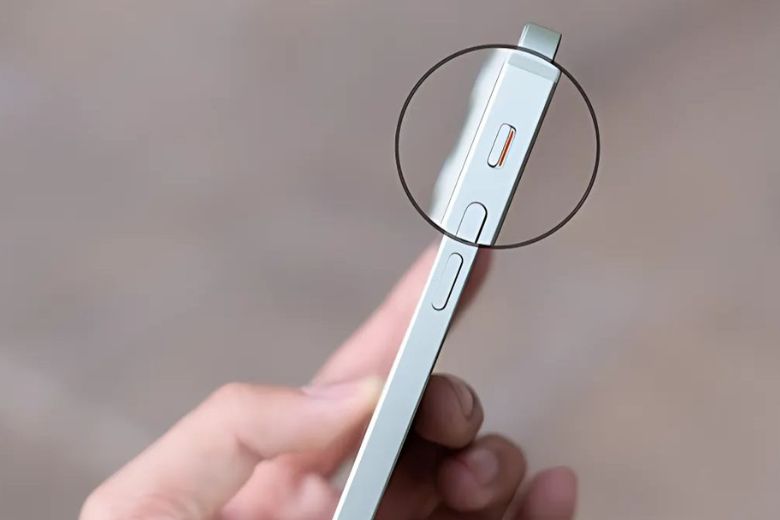
Tuy nhiên, bạn cũng nên lưu ý rằng khi bật chế độ này, toàn bộ âm thanh hệ thống như chuông báo cuộc gọi, tin nhắn hay thông báo ứng dụng cũng sẽ bị tắt theo. Vì vậy, sau khi chụp xong, đừng quên gạt lại công tắc về chế độ bình thường để không bỏ lỡ các thông báo quan trọng nhé.
Nếu bạn không muốn dùng phím cứng hoặc chế độ im lặng, thì AssistiveTouch cũng là một lựa chọn tiện lợi để tắt âm thanh chụp ảnh trên iPhone. Cách thực hiện khá đơn giản:
Bước 1: Vào Cài đặt > chọn Trợ năng > nhấn Cảm ứng rồi bật tính năng AssistiveTouch.
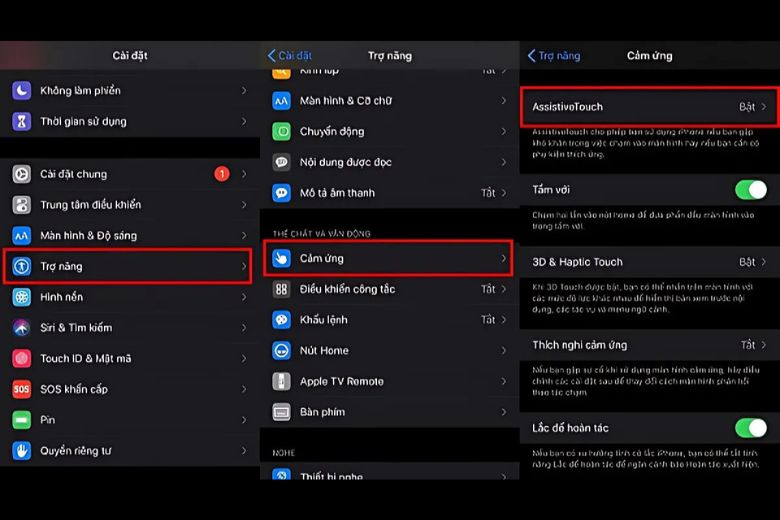
Bước 2: Trong phần Tùy chỉnh Menu cao nhất, hãy xóa hết các biểu tượng có sẵn và giữ lại một biểu tượng duy nhất.
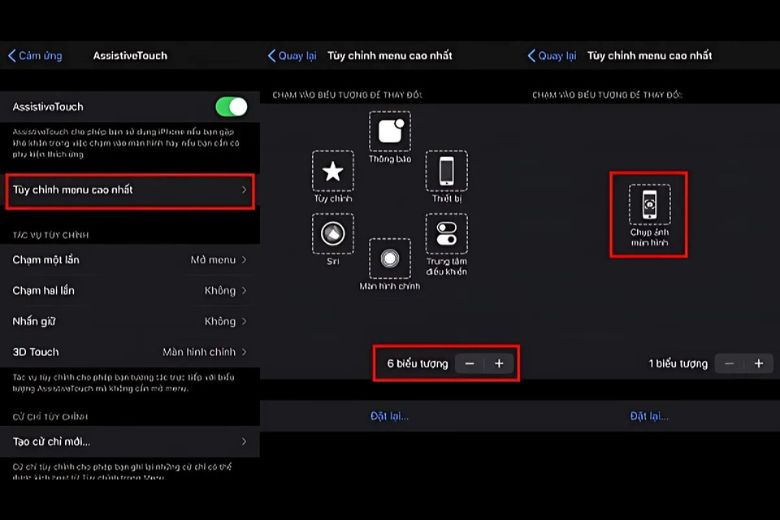
Bước 3: Gán chức năng Tắt tiếng cho biểu tượng đó. Từ giờ, mỗi khi muốn chụp ảnh mà không phát ra tiếng, bạn chỉ cần nhấn vào nút AssistiveTouch trên màn hình để bật chế độ im lặng.
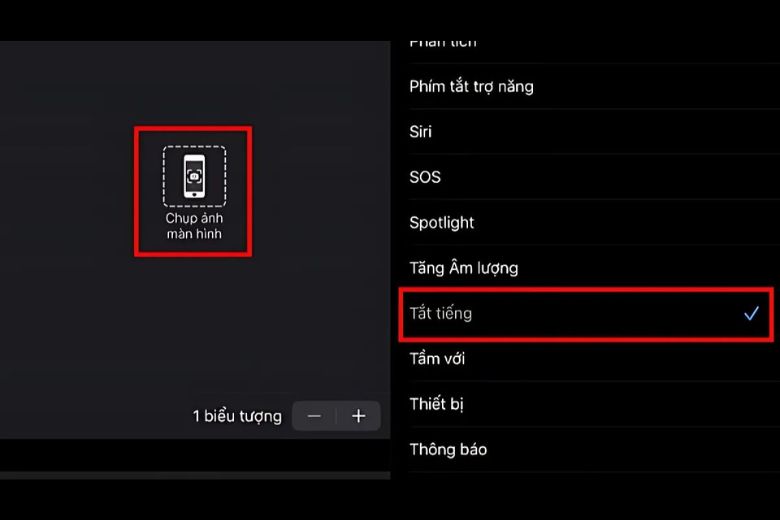
Cách này khá hữu ích trong trường hợp nút gạt âm thanh bị hỏng hoặc bạn muốn thao tác nhanh ngay trên màn hình cảm ứng.
Một cách khác khá nhanh chóng là giảm âm lượng trực tiếp trong Trung tâm điều khiển (Control Center).
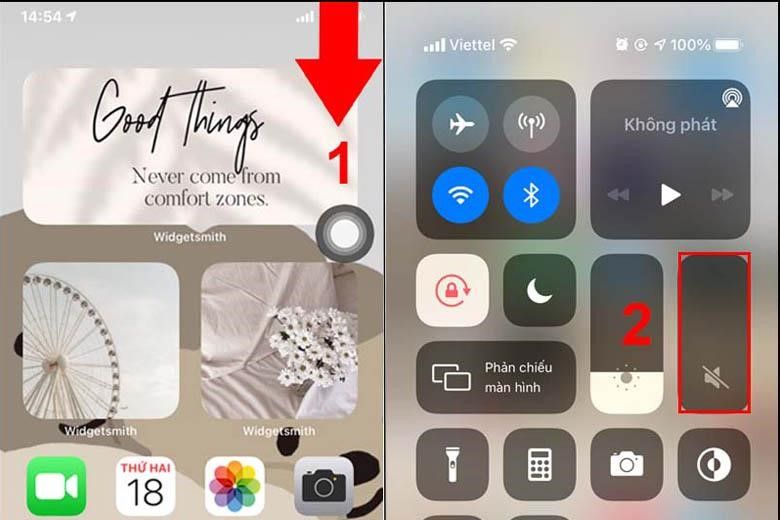
Sau đó, bạn chỉ cần kéo thanh âm lượng xuống mức thấp nhất, vậy là khi chụp ảnh sẽ không còn tiếng “tách” nữa.
Tính năng Live Photo không chỉ giúp bạn lưu lại khoảnh khắc 1,5 giây trước và sau khi chụp, mà còn tắt luôn âm thanh chụp ảnh. Để bật Live Photo:
Bước 1: Vào Cài đặt > Camera > Bảo lưu cài đặt.
Bước 2: Kích hoạt Live Photo và mở ứng dụng Camera, nhấn vào biểu tượng Live Photo (hình tròn có vòng tròn đồng tâm) để bật.
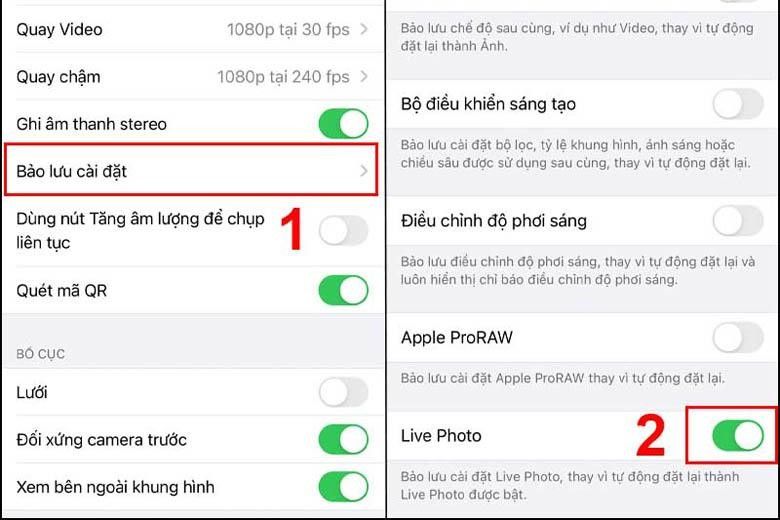
Khi chế độ này được bật, ảnh sẽ được chụp yên lặng mà không gây phiền đến xung quanh.
Ngoài những cách quen thuộc như dùng phím cứng hay AssistiveTouch, bạn cũng có thể tắt tiếng chụp ảnh iPhone bằng cách giảm âm lượng. Cách thực hiện khá đơn giản: chỉ cần vào Cài đặt, chọn Âm thanh & Cảm ứng, sau đó mở mục An toàn tai nghe và bật tính năng Giảm âm thanh lớn. Tiếp theo, bạn kéo thanh trượt âm lượng về mức phù hợp để hạn chế tối đa âm thanh phát ra khi bấm chụp. Tuy nhiên, mẹo này chỉ có tác dụng nếu bạn chỉnh âm lượng trước khi mở camera, nếu quên thì thiết bị vẫn phát ra tiếng “tách” như thường.
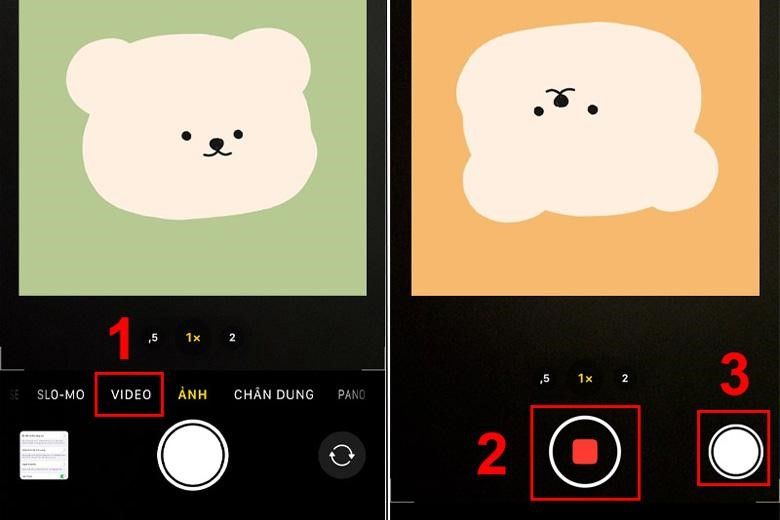
Một mẹo khá thú vị để chụp ảnh mà không phát ra âm thanh là sử dụng chế độ quay video. Khi bạn mở ứng dụng Camera, chuyển sang chế độ quay và bấm nút bắt đầu, trên màn hình sẽ xuất hiện một nút tròn nhỏ ở góc trái. Chỉ cần chạm vào đó, bạn có thể chụp lại khoảnh khắc mong muốn ngay trong lúc quay mà không hề phát ra tiếng “tách” nào.
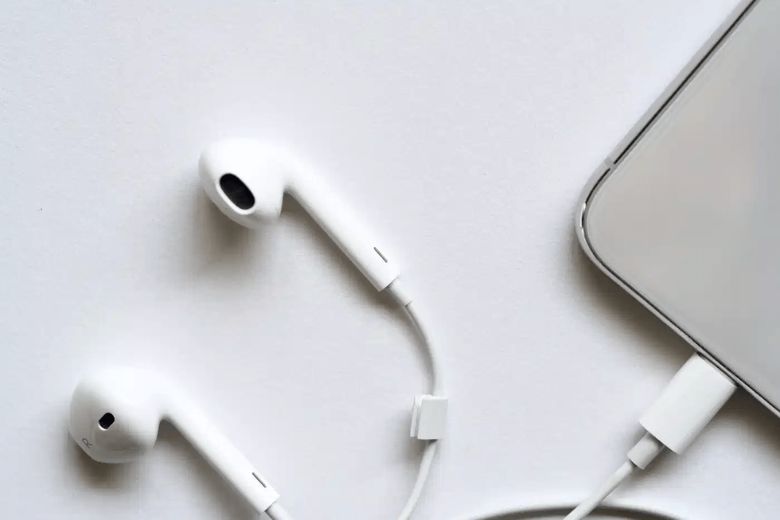
Một cách “chữa cháy” nhanh nếu bạn muốn chụp mà không làm phiền người khác là cắm tai nghe có dây hoặc kết nối AirPods với iPhone. Khi đó, âm thanh chụp chỉ phát trong tai nghe thay vì phát ra ngoài, giúp bạn thoải mái lưu giữ khoảnh khắc mà không lo gây chú ý. Đây là giải pháp hữu ích trong những tình huống gấp gáp, khi bạn chưa kịp chuyển sang chế độ im lặng hay các phương pháp khác.
Khác với những phiên bản bán tại các thị trường khác, iPhone được phân phối tại Nhật Bản sẽ không cho phép tắt tiếng chụp ảnh. Nguyên nhân xuất phát từ quy định pháp luật tại quốc gia này: mọi thiết bị di động có camera đều bắt buộc phát âm thanh khi chụp để bảo vệ quyền riêng tư và ngăn chặn hành vi chụp lén. Do đó, người dùng iPhone xách tay từ Nhật sẽ không thể sử dụng các mẹo tắt âm như các phiên bản thông thường.
Việc tắt âm thanh chụp ảnh trên iPhone không chỉ mang lại sự thoải mái cho người dùng mà còn giúp tránh nhiều tình huống khó xử. Trong những không gian cần sự yên tĩnh như thư viện, phòng họp hay lớp học, tiếng “tách” phát ra có thể khiến bạn và cả người xung quanh bị phân tâm. Ngoài ra, việc loại bỏ âm thanh còn giúp bạn giữ được sự riêng tư, tránh thu hút sự chú ý khi muốn chụp những khoảnh khắc tự nhiên. Đặc biệt, với những ai thường xuyên chụp ảnh trong môi trường đông người, tắt tiếng sẽ giúp trải nghiệm mượt mà và chuyên nghiệp hơn.
XTsmart hy vọng với những cách tắt tiếng chụp ảnh iPhone được chia sẻ ở trên, bạn có thể yên tâm ghi lại mọi khoảnh khắc mà không lo tiếng động làm ảnh hưởng đến xung quanh. Nếu thấy bài viết hữu ích, đừng quên chia sẻ cho bạn bè để cùng áp dụng nhé!
XTsmart.vn


147 Hàm Nghi, P. Vĩnh Trung, Q. Thanh Khê, TP. Đà Nẵng / Điện thoại : 038.816.8169
34 Hùng Vương, P. Phú Hội, TP. Huế, tỉnh Thừa Thiên Huế / Điện thoại: 0988.949.343

