 Điện thoại
 iPhone
 Hỏi giá ngay
_cach-chup-live-photo-tren-samsung.jpg "Cách chụp Live Photo trên Samsung đơn giản, ai cũng làm được")
_cai-dat-camera-samsung-s26-ultra-xtsmart.jpg "04 cài đặt camera Samsung cần thay đổi ngay để chụp ảnh đẹp hơn")
_loi-man-hinh-iphone-khong-vuot-duoc.jpg "Lỗi màn hình iPhone không vuốt được: Nguyên nhân và cách khắc phục")


HỆ THỐNG XTSMART
Đà Nẵng: 147 Hàm Nghi, Vĩnh Trung, Thanh Khê, Đà Nẵng
Huế: 34 Hùng Vương, Phú Nhuận, Thành phố Huế, Thừa Thiên Huế
Gọi mua và Kỹ thuật:
1900.2063 Hoặc 0901.963.222 (7:30 - 21:00)
Khiếu nại:
0908.996.999 (8:00 - 21:00)


Chi nhánh 1 : 147 Hàm Nghi, Đà Nẵng
Chi nhánh 2 : 461 Quang Trung,Gò Vấp,HCM
Chi nhánh 3 : 34 Hùng Vương, Huế
 Hải Yến
Chủ nhật, 24/08/2025, 1991
Hải Yến
Chủ nhật, 24/08/2025, 1991
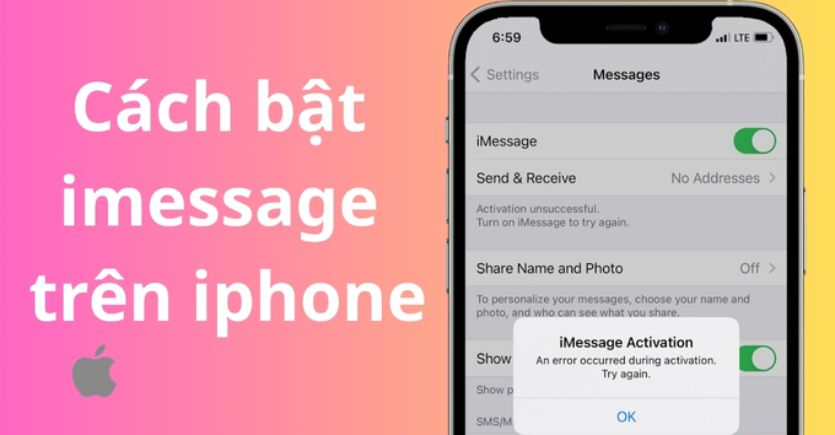
iMessage là một trong những tính năng nổi bật được Apple phát triển độc quyền dành cho các thiết bị iPhone, iPad và iPod Touch. Đây là ứng dụng nhắn tin miễn phí, cho phép người dùng gửi văn bản, hình ảnh, video, ghi âm hay cả vị trí đến những người đang sử dụng thiết bị iOS khác một cách nhanh chóng và tiện lợi. Ưu điểm lớn nhất của iMessage chính là tiết kiệm chi phí, bởi chỉ cần có kết nối Internet qua WiFi hoặc dữ liệu di động 3G/4G, bạn đã có thể nhắn tin thoải mái mà không lo bị trừ phí như SMS thông thường. Cùng XTmart tìm hiểu chi tiết về iMessage trên iPhone trong bài viết này nhé!
>>> Xem thêm: Cách bật mạng 5G trên iPhone và danh sách các dòng hỗ trợ 5G
iMessage thực chất là dịch vụ nhắn tin trực tuyến được tích hợp sẵn trên iPhone. Thay vì phải mất phí gửi từng tin nhắn SMS, người dùng chỉ cần bật iMessage và đăng nhập Apple ID là đã có thể trò chuyện cùng bạn bè, người thân đang dùng iPhone, iPad hoặc MacBook.
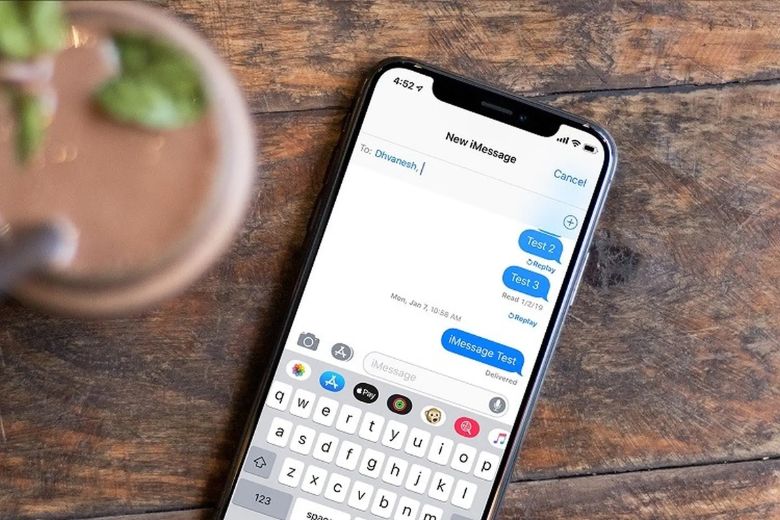
Điểm thú vị là giao diện iMessage vẫn nằm ngay trong ứng dụng “Tin nhắn” quen thuộc trên iPhone, nhưng khi gửi đi thành công sẽ hiển thị màu xanh dương thay vì màu xanh lá như SMS. Đây là dấu hiệu nhận biết nhanh giúp người dùng phân biệt tin nhắn thường và tin nhắn iMessage.
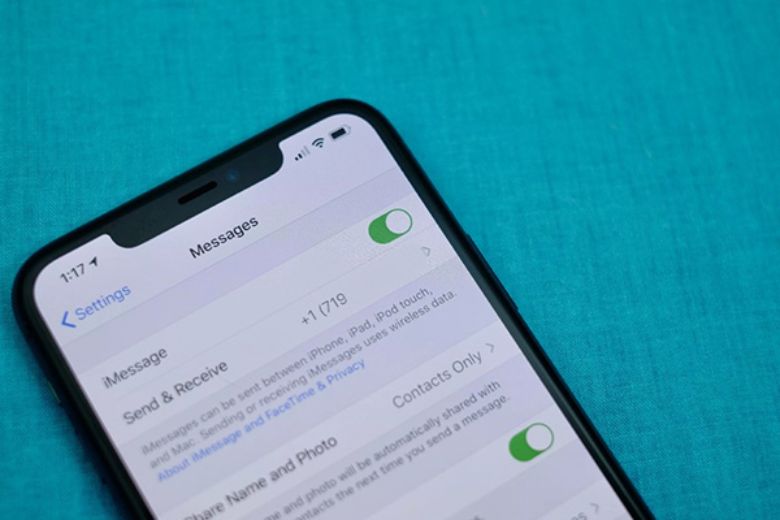
Để kích hoạt iMessage và sử dụng ứng dụng nhắn tin miễn phí này, người dùng iPhone cần đảm bảo thiết bị đã được kết nối với mạng WiFi hoặc dữ liệu di động 3G/4G/5G. Sau đó, hãy tiến hành theo các bước sau để bật tính năng iMessage nhanh chóng và dễ dàng.
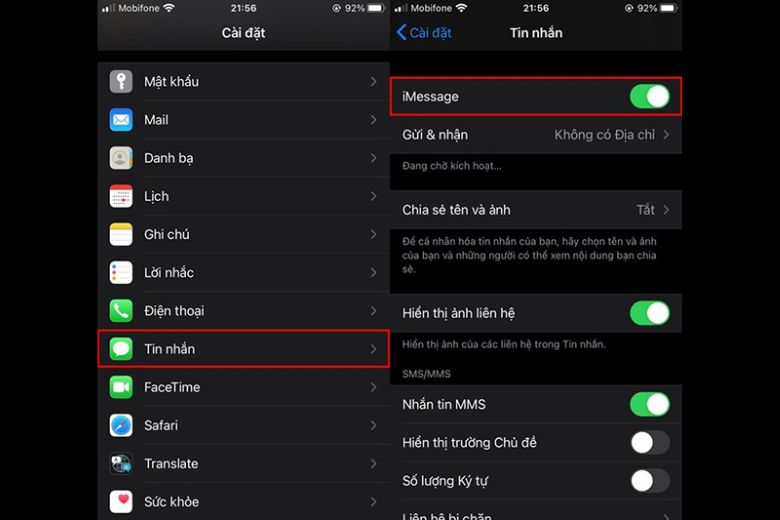
Bước 1: Kết nối iPhone với mạng WiFi hoặc dữ liệu di động 3G/4G. Sau đó, truy cập Cài đặt > Tin nhắn và bật công tắc iMessage. Khi bật thành công, bạn có thể nhắn tin, gửi hình ảnh hay video cho người dùng iPhone khác hoàn toàn miễn phí chỉ cần có kết nối Internet.
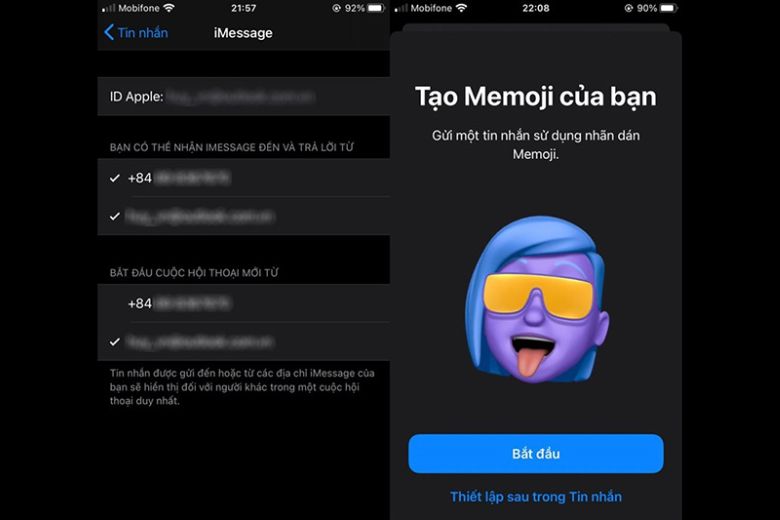
Bước 2: Nếu là lần đầu kích hoạt, hệ thống sẽ yêu cầu bạn đăng nhập Apple ID. Sau khi hoàn tất, iMessage sẽ tự động đồng bộ và kích hoạt. Bạn cũng có thể tùy chỉnh thông tin liên hệ hoặc tạo Memoji để cuộc trò chuyện trở nên sinh động và thú vị hơn.
Sau khi hoàn tất hai bước trên, bạn có thể bắt đầu sử dụng iMessage để trò chuyện, chia sẻ hình ảnh, video hay tài liệu với bạn bè một cách dễ dàng và không tốn phí như SMS thông thường.
Khi nhắn tin trên iPhone, bạn có thể dễ dàng nhận biết đâu là iMessage và đâu là SMS thông thường dựa vào màu sắc và thông báo hiển thị trong cuộc trò chuyện.
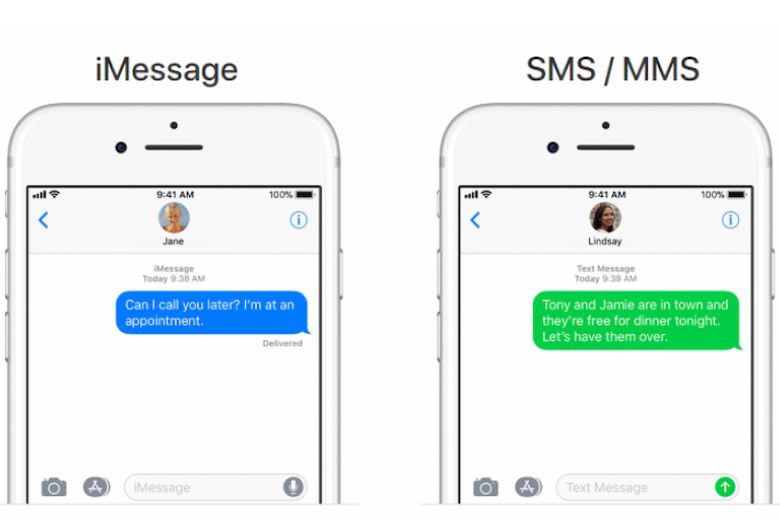
Một lưu ý quan trọng là nếu trong quá trình trò chuyện, một trong hai thiết bị không có kết nối Internet, tin nhắn iMessage sẽ tự động chuyển sang dạng SMS. Điều này có thể phát sinh cước phí, vì vậy người dùng nên chú ý để tránh mất tiền ngoài ý muốn.
Nhắn tin trên iMessage có mất tiền không?
Sau khi bạn đã kích hoạt thành công iMessage, việc gửi tin nhắn, hình ảnh hay video đến những người dùng iPhone, iPad khác sẽ hoàn toàn miễn phí, tương tự như các ứng dụng chat phổ biến. Điểm khác biệt để nhận biết chính là tin nhắn iMessage sẽ hiển thị trong khung màu xanh dương, trong khi SMS/MMS thông thường có khung màu xanh lá.
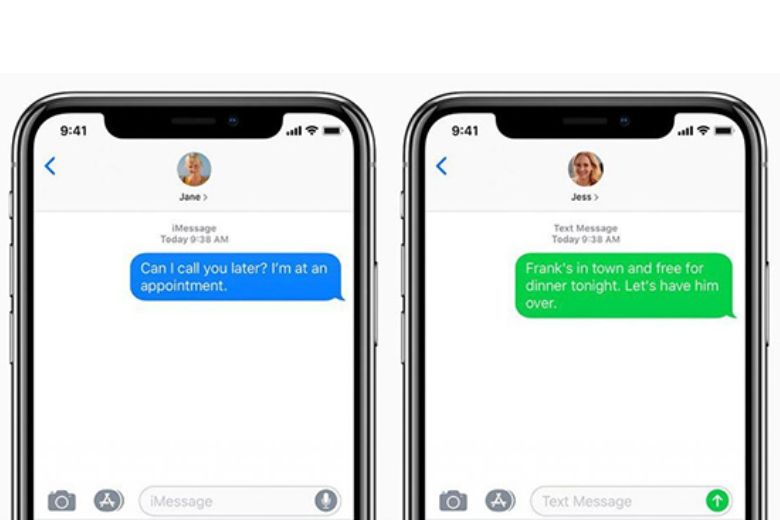
Tuy nhiên, để nhắn tin miễn phí qua iMessage, cả hai thiết bị gửi và nhận đều phải bật iMessage và có kết nối Internet (WiFi hoặc 3G/4G/5G). Nếu một trong hai máy bị mất mạng, hệ thống sẽ tự động chuyển sang gửi SMS thường, khi đó bạn sẽ bị tính phí như tin nhắn thông thường của nhà mạng.
Nhắn tin iMessage có cần mạng không?
Vì iMessage hoạt động giống như một ứng dụng chat online, nên bắt buộc cả hai bên phải có WiFi hoặc 3G/4G mới có thể gửi và nhận tin nhắn thành công. Nếu không có kết nối mạng, iMessage sẽ không thể hoạt động.
Cách chuyển từ iMessage sang SMS
Trong trường hợp bạn muốn chuyển tin nhắn từ iMessage về dạng SMS thông thường, có thể thực hiện khá đơn giản theo các bước sau:
Bước 1: Trước tiên, hãy tháo SIM ra khỏi iPhone mà bạn đang sử dụng để gửi và nhận tin nhắn iMessage.
Bước 2: Trước khi tháo SIM, bạn cần tắt iMessage để hệ thống không tiếp tục gửi tin nhắn thông qua dịch vụ này. Để tắt, hãy vào Cài đặt (Settings) > Tin nhắn (Messages) > Gạt công tắc iMessage sang Off (Tắt).
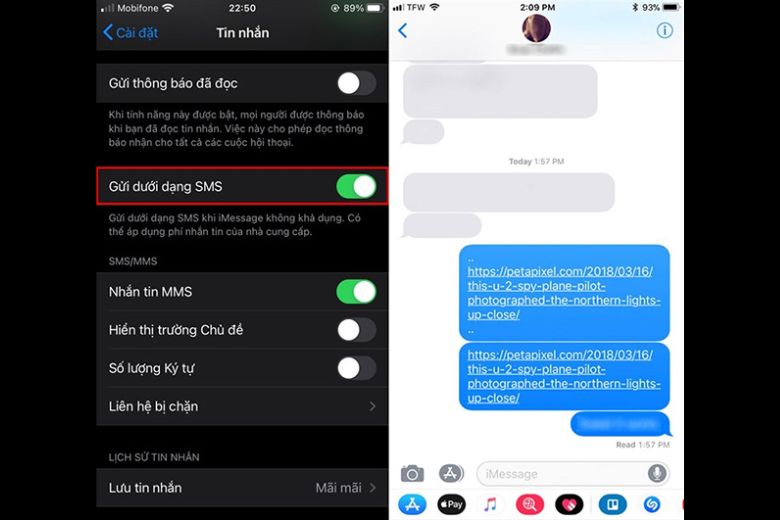
Sau khi hoàn tất, tin nhắn trên iPhone của bạn sẽ được gửi dưới dạng SMS/MMS thông thường thay vì iMessage.
Như vậy, iMessage là một trong những tiện ích tuyệt vời giúp người dùng iPhone vừa tiết kiệm chi phí, vừa có trải nghiệm nhắn tin hiện đại với nhiều tính năng thú vị. Chỉ với vài thao tác đơn giản, bạn đã có thể kích hoạt iMessage và thoải mái trò chuyện, gửi hình ảnh, video cho bạn bè, người thân mà không lo phát sinh cước phí như SMS thông thường.
Tuy nhiên, hãy lưu ý rằng iMessage chỉ hoạt động khi có kết nối Internet và có thể tự động chuyển sang SMS nếu mất mạng, vì vậy bạn nên kiểm tra kỹ để tránh bị tính phí ngoài ý muốn. Hy vọng với hướng dẫn chi tiết trên từ XTSmart, bạn sẽ dễ dàng kích hoạt và sử dụng iMessage hiệu quả trên iPhone của mình.
XTSmart.vn


147 Hàm Nghi, P. Vĩnh Trung, Q. Thanh Khê, TP. Đà Nẵng / Điện thoại : 038.816.8169
34 Hùng Vương, P. Phú Hội, TP. Huế, tỉnh Thừa Thiên Huế / Điện thoại: 0988.949.343

