Điện thoại
 iPhone
 Hỏi giá ngay
_apple-iphone-18-pro-xtsmart.jpg "Cách bật Thu phóng âm thanh (Audio Zoom) trên iOS 27 khi quay video")
_cach-bat-siri-ai-tren-iphone-xtsmart.jpg "Cách kích hoạt Siri AI sau khi cập nhật lên iOS 27: Hướng dẫn chi tiết từng bước")
_dien-thoai-nhanh-het-pin-xtsmart.jpg "Điện thoại nhanh hết pin: Nguyên nhân và cách khắc phục hiệu quả cho bạn")


HỆ THỐNG XTSMART
Đà Nẵng: 147 Hàm Nghi, Vĩnh Trung, Thanh Khê, Đà Nẵng
Huế: 34 Hùng Vương, Phú Nhuận, Thành phố Huế, Thừa Thiên Huế
Gọi mua và Kỹ thuật:
1900.2063 Hoặc 0901.963.222 (7:30 - 21:00)
Khiếu nại:
0908.996.999 (8:00 - 21:00)


Chi nhánh 1 : 147 Hàm Nghi, Đà Nẵng
Chi nhánh 2 : 461 Quang Trung,Gò Vấp,HCM
Chi nhánh 3 : 34 Hùng Vương, Huế
 Hải Yến
Thứ hai, 24/01/2022, 1047
Hải Yến
Thứ hai, 24/01/2022, 1047
>> Xem thêm:
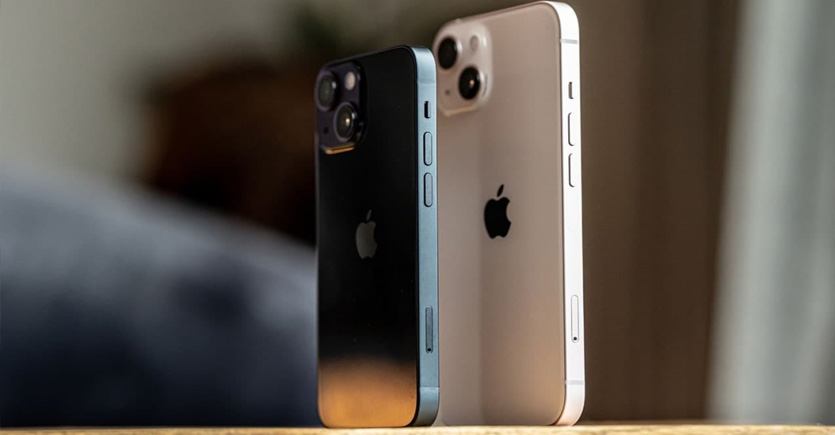
Tuy nhiên, nhiều người dùng cho rằng các mẫu iPhone này cuối cùng sẽ chạy chậm và dung lượng lưu trữ trên bo mạch của chúng cạn kiệt. Điều này có thể được cho là do có rất nhiều ứng dụng và tệp không mong muốn trong iPhone. Lúc này bạn cần phải xóa bộ nhớ cache để tăng tốc iPhone của mình.
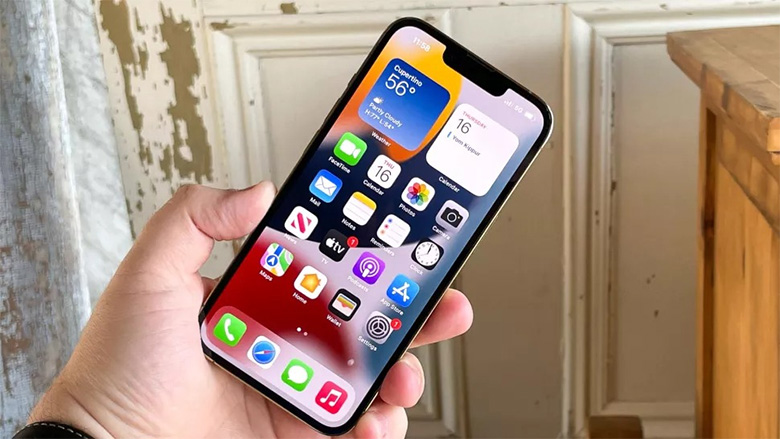
Nhưng không phải ai cũng biết điều này, hoặc không biết cách thực hiện điều hay thậm chí là xem nó không cần thiết. Tương tự như vậy, một số lượng đáng kể người dùng iPhone không chắc liệu iPhone có tính năng cho phép họ xóa bộ nhớ cache như hầu hết các điện thoại Android hay không. Mặc dù iPhone thường không yêu cầu bảo trì nhiều nhưng thói quen dọn dẹp nhanh chóng sẽ đảm bảo chúng chạy ở tốc độ tối ưu.
Vì vậy, hãy tham khảo ngay những thủ thuật sau để giúp tăng tốc iPhone và xóa bộ nhớ cache trong iPhone để tiết kiệm bộ nhớ và giúp nó chạy nhanh hơn.
Bạn có thể tăng tốc iPhone của mình đơn giản bằng cách xóa bộ nhớ cache của trình duyệt trên điện thoại. Đối với những người không biết, các trình duyệt sử dụng một lượng lớn dung lượng lưu trữ cho tất cả dữ liệu trang web, lịch sử, cookie và các tệp khác. Nói cách khác, nếu bạn chưa xóa bộ nhớ cache của trình duyệt trên iPhone trong một thời gian dài, nó có thể đang lưu trữ rất nhiều dữ liệu.
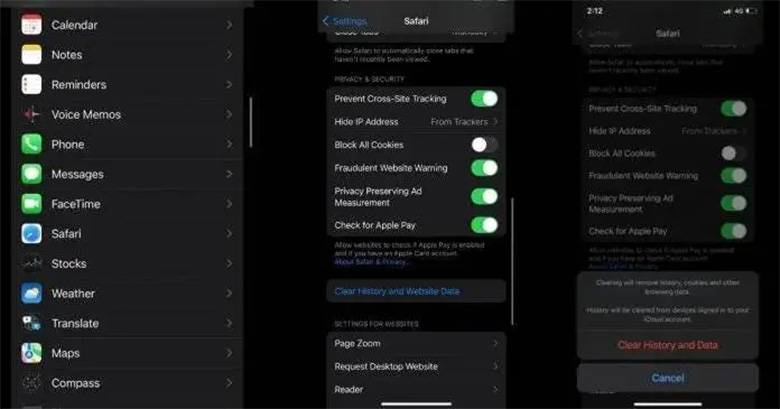
Dữ liệu này khiến iPhone của bạn chạy chậm lại. Trình duyệt mặc định trên iPhone là Safari. iOS 11 có một tính năng mới cho phép bạn xóa bộ nhớ cache được lưu trữ trong Safari khỏi tất cả các thiết bị cùng một lúc. Hơn nữa, tính năng này rất hữu ích để xóa bộ nhớ đệm khỏi iPhone và phần còn lại của các sản phẩm Apple. Để thực hiện bạn làm như sau:
Chuyển đến ứng dụng Setting trên iPhone của bạn, cuộn xuống để tìm kiếm và tìm ứng dụng Safari --> Nhấp vào ứng dụng Safari và chuyển đến tùy chọn Quyền riêng tư & Bảo mật --> Tùy chọn Xóa Lịch sử và Dữ liệu Trang web có sẵn trong tùy chọn Quyền riêng tư & Bảo mật -->Chạm và nhấp vào tùy chọn xóa lịch sử và dữ liệu. Thao tác này sẽ xóa bộ nhớ cache và trang web khỏi trình duyệt Safari trên iPhone của bạn.
Nhiều người dùng điện thoại thông minh cài đặt và sử dụng Google Chrome làm trình duyệt của họ. Hơn nữa, rất nhiều người dùng iPhone thay thế trình duyệt mặc định của điện thoại bằng Google Chrome. Rất may, Google cung cấp một tùy chọn để xóa bộ nhớ đệm khỏi iPhone. Hơn nữa, nó là khá dễ dàng để làm.
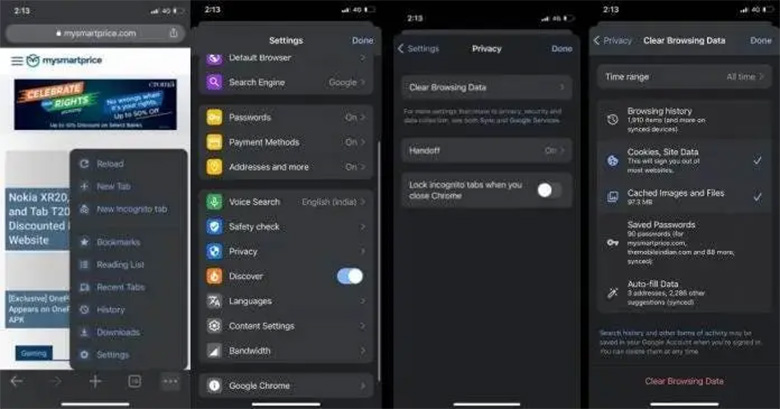
Bước đầu tiên liên quan đến việc mở ứng dụng Google Chrome trên iPhone của bạn --> Sau đó, chỉ cần nhấn vào ba dấu chấm mà bạn nhìn thấy ở góc dưới cùng bên phải của màn hình --> Đi tới tùy chọn Cài đặt, sau đó cuộn xuống Quyền riêng tư --> Nhấp vào tùy chọn quyền riêng tư và xóa dữ liệu duyệt web sẽ bật lên. Hơn nữa, bạn thậm chí có thể chọn giữa Phạm vi thời gian, chẳng hạn như 4 tuần qua, 7 ngày qua, 24 giờ qua, giờ trước và thậm chí tất cả thời gian.
Bên cạnh đó, bạn có thể chọn xóa lịch sử duyệt web, mật khẩu đã lưu, dữ liệu tự động điền, Cookie, dữ liệu trang web, hình ảnh và tệp được lưu trong bộ nhớ cache. Sau khi chọn tùy chọn bạn muốn xóa, chỉ cần nhấp vào tùy chọn Xóa dữ liệu duyệt web có sẵn ở dưới cùng. Thao tác này sẽ xóa tất cả dữ liệu đã lưu trong bộ nhớ cache trên trình duyệt Google Chrome của bạn.
Thêm một cách để tăng tốc iPhone của mình là xóa bộ nhớ cache của ứng dụng. Điều này sẽ giải phóng một lượng dung lượng đáng kể, giúp iPhone của bạn hoạt động nhanh hơn. Tuy nhiên, điều đáng nói ở đây là Apple chỉ cung cấp tùy chọn “giảm tải” cho chúng. Nói cách khác, tất cả dữ liệu ứng dụng sẽ được khôi phục khi bạn cài đặt lại ứng dụng.
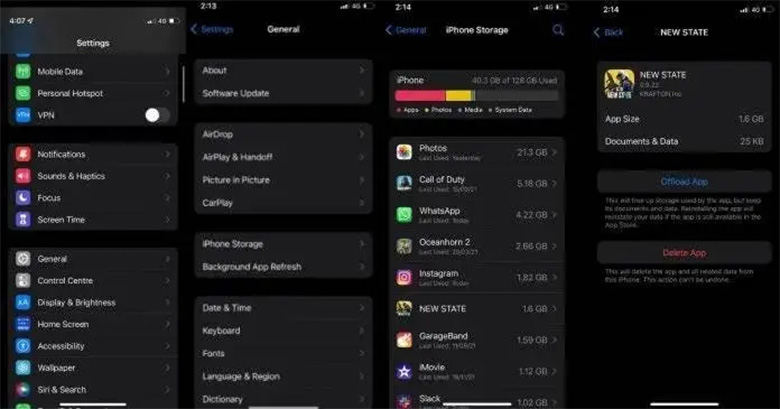
Đây là một tính năng khá hữu ích, vì nó tiết kiệm thời gian và công sức của bạn khi bắt đầu lại mọi thứ sau khi cài đặt lại một ứng dụng. Hãy xem cách bạn có thể xóa bộ nhớ cache của các ứng dụng trên iPhone của mình.
Đi tới ứng dụng Cài đặt trên iPhone của bạn, sau đó nhấn vào phần Chung --> Chạm vào Bộ nhớ iPhone để xem danh sách tất cả các ứng dụng trên thiết bị cầm tay của bạn --> Nhấn vào ứng dụng bạn muốn xóa bộ nhớ cache. Thao tác này sẽ hiển thị tùy chọn Tải xuống ứng dụng. Tiếp theo, chạm vào nó.
Sau khi nhấn vào tùy chọn Offload App, một thông báo bật lên sẽ xuất hiện cảnh báo bạn rằng ứng dụng sẽ bị xóa, nhưng dữ liệu sẽ không bị xóa. Một lần nữa, hãy nhấn vào tùy chọn Offload App để gỡ cài đặt ứng dụng khỏi iPhone của bạn.
Xóa bộ nhớ cache và các tệp không mong muốn khác là điều quan trọng để đảm bảo iPhone của bạn không bị lag hoặc hoạt động chậm. Tương tự như vậy, việc loại bỏ các ứng dụng bạn không sử dụng hoặc không cần thiết sẽ giúp bạn giữ cho iPhone của mình hoạt động trơn tru và không có bất kỳ độ trễ nào.
XTsmart.vn