Điện thoại
 iPhone
 Hỏi giá ngay
_apple-iphone-18-pro-xtsmart.jpg "Cách bật Thu phóng âm thanh (Audio Zoom) trên iOS 27 khi quay video")
_cach-bat-siri-ai-tren-iphone-xtsmart.jpg "Cách kích hoạt Siri AI sau khi cập nhật lên iOS 27: Hướng dẫn chi tiết từng bước")
_dien-thoai-nhanh-het-pin-xtsmart.jpg "Điện thoại nhanh hết pin: Nguyên nhân và cách khắc phục hiệu quả cho bạn")


HỆ THỐNG XTSMART
Đà Nẵng: 147 Hàm Nghi, Vĩnh Trung, Thanh Khê, Đà Nẵng
Huế: 34 Hùng Vương, Phú Nhuận, Thành phố Huế, Thừa Thiên Huế
Gọi mua và Kỹ thuật:
1900.2063 Hoặc 0901.963.222 (7:30 - 21:00)
Khiếu nại:
0908.996.999 (8:00 - 21:00)


Chi nhánh 1 : 147 Hàm Nghi, Đà Nẵng
Chi nhánh 2 : 461 Quang Trung,Gò Vấp,HCM
Chi nhánh 3 : 34 Hùng Vương, Huế
 Hải Yến
Thứ tư, 12/01/2022, 1189
Hải Yến
Thứ tư, 12/01/2022, 1189
>> Xem thêm:
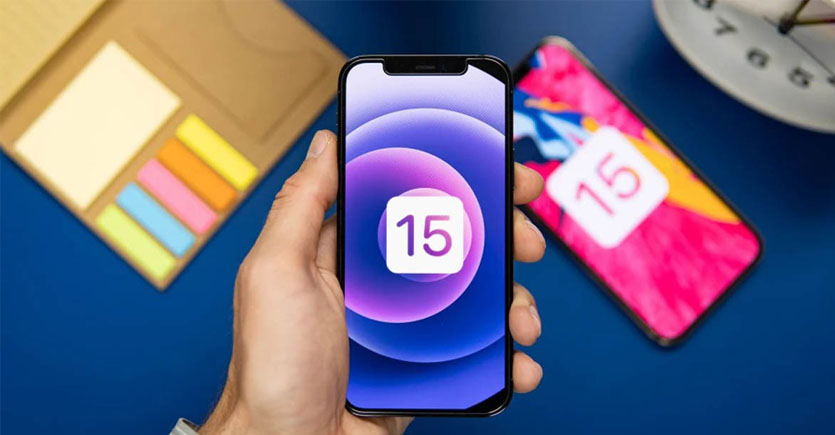
Theo nhà nghiên cứu, sự cố này xuất hiện khi một thiết bị HomeKit có tên vượt quá 500.000 ký tự được thêm vào nhà của người dùng thông qua ứng dụng Home. Thêm thiết bị này sẽ gây ra sự cố hoàn toàn hoặc khởi động lại iPhone với iOS 15. Nếu tùy chọn Thiết bị gia đình được bật trên iPhone của bạn, bạn có thể thấy nó bị lặp lại khởi động liên tục.
Để tự bảo vệ iPhone của mình trong khi chờ đợi Apple sửa lỗi, Trevor Spiniolas khuyên bạn nên tắt Kiểm soát gia đình. Phần của Trung tâm điều khiển cho phép truy cập vào “các điều khiển được đề xuất và tự động hóa trong nhà” mà không cần phải mở ứng dụng. Nếu bạn từng bị lỗi khởi động lại bạn có thể thực hiện theo 2 bước sau.
Trước tiên, bạn có thể sử dụng máy tính macOS của mình để sửa lỗi. Thông qua ứng dụng Home, được cài đặt theo mặc định trên MacBook; bạn có thể truy cập danh sách các thiết bị HomeKit được thêm vào nhà của bạn. Tất cả những gì bạn phải làm là xác định thiết bị nào đang gây ra sự cố bằng cách tham khảo danh sách các đối tượng được kết nối đã thêm gần đây. Sau khi bạn đổi tên thiết bị, quá trình khởi động lại sẽ dừng lại.
Nếu bạn không có MacBook hoặc nếu ứng dụng Home không được kết nối với máy tính của bạn, bạn sẽ cần khôi phục iPhone của mình. Vì bạn sẽ không có quyền truy cập vào quy trình thông qua iPhone của mình; bạn sẽ phải bắt đầu quá trình thông qua máy tính của mình bằng cách kết nối thiết bị với cáp USB.
Tùy thuộc vào kiểu máy, bạn sẽ cần phải truy cập Finder hoặc iTunes. Trong phần Vị trí, bạn sẽ phải nhấp vào iPhone của mình và nhập mã truy cập. Sau đó chọn Khôi phục bản sao lưu. Đảm bảo chọn một ngày dự phòng trước khi có lỗi để việc khởi động lại không xảy ra nữa. Bạn nghĩ rằng bạn có thể bị ảnh hưởng bởi lỗi này? Spiniolas đã tìm cách để iPhone hoạt động trở lại.
XTsmart.vn