Điện thoại
 iPhone
 Hỏi giá ngay
_ios-27-beta-xtsmart.jpg "Cách tải bản beta công khai iOS 27 và 3 tính năng mới đáng thử đầu tiên")
_bao-mat-tren-iphone-xtsmart.jpg "10 tính năng bảo mật trên iPhone mà người dùng cần bật ngay hôm nay")
_iphone-bao-sac-cham-xtsmart.jpg "'Sạc chậm' trên iPhone là gì? Nguyên nhân và cách khắc phục")


HỆ THỐNG XTSMART
Đà Nẵng: 147 Hàm Nghi, Vĩnh Trung, Thanh Khê, Đà Nẵng
Huế: 34 Hùng Vương, Phú Nhuận, Thành phố Huế, Thừa Thiên Huế
Gọi mua và Kỹ thuật:
1900.2063 Hoặc 0901.963.222 (7:30 - 21:00)
Khiếu nại:
0908.996.999 (8:00 - 21:00)


Chi nhánh 1 : 147 Hàm Nghi, Đà Nẵng
Chi nhánh 2 : 461 Quang Trung,Gò Vấp,HCM
Chi nhánh 3 : 34 Hùng Vương, Huế
 Hải Yến
Chủ nhật, 29/03/2026, 146
Hải Yến
Chủ nhật, 29/03/2026, 146

Biết cách mở tab ẩn danh trên iPhone là một thủ thuật hữu ích giúp người dùng hệ điều hành iOS duyệt web riêng tư hơn, đặc biệt khi không muốn lưu lại lịch sử tìm kiếm hay dữ liệu cá nhân trên thiết bị. Dù sử dụng trình duyệt mặc định hay ứng dụng bên thứ ba, việc bật chế độ này đều rất đơn giản và chỉ mất vài giây thao tác. Vậy mở tab ẩn danh trên iPhone như thế nào cho đúng và an toàn? Cùng XTSmart tìm hiểu chi tiết trong bài viết dưới đây nhé.
>>> Xem thêm: Nguyên nhân và cách khắc phục chuông báo thức iPhone kêu nhỏ đơn giản
Tab ẩn danh hay còn gọi là chế độ duyệt web riêng tư (Private Browsing), cho phép bạn truy cập Internet mà không lưu lại lịch sử truy cập, cookie hay thông tin đăng nhập sau khi đóng tab. Điều này giúp hạn chế việc người khác xem lại những gì bạn đã tìm kiếm trên thiết bị.
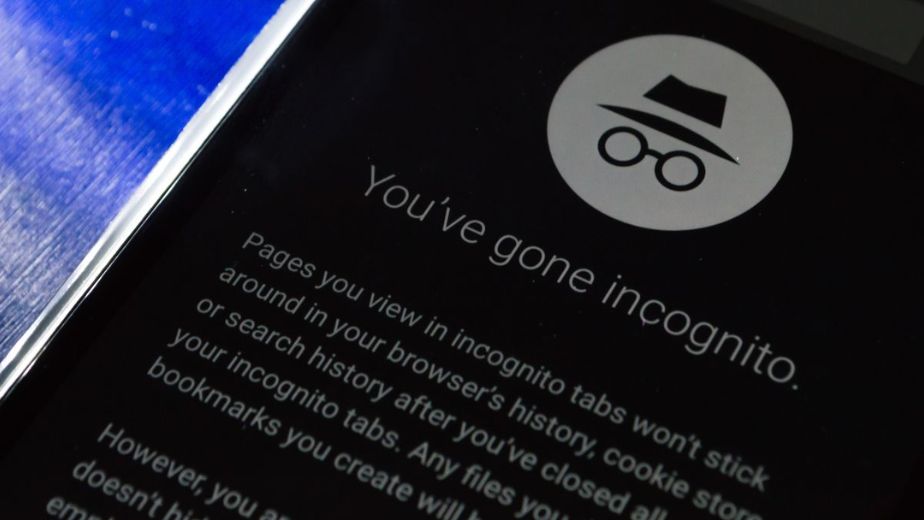
Tuy nhiên, bạn cần lưu ý rằng chế độ này chỉ giúp tăng quyền riêng tư trên iPhone, chứ không thể che giấu hoàn toàn hoạt động trực tuyến. Nhà mạng, quản trị WiFi hoặc chính các website bạn truy cập vẫn có thể ghi nhận dữ liệu ở một mức độ nhất định đấy nhé.
Việc sử dụng tab ẩn danh không chỉ giúp bạn duyệt web riêng tư hơn mà còn mang lại nhiều tiện ích trong quá trình sử dụng hằng ngày, đặc biệt khi cần bảo vệ thông tin cá nhân hoặc sử dụng thiết bị chung với người khác.

Dưới đây là một số cách giúp người dùng hệ điều hành iOS có thể mở tab ẩn danh trên iPhone một cách an toàn và dễ dàng.
Đây là cách giúp bạn truy cập nhanh vào chế độ duyệt web riêng tư mà không cần mở trình duyệt trước.
Bước 1: Tại màn hình chính iPhone, nhấn và giữ biểu tượng Safari.
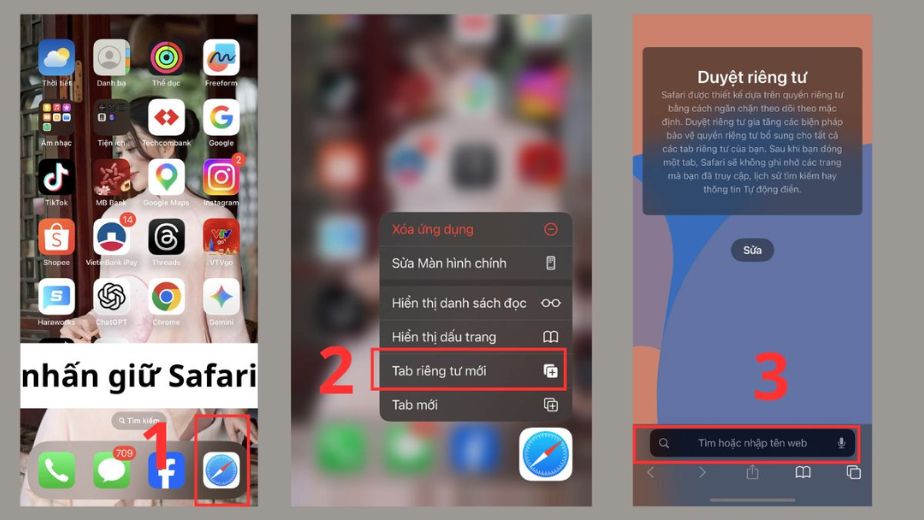
Bước 2: Khi menu nhanh xuất hiện, chọn Tab riêng tư mới.
Bước 3: Safari sẽ tự động mở một tab ẩn danh mới, bạn chỉ cần nhấn vào thanh tìm kiếm để bắt đầu duyệt web.
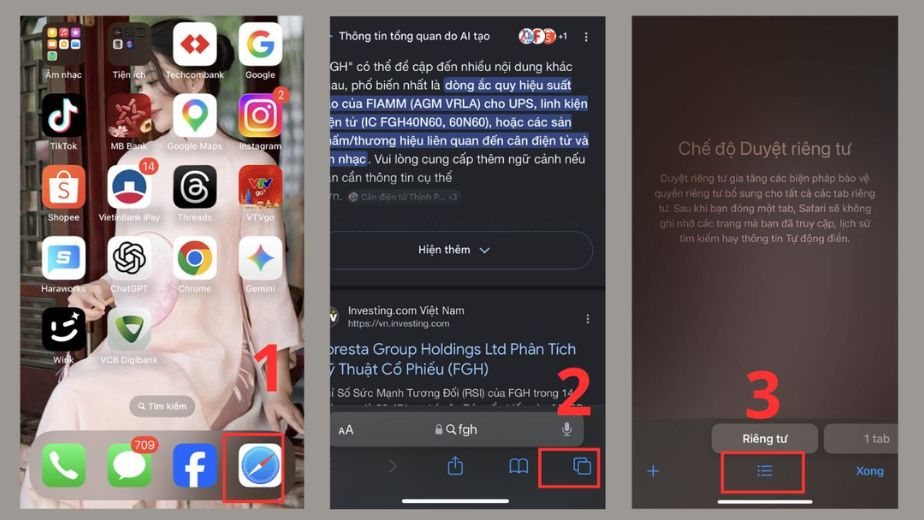
Bạn cũng có thể mở tab ẩn danh ngay trong giao diện trình duyệt Safari khi đang sử dụng, thao tác nhanh và tiện lợi.
Bước 1: Mở Safari trên iPhone và nhấn vào biểu tượng xem tab (biểu tượng hai ô vuông chồng lên nhau) ở góc dưới màn hình.

Bước 2: Nhấn vào phần [số tab] hoặc mục Trang cá nhân (tuỳ phiên bản iOS).
Bước 3: Chọn Riêng tư để chuyển sang chế độ tab ẩn danh.
Bước 4: Nhấn vào dấu + để mở một tab ẩn danh mới và bắt đầu sử dụng.
Ngoài các cách trên, bạn cũng có thể truy cập chế độ ẩn danh thông qua giao diện nhóm tab trong Safari, phù hợp khi đang quản lý nhiều tab cùng lúc.
Bước 1: Mở ứng dụng Safari trên iPhone.
Bước 2: Nhấn vào biểu tượng xem tab (hai ô vuông chồng lên nhau) ở góc màn hình.
Bước 3: Tại giao diện hiển thị các tab, nhấn vào khu vực nhóm tab (nơi hiển thị tên nhóm tab hiện tại).
Bước 4: Chọn mục Riêng tư để chuyển sang chế độ duyệt web ẩn danh.
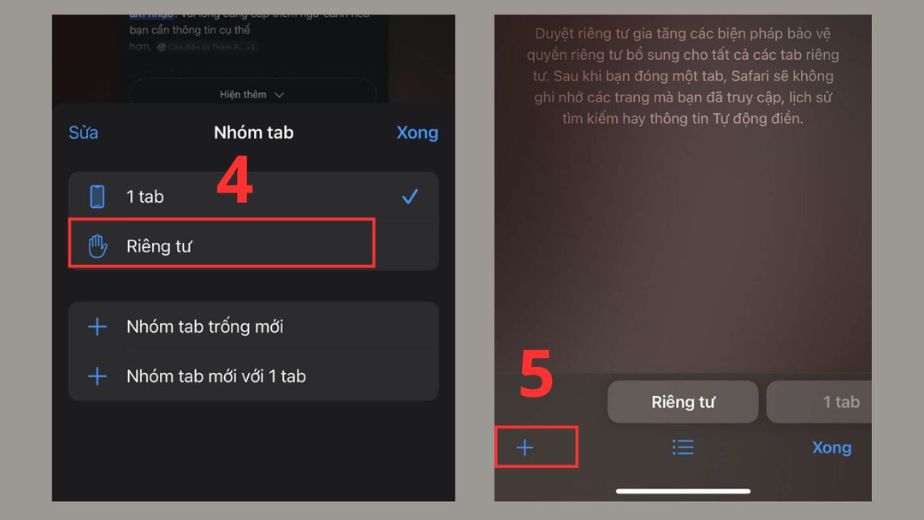
Bước 5: Nhấn vào dấu “+” để mở một tab ẩn danh mới và bắt đầu sử dụng.
Bên cạnh Safari, bạn cũng có thể sử dụng chế độ ẩn danh trên Google Chrome với thao tác đơn giản và dễ thực hiện.
Bước 1: Mở ứng dụng Google Chrome trên iPhone.
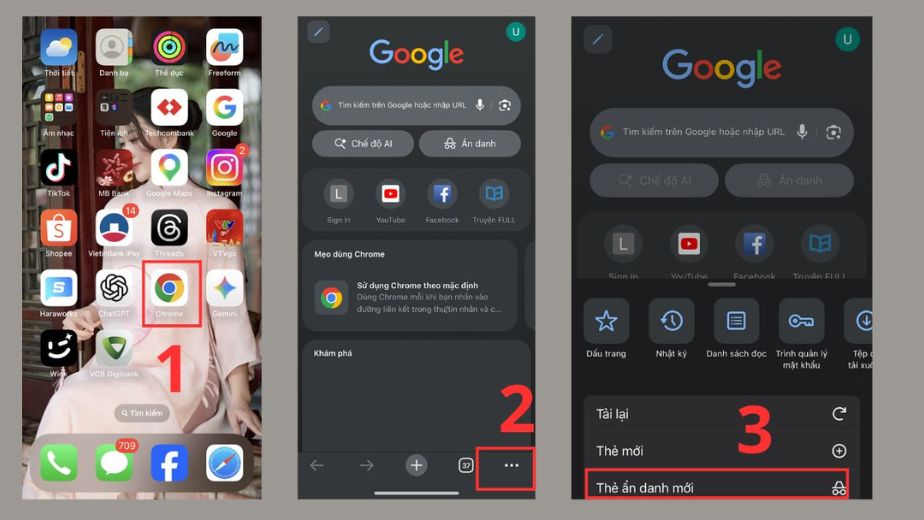
Bước 2: Nhấn vào biểu tượng ba chấm (menu) ở góc dưới hoặc góc trên màn hình (tuỳ phiên bản).
Bước 3: Chọn Thẻ ẩn danh mới trong danh sách hiển thị.
Bước 4: Một tab ẩn danh sẽ được mở ra, bạn có thể bắt đầu tìm kiếm hoặc truy cập website ngay lập tức.
Sau khi nắm được cách mở tab ẩn danh, nhiều người cũng quan tâm đến việc hai trình duyệt phổ biến là Safari và Google Chrome xử lý dữ liệu trong chế độ này có gì khác biệt. Dưới đây là bảng so sánh giúp bạn dễ hình dung:
| Tiêu chí | Safari | Google Chrome |
|
Quản lý cookie
|
Cookie chỉ hoạt động trong phiên riêng tư và sẽ tự động bị xóa ngay khi bạn đóng tab | Cookie chỉ tồn tại trong phiên ẩn danh và sẽ bị xóa khi đóng toàn bộ tab ẩn danh |
| Đồng bộ dữ liệu | Không lưu và không đồng bộ lịch sử duyệt web lên iCloud | Không đồng bộ lịch sử duyệt web với tài khoản Google |
| Bảo vệ thông tin cá nhân | Tích hợp Intelligent Tracking Prevention giúp hạn chế theo dõi giữa các website | Chủ yếu không lưu dữ liệu trên thiết bị, khả năng chặn theo dõi phụ thuộc vào cài đặt của Chrome |
Câu 1: Tab ẩn danh có thực sự “ẩn” hoàn toàn không?
Không. Chế độ này chỉ không lưu lịch sử, cookie và dữ liệu trên thiết bị. Các bên như nhà mạng, website hoặc quản trị hệ thống vẫn có thể theo dõi hoạt động của bạn.
Câu 2: Mở tab ẩn danh có bị lưu lịch sử không?
Khi sử dụng tab ẩn danh trên Safari hoặc Google Chrome, lịch sử duyệt web sẽ không được lưu lại sau khi bạn đóng tab.
Câu 3: Có thể khôi phục lại tab ẩn danh đã đóng không?
Không. Sau khi đóng tab ẩn danh, toàn bộ dữ liệu phiên duyệt web sẽ bị xóa và không thể khôi phục lại.
XTsmart.vn