Điện thoại
 iPhone
 Hỏi giá ngay
_dien-thoai-nhanh-het-pin-xtsmart.jpg "Điện thoại nhanh hết pin: Nguyên nhân và cách khắc phục hiệu quả cho bạn")
_pin-iphone-xtsmart.jpg "Chế độ máy bay và tắt dữ liệu di động: Cách nào giúp điện thoại tiết kiệm pin hơn?")
_ios-27-beta-xtsmart.jpg "Cách tải bản beta công khai iOS 27 và 3 tính năng mới đáng thử đầu tiên")


HỆ THỐNG XTSMART
Đà Nẵng: 147 Hàm Nghi, Vĩnh Trung, Thanh Khê, Đà Nẵng
Huế: 34 Hùng Vương, Phú Nhuận, Thành phố Huế, Thừa Thiên Huế
Gọi mua và Kỹ thuật:
1900.2063 Hoặc 0901.963.222 (7:30 - 21:00)
Khiếu nại:
0908.996.999 (8:00 - 21:00)


Chi nhánh 1 : 147 Hàm Nghi, Đà Nẵng
Chi nhánh 2 : 461 Quang Trung,Gò Vấp,HCM
Chi nhánh 3 : 34 Hùng Vương, Huế
 Hải Yến
Thứ bảy, 24/01/2026, 935
Hải Yến
Thứ bảy, 24/01/2026, 935
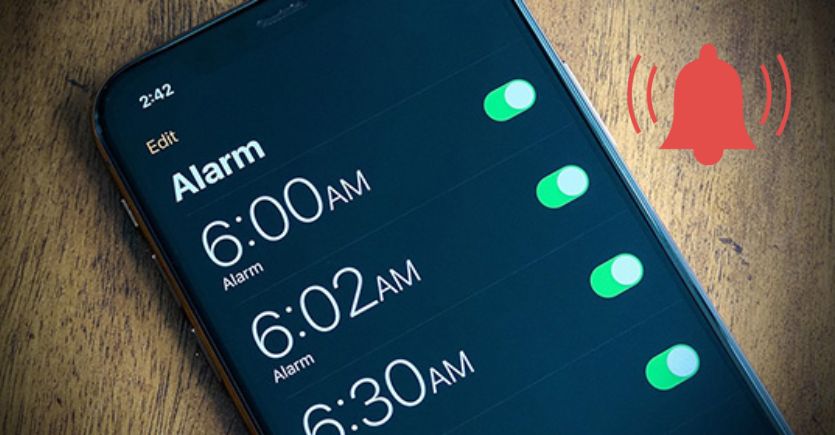
Nhiều người dùng iPhone gặp tình trạng chuông báo thức kêu nhỏ dù đã chỉnh âm lượng ở mức cao, dẫn đến ngủ quên và bỏ lỡ những thời điểm quan trọng. Nguyên nhân không chỉ đến từ cài đặt âm thanh mà còn liên quan đến các chế độ thông minh trên iOS hoặc thói quen sử dụng hằng ngày. Trong bài viết này, chúng ta sẽ cùng tìm hiểu nguyên nhân khiến chuông báo thức iPhone kêu nhỏ và cách khắc phục đơn giản, hiệu quả nhất.
>>> Xem thêm: Hướng dẫn cách bật thông báo Siri trên iPhone chi tiết
Tình trạng chuông báo thức iPhone kêu nhỏ thường xuất phát từ một hoặc nhiều nguyên nhân. Việc xác định đúng nguyên nhân sẽ giúp bạn lựa chọn cách xử lý phù hợp và hiệu quả hơn.
Khi chuông báo thức iPhone phát ra âm thanh quá nhỏ, nguyên nhân thường đến từ các thiết lập trong hệ thống hơn là lỗi phần cứng. Vì vậy, người dùng nên kiểm tra và điều chỉnh từng cài đặt liên quan để đảm bảo báo thức hoạt động ổn định. Dưới đây là những cách xử lý đơn giản, hiệu quả và tương thích với hầu hết các phiên bản iOS hiện nay.
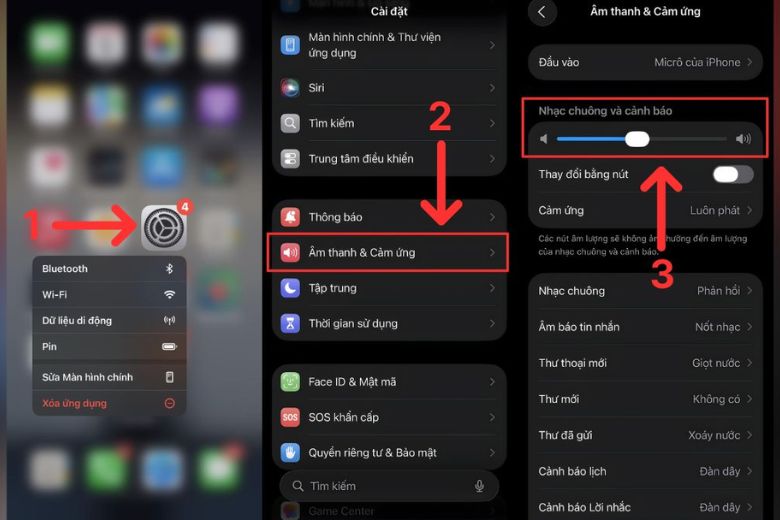
Rất nhiều người dùng gặp phải tình trạng chuông báo thức iPhone kêu nhỏ do âm lượng chuông và cảnh báo chưa được thiết lập phù hợp. Nếu mức âm lượng này quá thấp, báo thức vẫn kêu nhưng âm thanh không đủ lớn để bạn nhận biết. Việc kiểm tra và tăng âm lượng sẽ giúp đảm bảo báo thức phát ra rõ ràng hơn đấy nhé.
Bước 1: Mở ứng dụng Cài đặt trên iPhone.
Bước 2: Chọn mục Âm thanh & Cảm ứng.
Bước 3: Tại phần Nhạc chuông và Cảnh báo, kéo thanh điều chỉnh âm lượng lên mức cao hơn để đảm bảo chuông báo thức đủ lớn khi hoạt động.
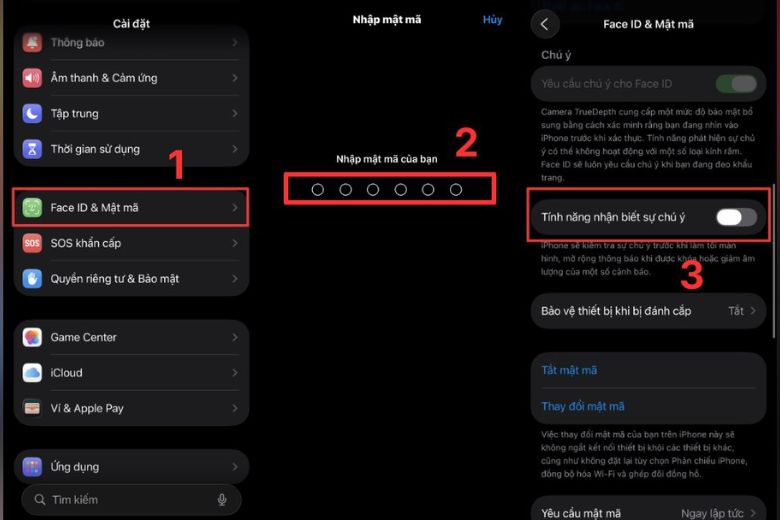
Tính năng Nhận biết sự chú ý cho phép iPhone sử dụng Face ID để xác định xem người dùng có đang nhìn vào màn hình hay không. Khi phát hiện bạn đang chú ý đến thiết bị, hệ thống sẽ tự động giảm âm lượng của một số âm thanh, bao gồm cả chuông báo thức. Điều này tuy giúp tránh gây ồn nhưng lại có thể khiến báo thức kêu nhỏ hơn mức cần thiết.
Bước 1: Mở ứng dụng Cài đặt trên iPhone, sau đó chọn Face ID & Mật mã.
Bước 2: Nhập mật mã để truy cập vào phần thiết lập hệ thống.
Bước 3: Kéo xuống tìm mục tính năng Nhận biết sự chú ý, rồi tắt công tắc để vô hiệu hóa.
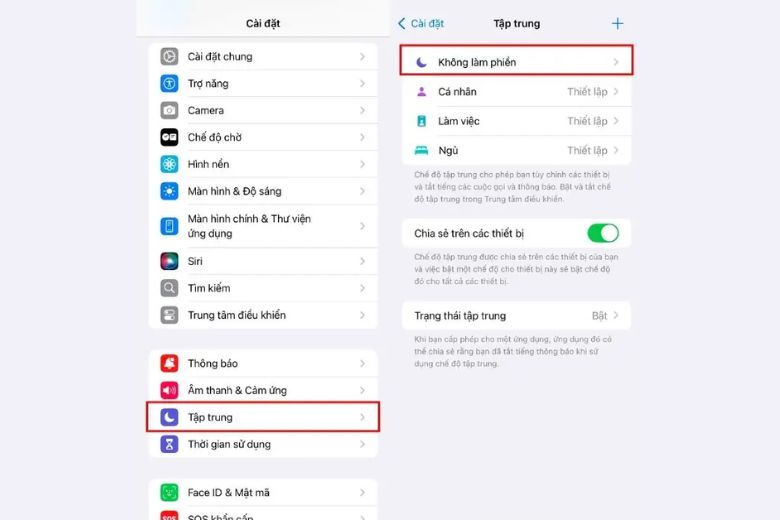
Trong một số trường hợp, chuông báo thức iPhone kêu nhỏ hoặc không phát ra âm thanh là do thiết bị đang bật chế độ Im lặng hoặc Không làm phiền. Các chế độ này có thể hạn chế âm thanh thông báo, đặc biệt nếu được thiết lập hoạt động theo khung giờ cố định.
Để tránh tình trạng báo thức bị ảnh hưởng, bạn hãy kiểm tra và tắt các chế độ này theo hướng dẫn sau:
Bước 1: Tìm kiếm nút gạt im lặng ở cạnh trái iPhone, đảm bảo công tắc đang ở trạng thái bật âm thanh (không xuất hiện vạch màu cam).
Bước 2: Sau đó, truy cập vào Cài đặt, bạn chọn tiếp Tập trung và nhấn vào Không làm phiền. Bạn có thể tắt chế độ này hoặc điều chỉnh lại lịch bật/tắt sao cho không trùng với thời gian báo thức.
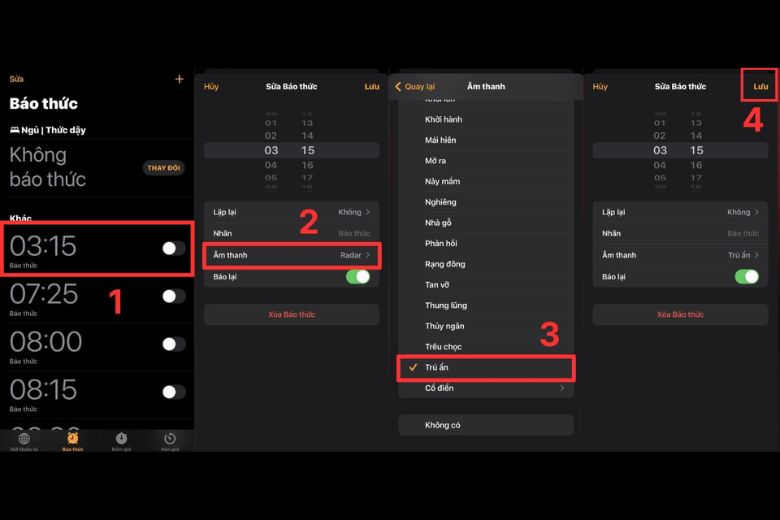
Ngoài việc tăng âm lượng, việc đổi âm báo thức phù hợp cũng giúp iPhone báo thức to, rõ và dễ nghe hơn, hạn chế tình trạng chuông kêu nhỏ khiến bạn ngủ quên. Bạn nên ưu tiên những âm có tiết tấu rõ ràng, âm lượng lớn để dễ tỉnh giấc.
Bước 1: Mở ứng dụng Đồng hồ, chọn Báo thức và chọn tiếp báo thức cần chỉnh sửa trong danh sách.
Bước 2: Nhấn vào mục Âm thanh trong phần cài đặt báo thức.
Bước 3: Chọn một âm báo thức có âm lượng lớn hoặc giai điệu dễ nhận biết.
Bước 4: Quay lại và nhấn Lưu ở góc trên màn hình để hoàn tất.
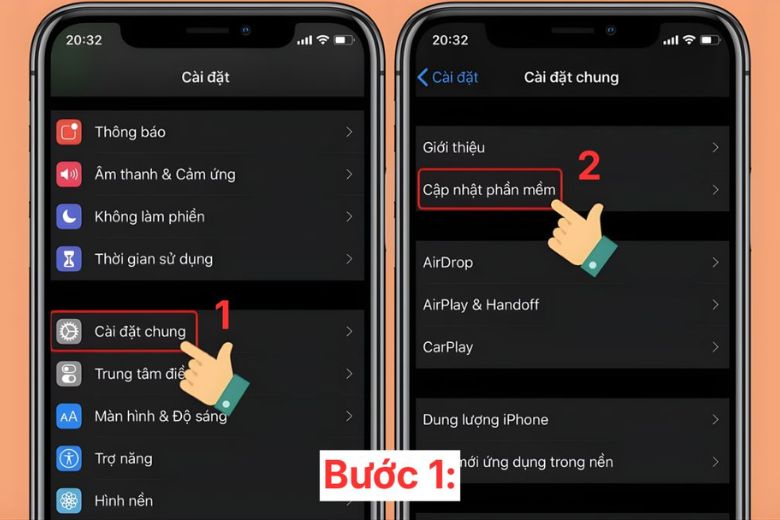
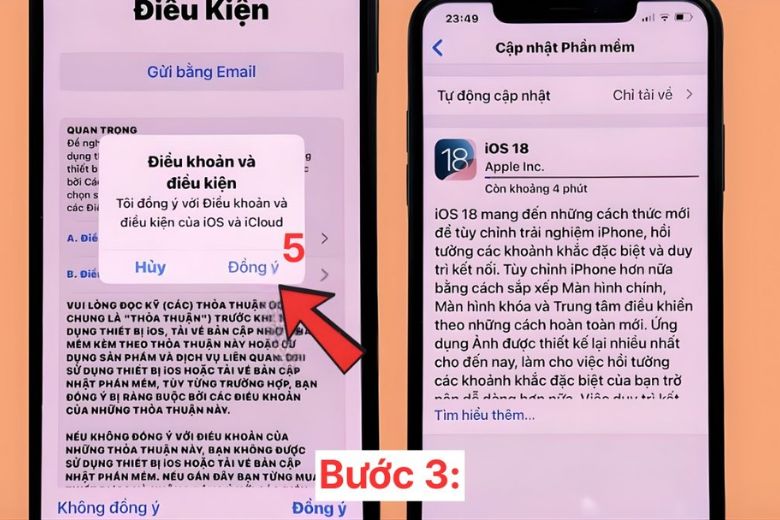
Việc sử dụng phiên bản iOS cũ đôi khi có thể phát sinh lỗi liên quan đến âm thanh hoặc tính năng báo thức, khiến chuông kêu nhỏ hoặc hoạt động không ổn định. Cập nhật iOS mới nhất sẽ giúp cải thiện hiệu năng, vá lỗi và đảm bảo thiết bị vận hành trơn tru hơn.
Bước 1: Mở Cài đặt, sau đó chọn Cài đặt chung và tiếp tục nhấn vào Cập nhật phần mềm.
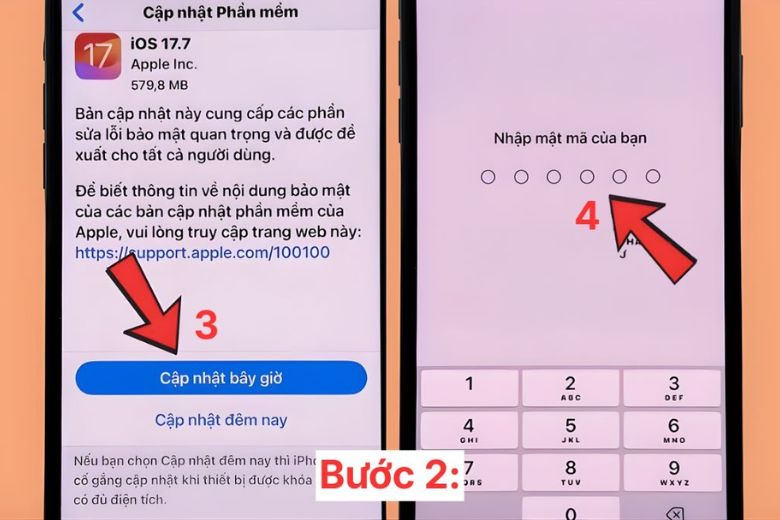
Bước 2: Khi có bản cập nhật, bạn có thể chọn Cập nhật bây giờ hoặc cài đặt tự động vào ban đêm, rồi nhập mật mã để xác nhận.
Bước 3: Cuối cùng, bạn chỉ cần chọn Đồng ý với các điều khoản và chờ hệ thống hoàn tất quá trình cập nhật iOS trên thiết bị.
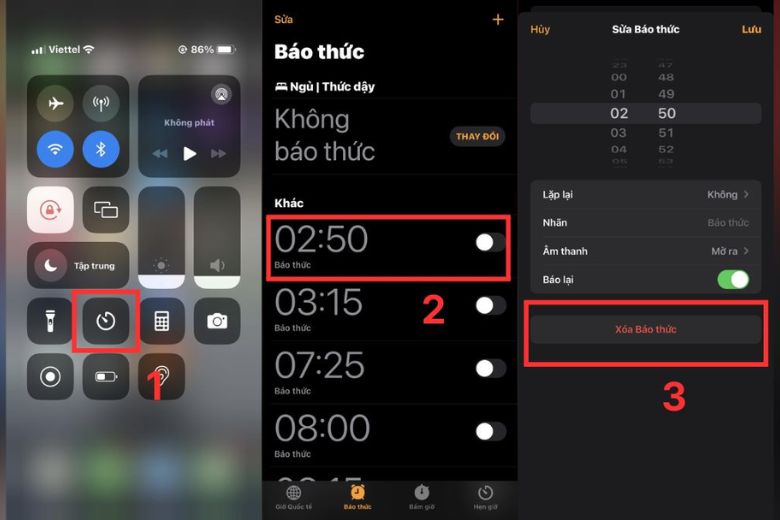
Việc sắp xếp và loại bỏ các báo thức không còn cần thiết sẽ giúp bạn tránh nhầm lẫn giờ giấc, đồng thời đảm bảo iPhone chỉ phát chuông khi thực sự cần thiết. Khi danh sách báo thức được quản lý gọn gàng, quá trình sử dụng cũng trở nên dễ kiểm soát và hiệu quả hơn.
Bước 1: Mở ứng dụng Đồng hồ trên iPhone.
Bước 2: Tìm và chọn báo thức bạn muốn xóa trong danh sách đang hiển thị.
Bước 3: Nhấn Xóa Báo thức để loại bỏ báo thức đó khỏi hệ thống.
Chuông báo thức iPhone kêu nhỏ là tình trạng khá phổ biến và thường xuất phát từ các thiết lập trong hệ thống như âm lượng, chế độ thông minh, âm báo được chọn hoặc phiên bản iOS chưa được cập nhật. May mắn là hầu hết các nguyên nhân này đều có thể khắc phục dễ dàng nếu người dùng kiểm tra và điều chỉnh đúng cách.
Bằng việc thiết lập lại âm lượng phù hợp, tắt các tính năng làm giảm âm thanh không cần thiết, chọn âm báo thức rõ ràng và cập nhật iOS thường xuyên, bạn có thể đảm bảo báo thức hoạt động ổn định, giúp tránh tình trạng ngủ quên và không bỏ lỡ những thời điểm quan trọng trong ngày đấy nhé!
XTsmart.vn