Điện thoại
 iPhone
 Hỏi giá ngay
_apple-iphone-18-pro-xtsmart.jpg "Cách bật Thu phóng âm thanh (Audio Zoom) trên iOS 27 khi quay video")
_cach-bat-siri-ai-tren-iphone-xtsmart.jpg "Cách kích hoạt Siri AI sau khi cập nhật lên iOS 27: Hướng dẫn chi tiết từng bước")
_dien-thoai-nhanh-het-pin-xtsmart.jpg "Điện thoại nhanh hết pin: Nguyên nhân và cách khắc phục hiệu quả cho bạn")


HỆ THỐNG XTSMART
Đà Nẵng: 147 Hàm Nghi, Vĩnh Trung, Thanh Khê, Đà Nẵng
Huế: 34 Hùng Vương, Phú Nhuận, Thành phố Huế, Thừa Thiên Huế
Gọi mua và Kỹ thuật:
1900.2063 Hoặc 0901.963.222 (7:30 - 21:00)
Khiếu nại:
0908.996.999 (8:00 - 21:00)


Chi nhánh 1 : 147 Hàm Nghi, Đà Nẵng
Chi nhánh 2 : 461 Quang Trung,Gò Vấp,HCM
Chi nhánh 3 : 34 Hùng Vương, Huế
 Hải Yến
Thứ tư, 15/07/2026, 219
Hải Yến
Thứ tư, 15/07/2026, 219
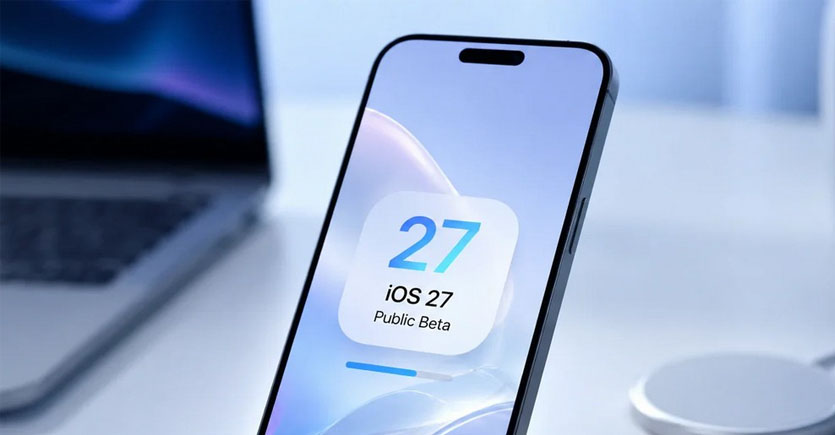
Sau thời gian dài chỉ dành riêng cho nhà phát triển, iOS 27 đã chính thức có bản beta công khai, giúp người dùng phổ thông dễ dàng tiếp cận hơn và cho thấy độ ổn định đã được cải thiện đáng kể so với giai đoạn đầu. Nếu bạn đang tò mò về những nâng cấp AI toàn diện của Siri cùng loạt tính năng mới, đây là thời điểm phù hợp để trải nghiệm sớm.
>> Xem thêm: Siri AI trên iOS 27: Thiết bị nào dùng được, thiết bị nào không?
Dù độ ổn định đã tốt hơn bản beta dành cho nhà phát triển, đây vẫn chưa phải là phiên bản phần mềm hoàn chỉnh. Người dùng vẫn có khả năng gặp lỗi vặt hoặc một số tính năng chưa hoàn thiện trong quá trình sử dụng. Vì vậy, lời khuyên dành cho phần lớn người dùng là:
Bước 1: Sao lưu iPhone trước khi cập nhật: Đây là bước bắt buộc trước khi cài bất kỳ bản beta nào, nhằm đảm bảo dữ liệu được an toàn nếu quá trình cập nhật gặp sự cố. Bạn có thể sao lưu qua iCloud hoặc kết nối với máy tính thông qua Finder (macOS) / iTunes (Windows).
Bước 2: Đăng ký chương trình Beta của Apple: Nếu đây là lần đầu bạn tham gia thử nghiệm phần mềm beta, hãy truy cập trang beta chính thức của Apple và chọn "Đăng ký", sau đó đăng nhập bằng tài khoản Apple của bạn. Nếu không chắc mình đã từng đăng ký hay chưa, hãy thử nhấn "Đăng nhập" trước - nếu không vào được, hệ thống sẽ yêu cầu bạn đăng ký lại.
Bước 3: Kích hoạt bản Beta công khai trên iPhone: Vào Cài đặt > Chung > Cập nhật phần mềm > Cập nhật Beta, sau đó chọn "iOS 27 Public Beta". Lưu ý màn hình này có thể hiển thị nhiều bản beta khác nhau, hãy chắc chắn bạn chọn đúng phiên bản công khai (Public Beta) thay vì bản dành cho nhà phát triển.
Bước 4: Tải và cài đặt bản cập nhật: Chạm mũi tên quay lại ở đầu màn hình để trở về trang cập nhật phần mềm, tại đây hệ thống sẽ hiển thị phiên bản beta đã chọn kèm ghi chú phát hành và dung lượng tải về. Bạn có hai lựa chọn:
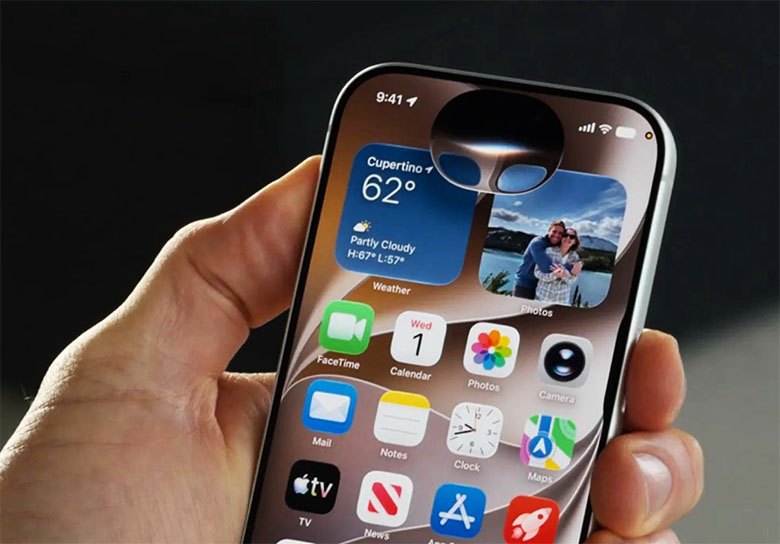
Sau đó chỉ cần chờ quá trình cài đặt hoàn tất là có thể bắt đầu khám phá các tính năng mới.
iOS 27 mang đến số lượng tính năng khổng lồ, trong đó có nhiều thay đổi nhỏ mà Apple thậm chí chưa kịp giới thiệu đầy đủ trong sự kiện ra mắt. Dưới đây là 3 tính năng đáng chú ý nhất để bắt đầu trải nghiệm.
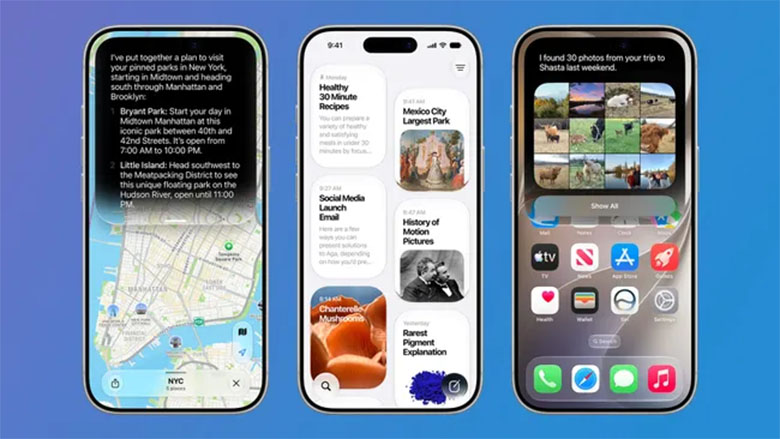
Đây chắc chắn là điểm nhấn lớn nhất của iOS 27. Siri giờ đây hoạt động gần giống các chatbot AI hiện đại như ChatGPT: có thể trò chuyện tự nhiên, phản hồi theo ngữ cảnh qua lại thay vì chỉ đưa ra câu trả lời được thiết lập sẵn hoặc dựa trên tìm kiếm web đơn thuần.
Siri phiên bản mới có khả năng tìm kiếm thông tin trên web và tương tác trực tiếp với các ứng dụng để hoàn thành tác vụ theo yêu cầu người dùng. Đi kèm với đó là một ứng dụng Siri chuyên dụng hoàn toàn mới, cho phép người dùng xem lại và ghim các cuộc trò chuyện quan trọng để tham khảo sau này.
Tính năng chỉnh sửa ảnh trên iOS 27 cũng có bước tiến đáng kể, cho phép:
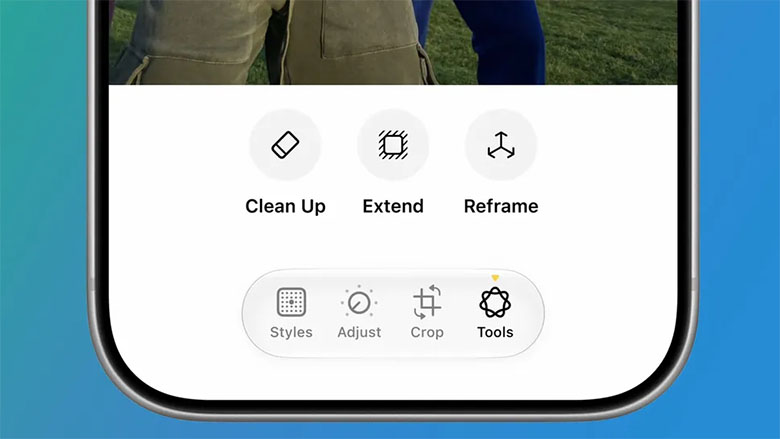
Những cải tiến này giúp bộ công cụ chỉnh sửa ảnh của iPhone tiệm cận hơn với khả năng vốn đã rất mạnh trên các dòng máy Pixel và Samsung - vốn là điểm mà iPhone từng bị đánh giá thấp hơn trong nhiều năm qua.
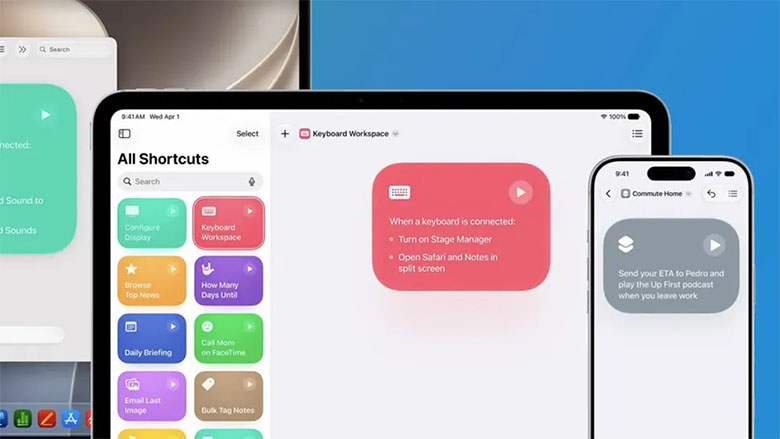
Ứng dụng Phím tắt (Shortcuts) từ lâu đã là công cụ mạnh nhưng khá phức tạp với người dùng phổ thông do phải thao tác qua nhiều menu và thiết lập quy tắc "nếu điều này thì điều kia". Với iOS 27, người dùng giờ đây chỉ cần mô tả bằng ngôn ngữ tự nhiên những gì mình muốn tự động hóa.
Ví dụ, chỉ cần nhập yêu cầu kiểu: "Khi tôi tan làm, hãy nhắn tin cho [tên người nhận] rằng tôi đang trên đường đến và thời gian dự kiến tới nơi", hệ thống sẽ tự động xây dựng quy trình tự động hóa tương ứng - không cần biết cách lập trình logic phức tạp như trước.
iOS 27 Public Beta có an toàn để cài trên máy chính không?
Có thể cài được nhưng tiềm ẩn rủi ro gặp lỗi phần mềm. Nếu chỉ có một thiết bị duy nhất và cần dùng ổn định cho công việc, nên chờ bản chính thức phát hành vào tháng 9.
Cần chuẩn bị gì trước khi cài bản beta?
Quan trọng nhất là sao lưu đầy đủ dữ liệu qua iCloud hoặc máy tính, để tránh mất dữ liệu nếu gặp sự cố trong quá trình cập nhật.
Làm sao để quay lại phiên bản iOS ổn định nếu không thích bản beta?
Bạn có thể khôi phục thiết bị về bản iOS chính thức thông qua chế độ khôi phục (Recovery Mode) kết hợp với Finder hoặc iTunes trên máy tính, sử dụng bản sao lưu đã tạo trước đó.
Có bao nhiêu tính năng mới trong iOS 27?
Ngoài 3 tính năng nổi bật nêu trên, iOS 27 còn có hàng loạt cải tiến nhỏ khác trải rộng khắp hệ thống, từ giao diện, ứng dụng gốc đến các tính năng bảo mật và quyền riêng tư.
Muốn trải nghiệm trọn vẹn Siri AI và các tính năng mới nhất của iOS 27 trên một chiếc iPhone chính hãng, hiệu năng mạnh mẽ? Ghé ngay XTsmart để được tư vấn các dòng iPhone tương thích tốt nhất với bản cập nhật mới, cùng nhiều ưu đãi hấp dẫn đang chờ đón bạn.
XTsmart.vn