Điện thoại
 iPhone
 Hỏi giá ngay
_apple-iphone-18-pro-xtsmart.jpg "Cách bật Thu phóng âm thanh (Audio Zoom) trên iOS 27 khi quay video")
_cach-bat-siri-ai-tren-iphone-xtsmart.jpg "Cách kích hoạt Siri AI sau khi cập nhật lên iOS 27: Hướng dẫn chi tiết từng bước")
_dien-thoai-nhanh-het-pin-xtsmart.jpg "Điện thoại nhanh hết pin: Nguyên nhân và cách khắc phục hiệu quả cho bạn")


HỆ THỐNG XTSMART
Đà Nẵng: 147 Hàm Nghi, Vĩnh Trung, Thanh Khê, Đà Nẵng
Huế: 34 Hùng Vương, Phú Nhuận, Thành phố Huế, Thừa Thiên Huế
Gọi mua và Kỹ thuật:
1900.2063 Hoặc 0901.963.222 (7:30 - 21:00)
Khiếu nại:
0908.996.999 (8:00 - 21:00)


Chi nhánh 1 : 147 Hàm Nghi, Đà Nẵng
Chi nhánh 2 : 461 Quang Trung,Gò Vấp,HCM
Chi nhánh 3 : 34 Hùng Vương, Huế
 Hải Yến
Thứ sáu, 10/07/2026, 190
Hải Yến
Thứ sáu, 10/07/2026, 190
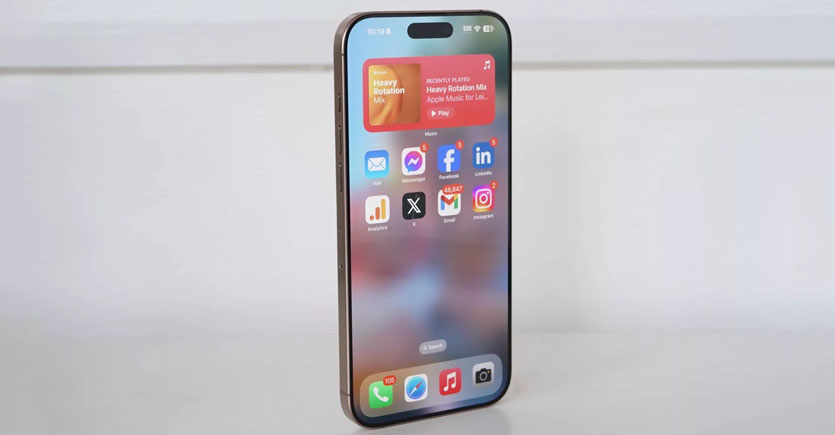
iPhone vốn được đánh giá là một trong những nền tảng di động có tính riêng tư cao nhất thị trường. Khi hầu hết ứng dụng bên thứ ba đều không thể truy cập dữ liệu nhạy cảm nếu không có sự cho phép rõ ràng từ người dùng. Tuy nhiên, không phải tất cả các lớp bảo vệ đều được bật sẵn theo mặc định.
>> Xem thêm: Biểu tượng bông hoa trên camera iPhone có ý nghĩa gì? Cách dùng chế độ Macro hiệu quả
Nhiều tính năng an toàn quan trọng vẫn cần bạn tự tay kích hoạt trong phần Cài đặt. Dưới đây là 10 tính năng bảo mật mà XTsmart khuyên mọi người dùng iPhone nên bật ngay để bảo vệ toàn diện tài khoản, dữ liệu và thiết bị của mình.
Tài khoản Apple chính là chìa khóa cho toàn bộ dữ liệu số của bạn – từ dữ liệu iCloud, mật khẩu đã lưu cho đến các ứng dụng đã mua. Mất quyền truy cập vào tài khoản này đồng nghĩa với việc mất tất cả. Cách thực hiện:
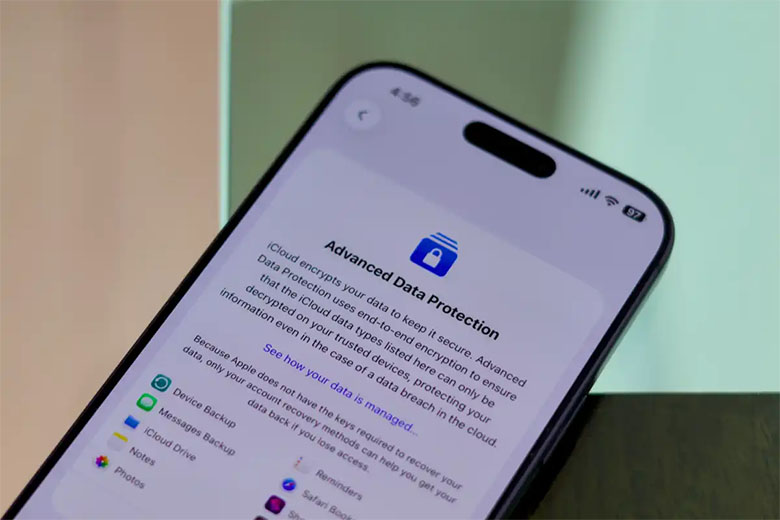
Sau khi hoàn tất, bạn nên cân nhắc bật thêm Bảo vệ dữ liệu nâng cao (Advanced Data Protection) để mã hóa đầu cuối dữ liệu iCloud. Nếu chỉ dùng thiết bị Apple và không truy cập iCloud.com, bạn có thể tắt luôn quyền truy cập web. Người dùng iCloud+ nên tận dụng thêm Ẩn email của tôi (Hide My Email) và Chuyển tiếp riêng tư (Private Relay) để tăng cường bảo mật khi đăng ký tài khoản và duyệt web qua Safari.
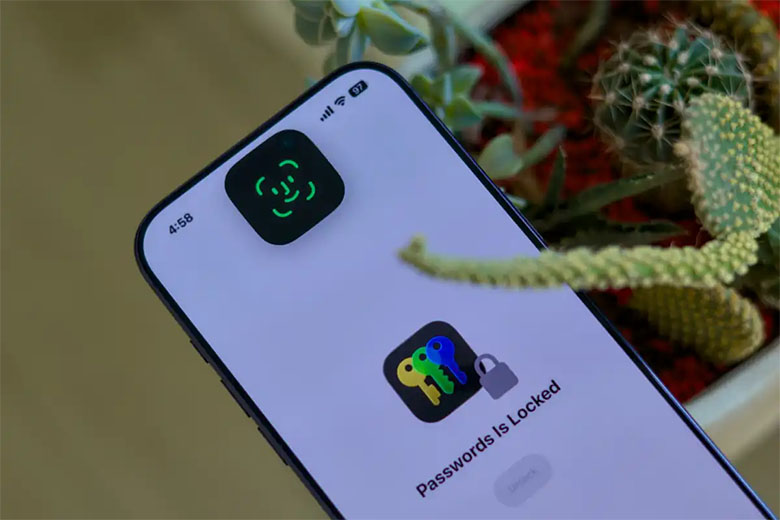
Mật mã số truyền thống dễ bị lộ khi bạn nhập ở nơi công cộng. Tính năng xác thực sinh trắc học vừa an toàn hơn, vừa tiện lợi hơn trên iPhone. Dưới đây là cách thực hiện:
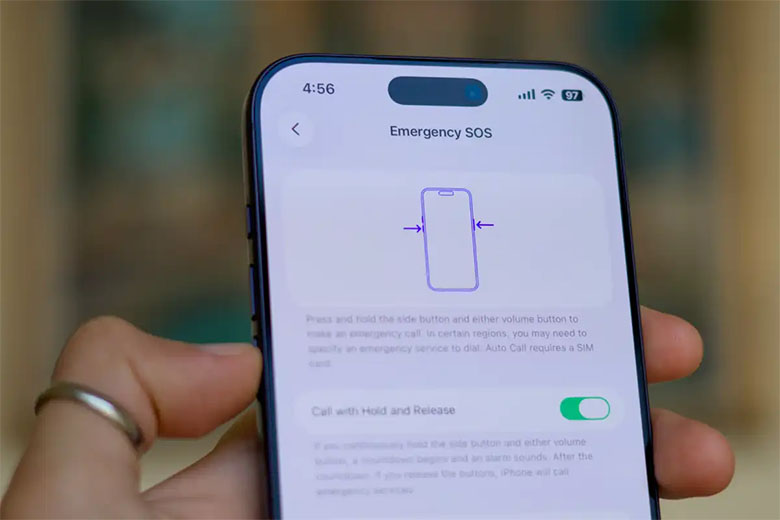
Trong tình huống khẩn cấp, iPhone có thể trở thành công cụ cứu mạng nếu được thiết lập đúng cách. Cách thực hiện:
Ứng dụng Find My giúp định vị, phát tín hiệu và xóa dữ liệu từ xa nếu iPhone bị mất hoặc đánh cắp.Cách thực hiện:
Nếu nghi ngờ bị nhắm mục tiêu bởi tấn công mạng tinh vi, bạn có thể bật chế độ Khóa (Lockdown Mode) trong mục Quyền riêng tư & Bảo mật – đây là biện pháp bảo vệ ở mức cao nhất, hạn chế nhiều tính năng để giảm bề mặt tấn công.
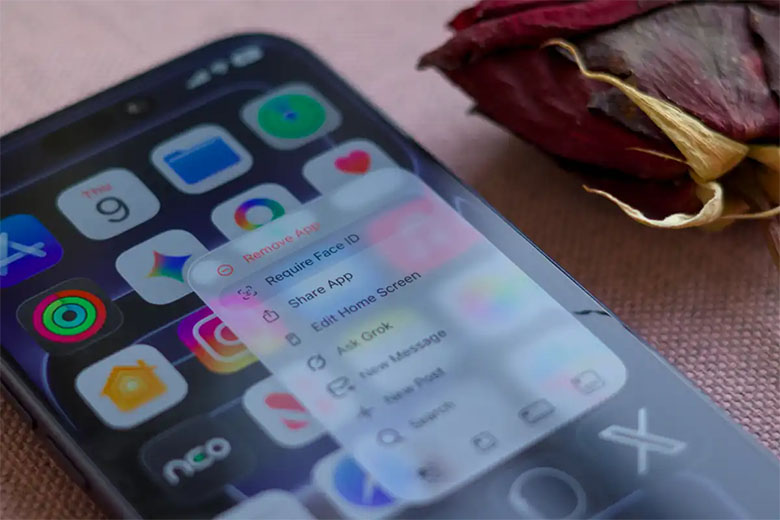
Đây là một trong những tính năng bảo mật quan trọng nhất dành cho trường hợp điện thoại bị trộm cướp. Ngay cả khi kẻ gian biết mật mã, chúng vẫn không thể đặt lại máy hay thay đổi cài đặt nhạy cảm ngay lập tức. Cách thực hiện:
Các bản cập nhật iOS không chỉ mang đến tính năng mới mà còn vá các lỗ hổng bảo mật nghiêm trọng mà tin tặc có thể khai thác để cài phần mềm độc hại. Cách thực hiện:
Trong mục Quyền riêng tư & Bảo mật, tính năng Kiểm tra An toàn → Khôi phục Khẩn cấp cho phép bạn nhanh chóng thu hồi mọi quyền truy cập nhạy cảm đã cấp và ngừng chia sẻ thông tin với người khác trong các ứng dụng như Sức khỏe, Thể dục, Tìm của tôi – hữu ích khi bạn cần cắt đứt quyền truy cập của ai đó ngay lập tức.
Ngoài các bước trên, người dùng nên duy trì thói quen kiểm tra định kỳ mục Quyền riêng tư & Bảo mật để rà soát ứng dụng nào đang có quyền truy cập vị trí, camera, micro hoặc dữ liệu nhạy cảm khác, từ đó thu hồi quyền không cần thiết.
Bật tất cả các tính năng này có làm chậm iPhone không?
Không. Các tính năng bảo mật này hoạt động ở tầng hệ thống, không tiêu tốn tài nguyên đáng kể và không ảnh hưởng đến hiệu năng sử dụng hàng ngày.
Chế độ Khóa (Lockdown Mode) có phù hợp để bật thường xuyên không?
Không nên. Đây là biện pháp bảo vệ cấp cao dành cho trường hợp nghi ngờ bị tấn công mạng có chủ đích, vì nó sẽ hạn chế một số tính năng và trải nghiệm sử dụng bình thường.
Bảo vệ thiết bị bị đánh cắp có ảnh hưởng đến việc sửa chữa hoặc bán lại máy không?
Tính năng này chỉ thêm độ trễ khi thực hiện các thay đổi nhạy cảm khi không ở vị trí quen thuộc. Khi cần bán máy hoặc mang đi sửa chữa hợp lệ, bạn vẫn có thể thao tác bình thường tại vị trí đáng tin cậy hoặc tắt tạm thời tính năng này.
Có cần bật cả 10 tính năng cùng lúc không?
Nên ưu tiên bật ngay các mục quan trọng nhất: Xác thực hai yếu tố, Face ID, Find My iPhone và Bảo vệ thiết bị bị đánh cắp – đây là bốn lớp bảo vệ cốt lõi giúp giảm thiểu rủi ro cao nhất.
Đang sử dụng iPhone và muốn được tư vấn thêm về cách bảo mật thiết bị, sao lưu dữ liệu hoặc nâng cấp lên máy mới an toàn hơn? Ghé ngay XTsmart Đà Nẵng để được đội ngũ kỹ thuật hỗ trợ trực tiếp, kiểm tra và thiết lập bảo mật miễn phí cho chiếc iPhone của bạn.
XTsmart.vn