Điện thoại
 iPhone
 Hỏi giá ngay
_apple-iphone-18-pro-xtsmart.jpg "Cách bật Thu phóng âm thanh (Audio Zoom) trên iOS 27 khi quay video")
_cach-bat-siri-ai-tren-iphone-xtsmart.jpg "Cách kích hoạt Siri AI sau khi cập nhật lên iOS 27: Hướng dẫn chi tiết từng bước")
_dien-thoai-nhanh-het-pin-xtsmart.jpg "Điện thoại nhanh hết pin: Nguyên nhân và cách khắc phục hiệu quả cho bạn")


HỆ THỐNG XTSMART
Đà Nẵng: 147 Hàm Nghi, Vĩnh Trung, Thanh Khê, Đà Nẵng
Huế: 34 Hùng Vương, Phú Nhuận, Thành phố Huế, Thừa Thiên Huế
Gọi mua và Kỹ thuật:
1900.2063 Hoặc 0901.963.222 (7:30 - 21:00)
Khiếu nại:
0908.996.999 (8:00 - 21:00)


Chi nhánh 1 : 147 Hàm Nghi, Đà Nẵng
Chi nhánh 2 : 461 Quang Trung,Gò Vấp,HCM
Chi nhánh 3 : 34 Hùng Vương, Huế
 Hải Yến
Thứ tư, 07/01/2026, 1495
Hải Yến
Thứ tư, 07/01/2026, 1495
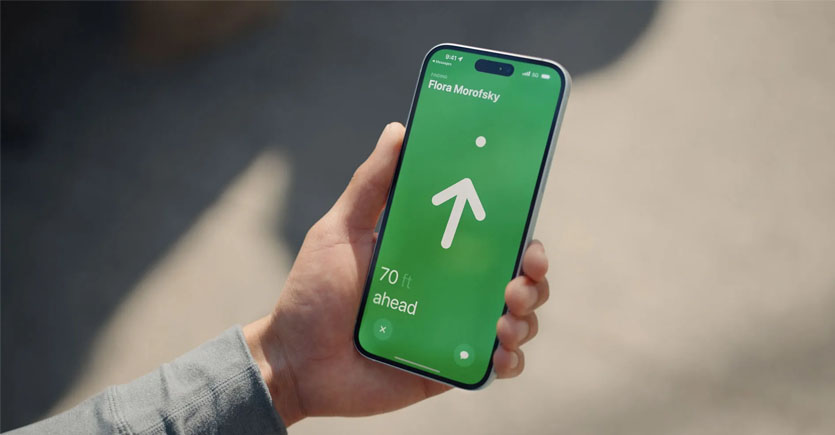
Mất iPhone là tình huống ai cũng không mong muốn, nhưng may mắn thay, Apple đã trang bị các công cụ mạnh mẽ giúp bạn có thể tìm lại thiết bị một cách dễ dàng. Bài viết này sẽ hướng dẫn chi tiết cách sử dụng tính năng Find My để định vị iPhone, ngay cả khi máy đã tắt nguồn hoặc hết pin.
>> Xem thêm: Các tính năng khẩn cấp trên điện thoại và những điều bạn cần biết
Find My là ứng dụng của Apple cho phép bạn theo dõi vị trí các thiết bị Apple, bao gồm iPhone, iPad, Mac, Apple Watch và các phụ kiện như AirTag. Ứng dụng này gửi thông tin vị trí điện thoại lên iCloud, giúp bạn dễ dàng xác định vị trí thiết bị từ xa.
Trong khi đó, Find My Network là mạng lưới cộng đồng người dùng Apple toàn cầu, cho phép định vị thiết bị ngay cả khi:
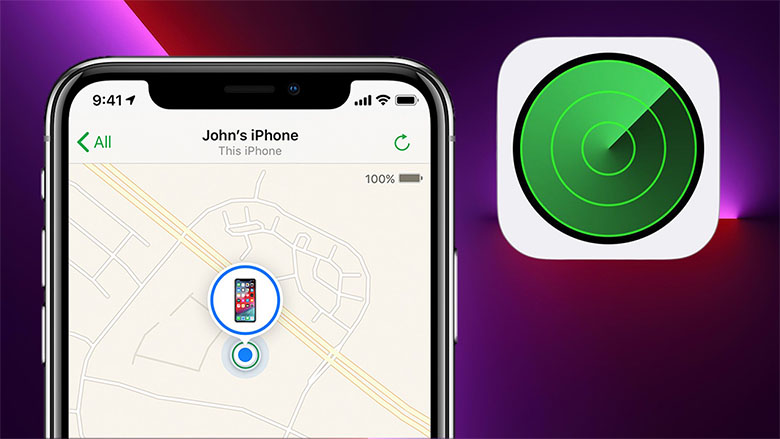
Công nghệ này hoạt động nhờ chip siêu băng tần (Ultra Wideband) có trên iPhone 11 trở lên (ngoại trừ iPhone SE 2020 và 2022). Khi thiết bị của bạn nằm gần các thiết bị Apple khác, chúng sẽ phát hiện tín hiệu Bluetooth và gửi vị trí về cho bạn một cách bảo mật.
Ngoài ra, Apple còn tích hợp tính năng bảo vệ thiết bị bị đánh cắp (Stolen Device Protection) để bảo vệ dữ liệu nhạy cảm như thẻ tín dụng, mật khẩu và thông tin cá nhân khi iPhone rơi vào tay kẻ xấu.
Để có thể tìm kiếm iPhone khi bị mất, bạn cần kích hoạt các tính năng này trước. Thực hiện theo các bước sau:
Bước 1: Truy cập Cài đặt Find My
Bước 2: Bật các tính năng cần thiết
Tính năng "Gửi vị trí cuối cùng" sẽ tự động gửi vị trí của iPhone lên Apple khi pin sắp cạn, giúp bạn biết vị trí cuối cùng trước khi máy tắt nguồn.
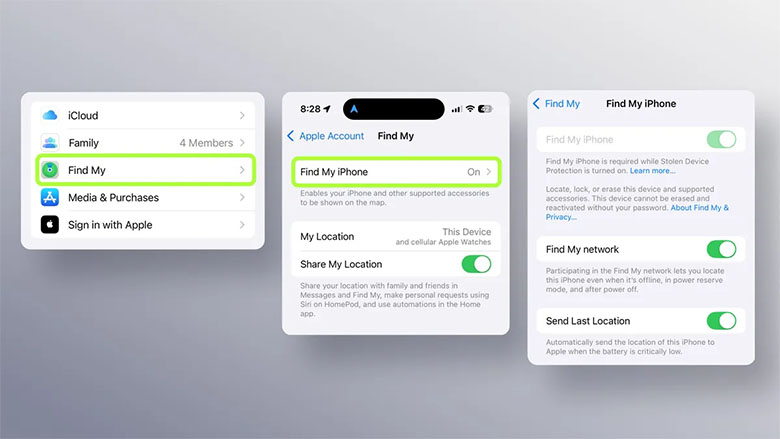
Bước 3: Kiểm tra trạng thái
Để kiểm tra iPhone có thể được tìm thấy sau khi tắt nguồn hay không:
Lưu ý quan trọng: Nếu iPhone không gửi vị trí đến Apple thông qua Find My trong vòng 7 ngày, bạn sẽ thấy thông báo "Không tìm thấy vị trí". Điều này có thể xảy ra nếu có sự cố với dịch vụ định vị.
Nếu bạn sở hữu các thiết bị Apple khác như iPad, Mac, Apple Watch, hoặc có thể mượn thiết bị của người thân, hãy làm theo các bước sau:
Bước 1: Mở ứng dụng Find My
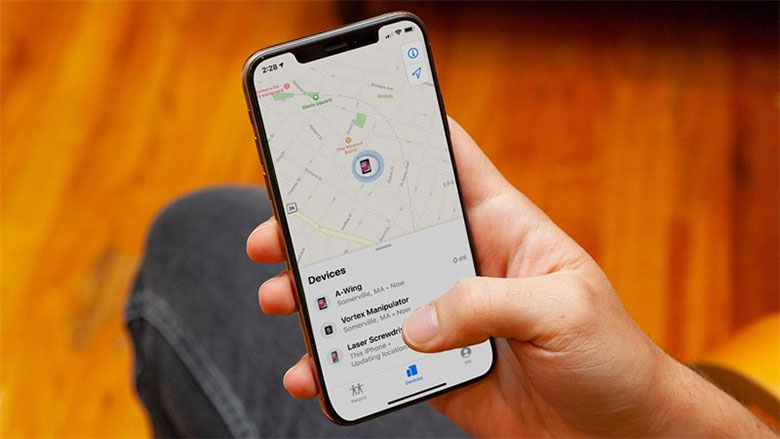
Bước 2: Xem vị trí và chọn hành động
Play Sound (Phát âm thanh): Dùng khi bạn biết iPhone ở gần đó nhưng không thấy. iPhone sẽ phát âm thanh lớn ngay cả khi đang ở chế độ im lặng.
Directions (Chỉ đường): Mở ứng dụng bản đồ và chỉ đường đến vị trí cuối cùng được ghi nhận của iPhone.
Mark As Lost (Đánh dấu là bị mất): Sử dụng khi chắc chắn iPhone bị mất hoặc bị đánh cắp. Tính năng này sẽ:
Erase This Device (Xóa thiết bị): Chỉ sử dụng khi hoàn toàn mất hy vọng tìm lại iPhone. Tính năng này sẽ xóa toàn bộ dữ liệu để bảo vệ thông tin cá nhân.
Trong trường hợp bạn không có thiết bị Apple khác, có thể sử dụng trình duyệt web để truy cập Find My:
Bước 1: Truy cập iCloud
Bước 2: Xác thực và tìm thiết bị
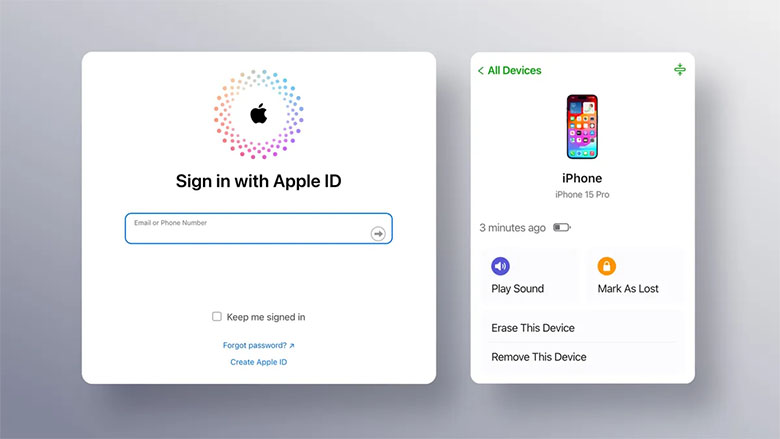
Bước 3: Chọn hành động
Từ giao diện web, bạn có thể thực hiện các thao tác tương tự như trên ứng dụng:
Lưu ý: Việc sử dụng trình duyệt web có thể gặp khó khăn với xác thực hai yếu tố nếu bạn không có thiết bị Apple nào khác để nhận mã xác thực.
Khi đi du lịch hoặc ở nơi đông người, bạn nên vô hiệu hóa quyền truy cập Trung tâm điều khiển từ màn hình khóa. Điều này ngăn kẻ trộm tắt dữ liệu di động hoặc bật Chế độ máy bay, giúp Find My vẫn hoạt động. Cách thiết lập:
Mặc dù cài đặt này có thể gây bất tiện trong sử dụng hàng ngày, nhưng đây là biện pháp bảo vệ hiệu quả khi bạn đang di chuyển.
Thiết bị hỗ trợ Find My Network
Điều kiện để Find My hoạt động
Thời hạn lưu vị trí
Nếu iPhone không gửi vị trí trong vòng 7 ngày, hệ thống sẽ không còn hiển thị vị trí trên bản đồ.
Apple Find My và Find My Network là những công cụ hữu ích giúp tăng khả năng tìm lại iPhone khi bị thất lạc hoặc đánh cắp. Việc kích hoạt và thiết lập sẵn các tính năng này sẽ giúp bạn bảo vệ thiết bị cũng như dữ liệu cá nhân một cách hiệu quả hơn. Bên cạnh đó, hãy kết hợp sử dụng mật mã mạnh, vô hiệu hóa Trung tâm điều khiển trên màn hình khóa và bật các tính năng bảo mật cần thiết để nâng cao khả năng bảo vệ trong mọi tình huống.
Nếu bạn cần tư vấn thêm về các tính năng bảo mật trên iPhone hoặc đang tìm mua iPhone chính hãng với nhiều ưu đãi hấp dẫn, hãy ghé XTsmart Đà Nẵng để được đội ngũ chuyên viên hỗ trợ tận tình và trải nghiệm những sản phẩm công nghệ mới nhất.
XTsmart.vn