 Điện thoại
 iPhone
 Hỏi giá ngay
_cach-chup-live-photo-tren-samsung.jpg "Cách chụp Live Photo trên Samsung đơn giản, ai cũng làm được")
_cai-dat-camera-samsung-s26-ultra-xtsmart.jpg "04 cài đặt camera Samsung cần thay đổi ngay để chụp ảnh đẹp hơn")
_loi-man-hinh-iphone-khong-vuot-duoc.jpg "Lỗi màn hình iPhone không vuốt được: Nguyên nhân và cách khắc phục")


HỆ THỐNG XTSMART
Đà Nẵng: 147 Hàm Nghi, Vĩnh Trung, Thanh Khê, Đà Nẵng
Huế: 34 Hùng Vương, Phú Nhuận, Thành phố Huế, Thừa Thiên Huế
Gọi mua và Kỹ thuật:
1900.2063 Hoặc 0901.963.222 (7:30 - 21:00)
Khiếu nại:
0908.996.999 (8:00 - 21:00)


Chi nhánh 1 : 147 Hàm Nghi, Đà Nẵng
Chi nhánh 2 : 461 Quang Trung,Gò Vấp,HCM
Chi nhánh 3 : 34 Hùng Vương, Huế
 Hải Yến
Chủ nhật, 30/11/2025, 140
Hải Yến
Chủ nhật, 30/11/2025, 140
Việc lỡ tay xóa mất những bức ảnh quan trọng trên iPhone chắc hẳn sẽ khiến bạn lo lắng, nhất là khi đó là hình kỷ niệm hoặc dữ liệu phục vụ công việc. May mắn là iPhone vẫn cho phép bạn khôi phục ảnh đã xóa chỉ trong vài bước, thậm chí ngay cả khi chúng đã bị xóa vĩnh viễn. Trong bài viết này, XTSmart sẽ hướng dẫn bạn cách lấy lại ảnh nhanh chóng và dễ làm nhất để bạn không còn phải “đứng tim” mỗi khi lỡ xóa nhầm.
>> Xem thêm: iPhone ZP/A là của nước nào? Khác biệt gì so với iPhone VN/A không? Có nên mua không?
Cách khôi phục ảnh đã xoá trên iPhone bằng ứng dụng ảnh
Đây là cách nhanh nhất và dễ thực hiện nhất khi bạn lỡ tay xoá nhầm ảnh. Mỗi khi bạn xóa ảnh hoặc video trên iPhone, chúng sẽ không biến mất ngay mà được đưa vào thư mục Đã xoá gần đây và lưu giữ trong vòng 30 ngày. Trong thời gian này, bạn có thể khôi phục lại bất kỳ tệp nào chỉ với vài thao tác đơn giản.
Bước 1: Mở ứng dụng Ảnh > Chuyển sang tab Album > Kéo xuống tìm mục Đã xoá gần đây.
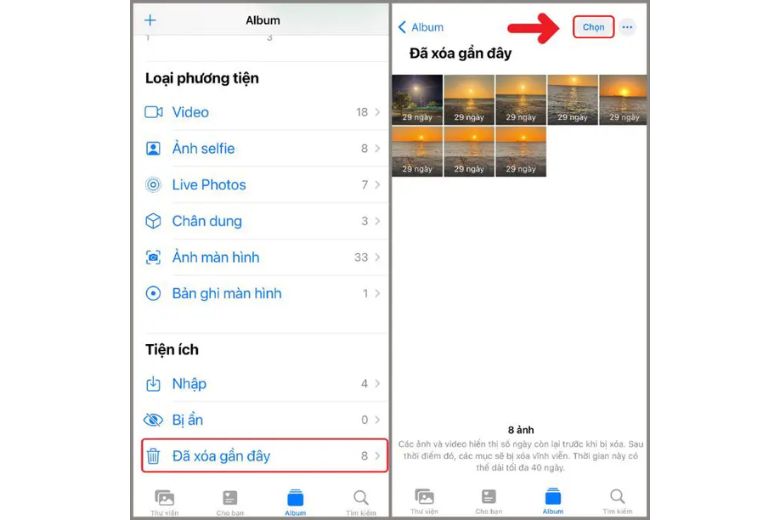
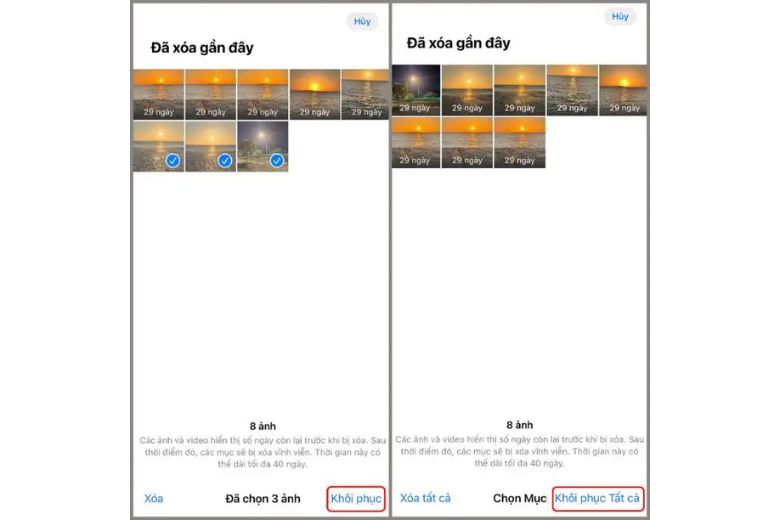
Bước 2: Chọn bức ảnh hoặc video bạn muốn lấy lại > Nhấn Khôi phục để lấy lại ảnh đã mất hoặc nhấn Khôi phục tất cả nếu bạn muốn khôi phục toàn bộ nội dung trong thư mục.
Bản sao lưu iCloud cũng có thể giúp bạn lấy lại những bức ảnh đã bị xoá vĩnh viễn trên iPhone. Tương tự như iTunes, bạn có thể khôi phục ảnh trực tiếp từ phần cài đặt của máy hoặc dùng phần mềm như EaseUS MobiSaver để trích xuất ảnh một cách chọn lọc. Tuy nhiên, trước khi áp dụng cách khôi phục qua cài đặt iPhone, bạn cần đưa thiết bị về trạng thái ban đầu bằng cách xoá toàn bộ dữ liệu và thiết lập lại máy.
Bước 1: Mở ứng dụng Cài đặt (Settings) > Chọn Cài đặt chung (General) > Kéo xuống và chọn Đặt lại iPhone (Reset iPhone).
Bước 2: Nhấn Erase All Content and Settings (Xóa tất cả nội dung và cài đặt) để đưa máy về trạng thái ban đầu.
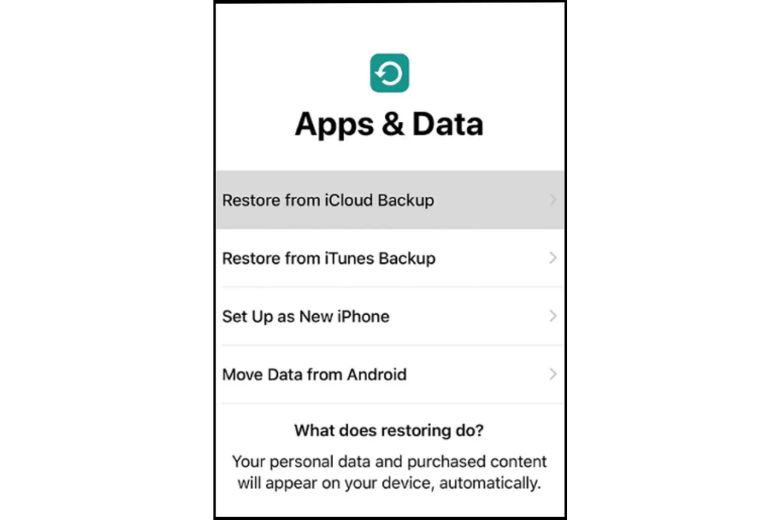
Bước 3: Khi iPhone khởi động lại và xuất hiện màn hình Apps & Data > Chọn Restore from iCloud Backup (Khôi phục từ bản sao lưu iCloud).
Bước 4: Đăng nhập Apple ID để truy cập vào tài khoản iCloud của bạn.
Bước 5: Chọn bản sao lưu iCloud có chứa những bức ảnh bạn muốn khôi phục và chờ iPhone tải dữ liệu về.
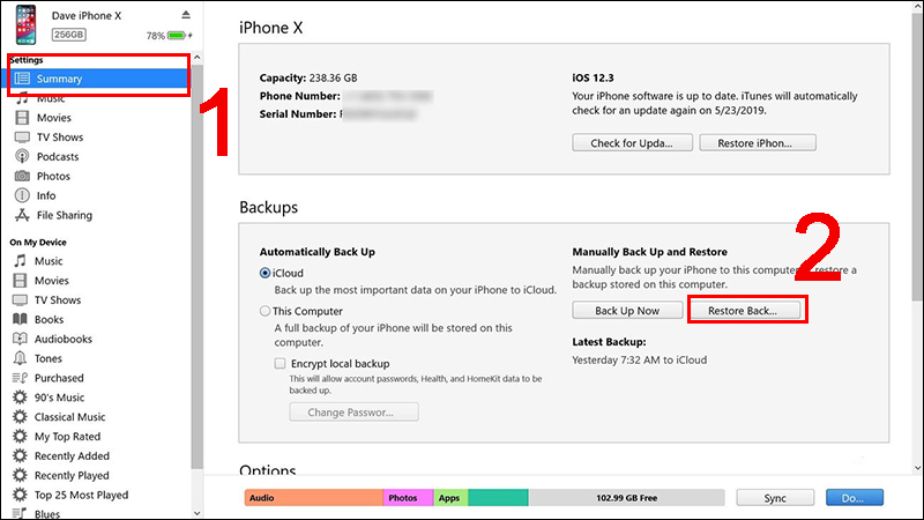
Nếu bạn có thói quen sao lưu dữ liệu iPhone vào iTunes, đây là một cách hiệu quả để khôi phục những bức ảnh đã xoá vĩnh viễn. iTunes sẽ đưa iPhone của bạn về trạng thái tại thời điểm sao lưu, từ đó khôi phục lại toàn bộ ảnh, video và dữ liệu cũ có trong bản backup.
Bước 1: Mở iTunes trên máy tính > Kết nối iPhone với MacBook hoặc PC bằng cáp USB. Khi thiết bị được nhận diện, chọn mục Summary > nhấn Restore Back…
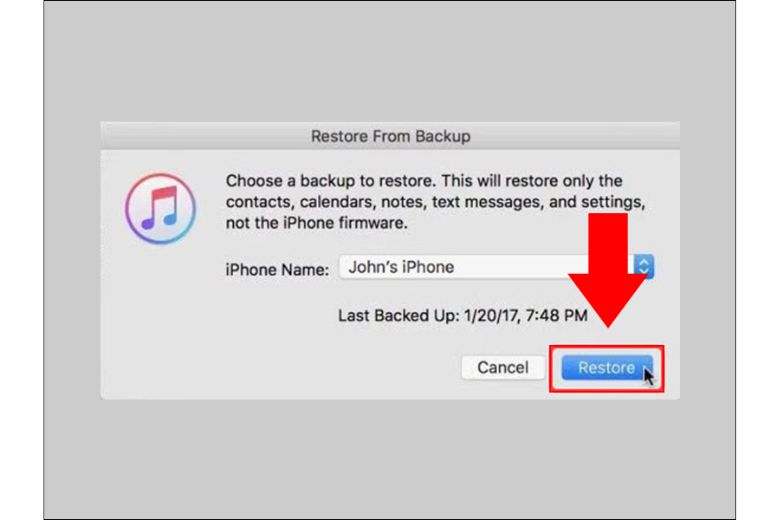
Bước 2: Chọn bản sao lưu bạn muốn sử dụng, sau đó nhấn Restore để bắt đầu quá trình khôi phục dữ liệu, bao gồm cả ảnh đã xoá.
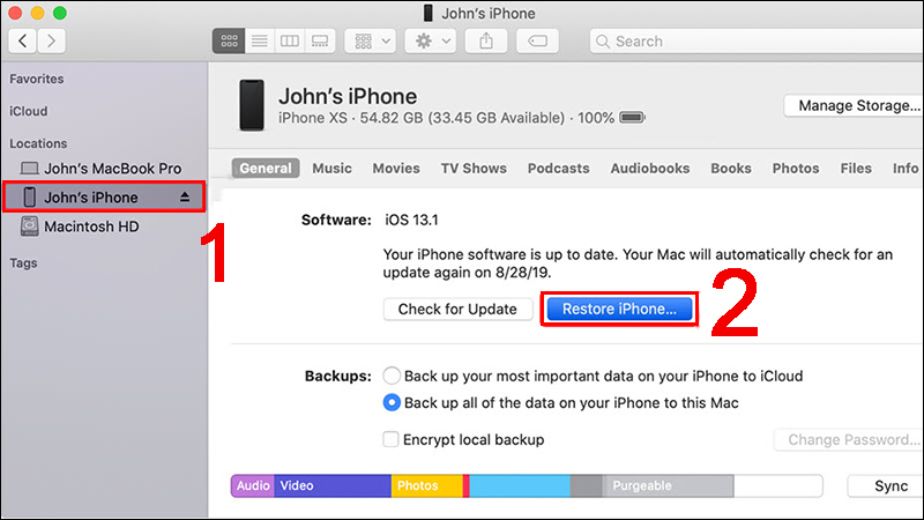
Từ phiên bản macOS Catalina trở đi, Finder đã thay iTunes đảm nhiệm việc sao lưu và khôi phục dữ liệu iPhone. Nếu bạn đã có bản backup trước đó, bạn hoàn toàn có thể lấy lại những bức ảnh đã xoá chỉ với vài thao tác đơn giản. Cách làm rất dễ, ngay cả khi đây là lần đầu bạn khôi phục dữ liệu bằng Finder.
Bước 1: Mở Finder trên MacBook > Kết nối iPhone với máy bằng cáp USB > Sau đó, chọn vào tên iPhone > Nhấn Restore iPhone.
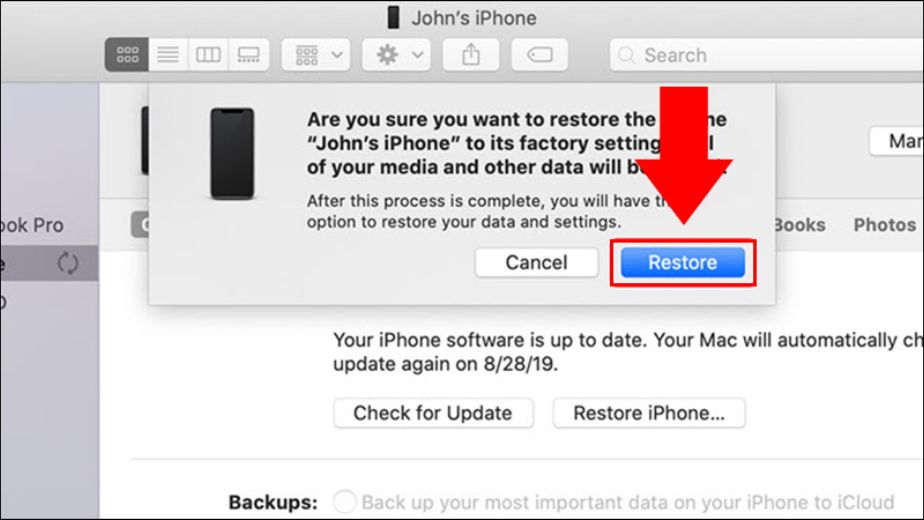
Bước 2: Chọn Restore để bắt đầu quá trình khôi phục từ bản sao lưu đã lưu trên máy.
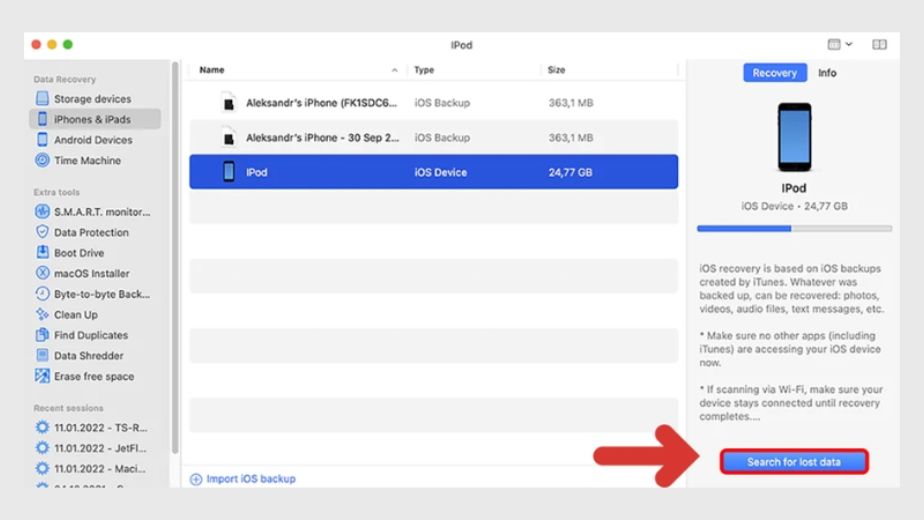
Disk Drill là một công cụ mạnh mẽ giúp quét và khôi phục dữ liệu bị xoá trên iPhone, bao gồm cả ảnh đã xoá vĩnh viễn. Chỉ cần kết nối thiết bị với máy tính, phần mềm sẽ tự động tìm kiếm những dữ liệu còn có thể phục hồi.
Bước 1: Mở Disk Drill trên máy tính và kết nối iPhone bằng cáp USB > Nhấn Get started để bắt đầu sử dụng ứng dụng > Chọn thiết bị iPhone của bạn và bấm Search for lost data để tiến hành quét.
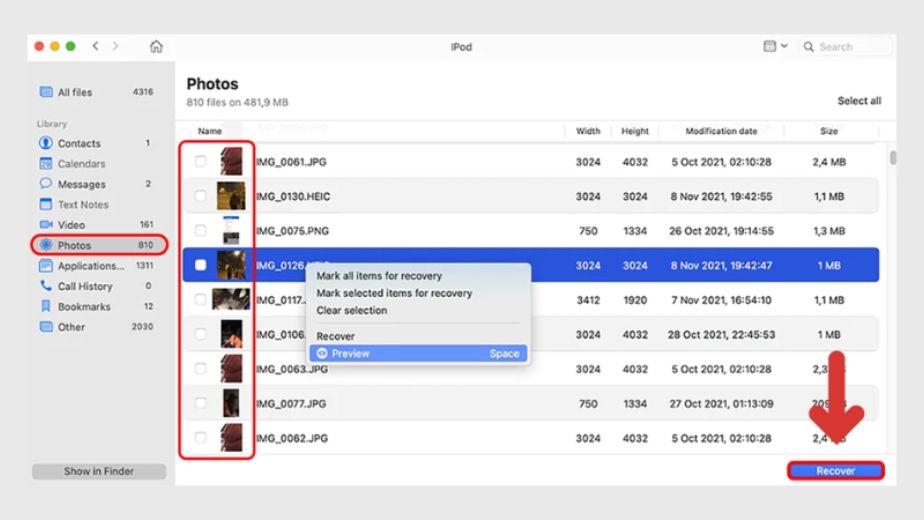
Bước 2: Khi quá trình quét hoàn tất, chọn Recover trên thiết bị iPhone > Từ danh sách dữ liệu tìm thấy, chọn mục Photos, đánh dấu những hình bạn muốn khôi phục > Nhấn Choose folder… để chọn nơi lưu ảnh > Và chọn Recover để lưu lại.
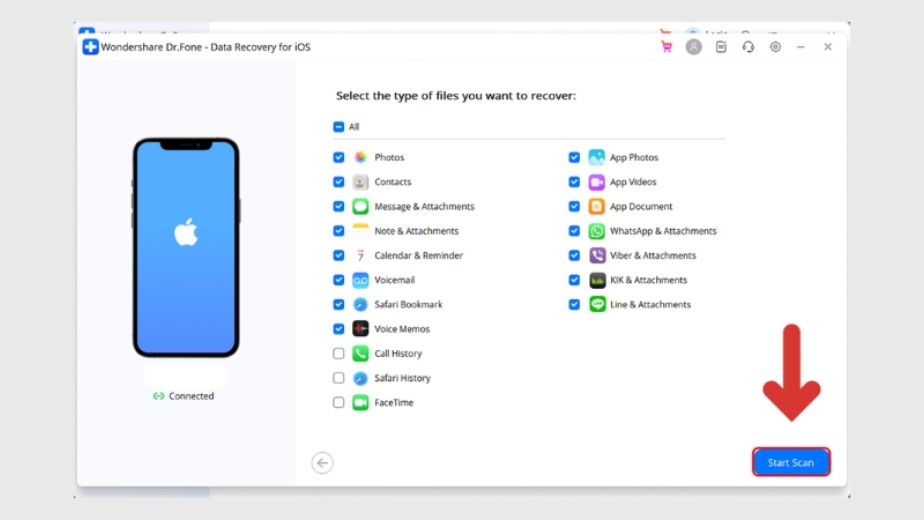
Dr.Fone là một trong những công cụ phục hồi dữ liệu quen thuộc trên iPhone, cho phép bạn quét sâu bộ nhớ thiết bị và tìm lại những bức ảnh đã xoá vĩnh viễn. Quy trình sử dụng khá đơn giản:
Bước 1: Mở Dr.Fone trên máy tính và kết nối iPhone bằng cáp > Chờ vài giây để phần mềm nhận thiết bị > Sau đó, nhấn Start Scan để Dr.Fone bắt đầu tìm kiếm dữ liệu bị xoá.
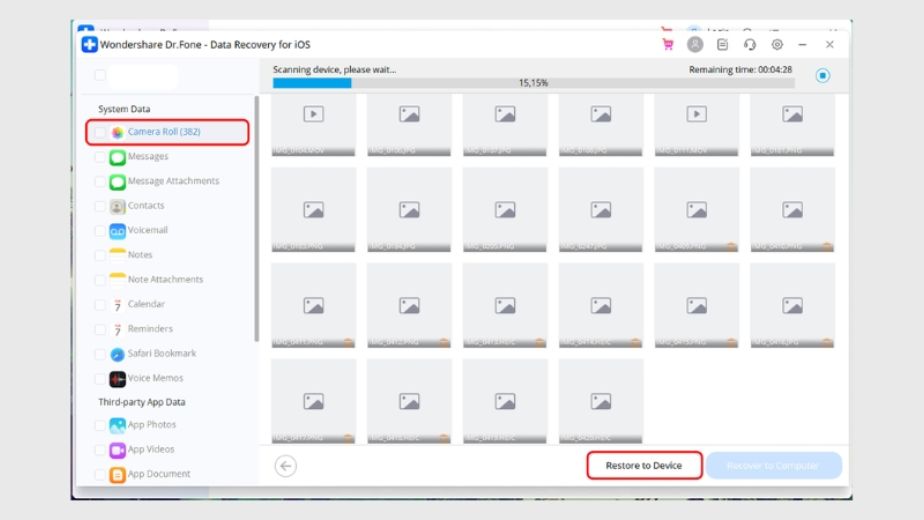
Bước 2: Sau khi quét xong, chọn mục Camera Roll để xem các ảnh có thể phục hồi > Chọn những tấm ảnh bạn muốn lấy lại > nhấn Restore to Device để đưa ảnh trở lại iPhone.
Nếu ảnh của bạn đã bị xoá khỏi mục Đã xoá gần đây và không còn cách nào khôi phục trực tiếp trên iPhone, lúc này bạn bắt buộc phải dùng đến phần mềm khôi phục dữ liệu trên máy tính. Một trong những công cụ dễ dùng và có tỉ lệ khôi phục khá tốt là EaseUS MobiSaver. Phần mềm này hỗ trợ truy xuất dữ liệu trên iPhone, iPad và cho phép lấy lại nhiều loại file khác nhau, bao gồm cả hình ảnh. Dưới đây là cách khôi phục ảnh đã xoá bằng phần mềm:
Bước 1: Tải và cài đặt EaseUS MobiSaver trên máy tính (Windows hoặc macOS). Kết nối iPhone với máy bằng cáp USB.
Bước 2: Mở phần mềm và chọn Start để bắt đầu quá trình quét dữ liệu trên iPhone.
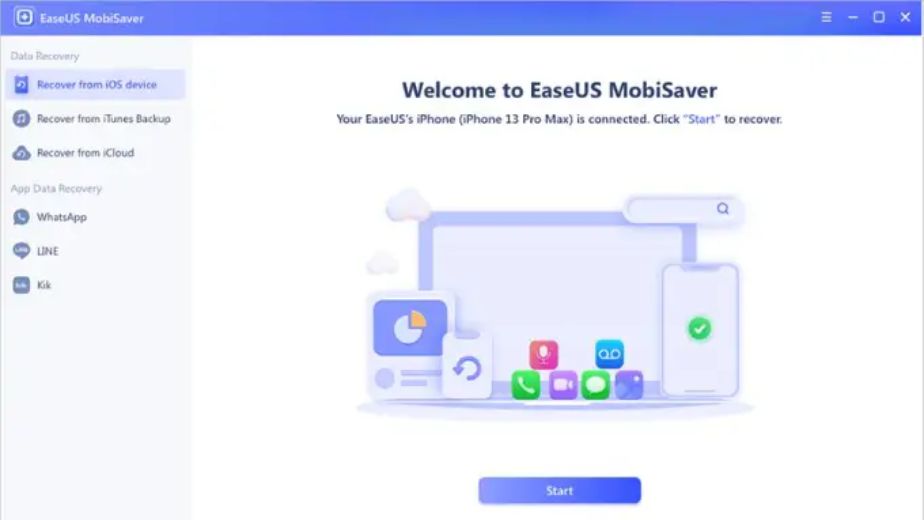
Bước 3: Chờ hệ thống quét toàn bộ bộ nhớ thiết bị. Tốc độ nhanh hay chậm tùy vào dung lượng iPhone, thường khoảng từ 3-5 phút.
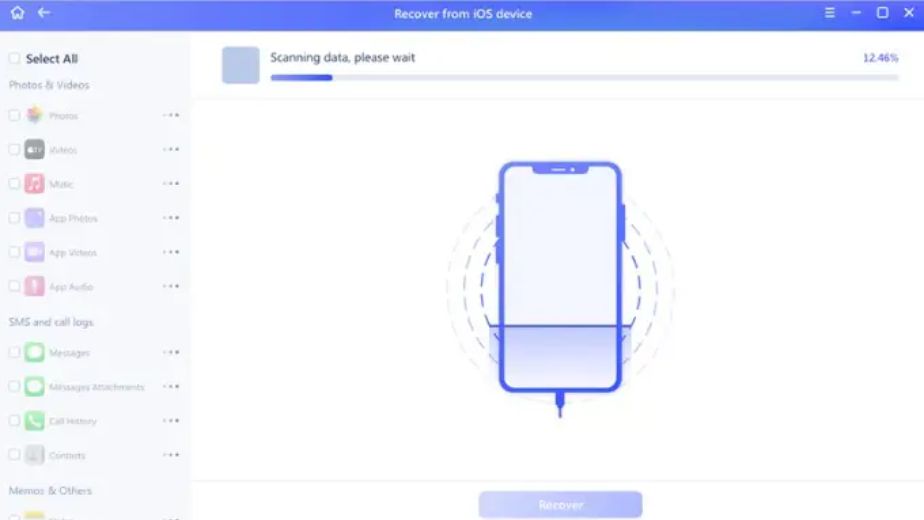
Bước 4: Khi quét xong, phần mềm sẽ hiển thị các loại dữ liệu có thể khôi phục. Bạn đánh dấu vào mục mong muốn rồi chọn Next.
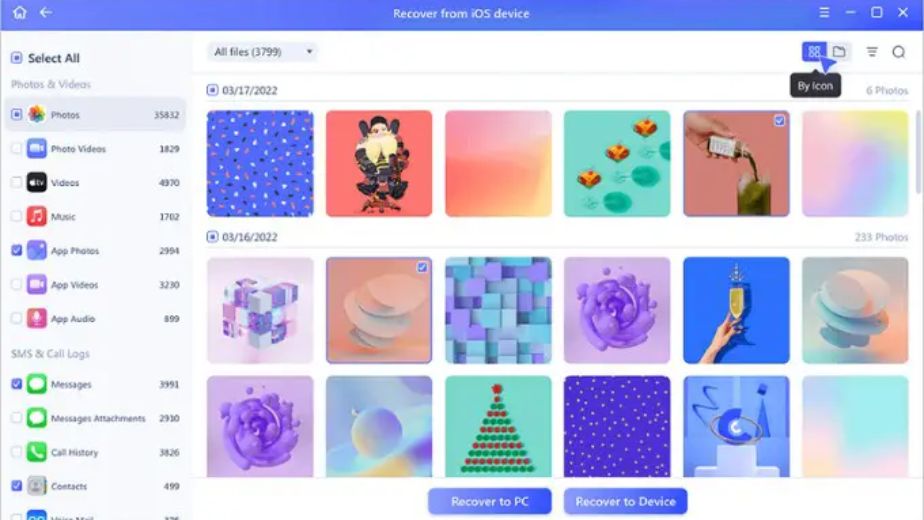
Bước 5: Trong menu bên trái, chọn Photo. Tại đây bạn sẽ thấy tất cả hình ảnh tìm được, kể cả những tấm đã xoá vĩnh viễn.
Bước 6: Chọn ảnh bạn muốn lấy lại, sau đó bấm Recover to PC để lưu vào máy tính, hoặc Recover to Device để đưa ảnh trở lại iPhone.
Việc lỡ tay xóa mất những bức ảnh quan trọng trên iPhone không còn là vấn đề quá lớn khi bạn đã nắm rõ các cách khôi phục. Từ việc lấy lại nhanh chóng qua thư mục Đã xóa gần đây, sử dụng bản sao lưu iCloud hay iTunes/Finder, đến việc ứng dụng các phần mềm bên thứ ba như EaseUS MobiSaver, Disk Drill, Dr.Fone, bạn đều có thể tìm lại những khoảnh khắc quý giá của mình một cách dễ dàng.
Hãy lựa chọn phương pháp phù hợp với tình huống của bạn để đảm bảo dữ liệu được phục hồi an toàn và hiệu quả. Với những hướng dẫn trên, việc lấy lại ảnh đã xóa trên iPhone giờ đây trở nên nhanh chóng và đơn giản hơn bao giờ hết. Và đừng quên thường xuyên theo dõi trang web XTsmart.vn để được cập nhật thêm nhiều thủ thuật ịPhone hay khác nhé!
XTsmart.vn


147 Hàm Nghi, P. Vĩnh Trung, Q. Thanh Khê, TP. Đà Nẵng / Điện thoại : 038.816.8169
34 Hùng Vương, P. Phú Hội, TP. Huế, tỉnh Thừa Thiên Huế / Điện thoại: 0988.949.343

