Điện thoại
 iPhone
 Hỏi giá ngay
_apple-iphone-18-pro-xtsmart.jpg "Cách bật Thu phóng âm thanh (Audio Zoom) trên iOS 27 khi quay video")
_cach-bat-siri-ai-tren-iphone-xtsmart.jpg "Cách kích hoạt Siri AI sau khi cập nhật lên iOS 27: Hướng dẫn chi tiết từng bước")
_dien-thoai-nhanh-het-pin-xtsmart.jpg "Điện thoại nhanh hết pin: Nguyên nhân và cách khắc phục hiệu quả cho bạn")


HỆ THỐNG XTSMART
Đà Nẵng: 147 Hàm Nghi, Vĩnh Trung, Thanh Khê, Đà Nẵng
Huế: 34 Hùng Vương, Phú Nhuận, Thành phố Huế, Thừa Thiên Huế
Gọi mua và Kỹ thuật:
1900.2063 Hoặc 0901.963.222 (7:30 - 21:00)
Khiếu nại:
0908.996.999 (8:00 - 21:00)


Chi nhánh 1 : 147 Hàm Nghi, Đà Nẵng
Chi nhánh 2 : 461 Quang Trung,Gò Vấp,HCM
Chi nhánh 3 : 34 Hùng Vương, Huế
 Hải Yến
Thứ ba, 23/06/2026, 982
Hải Yến
Thứ ba, 23/06/2026, 982
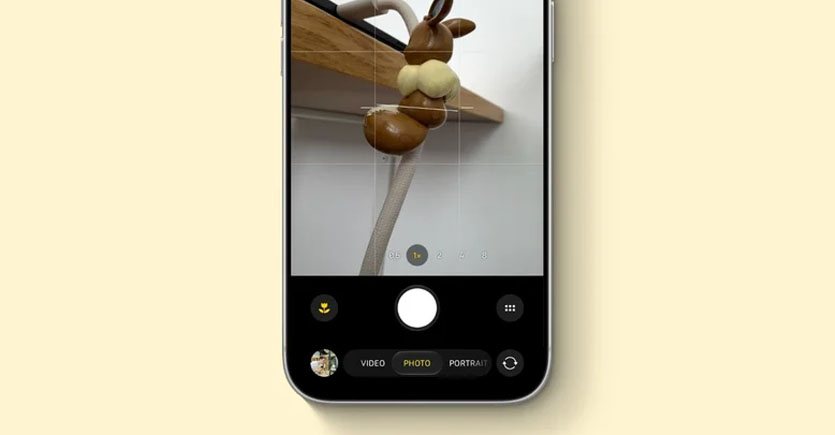
Nếu bạn dùng iPhone Pro hoặc các mẫu iPhone 16, iPhone 17 mới nhất, đôi lúc bạn thấy một biểu tượng bông hoa xuất hiện trong ứng dụng Camera. Nó không hiện lên ngẫu nhiên: biểu tượng này báo hiệu iPhone vừa kích hoạt chế độ Macro (Macro Mode) và đang chuyển sang ống kính siêu rộng để bạn có thể lại gần chủ thể tới khoảng 2cm mà vẫn lấy nét sắc nét.
>> Xem thêm: Cách thu âm tốt nhất trên iPhone: Bí quyết từ micro rời đến tính năng tích hợp
Bài viết này giải thích ý nghĩa của biểu tượng bông hoa, những mẫu iPhone được hỗ trợ, cách bật/tắt và làm chủ chế độ Macro, kèm các mẹo thực tế để chụp ảnh cận cảnh đẹp hơn.
Biểu tượng bông hoa chính là chỉ báo của chế độ Macro. Khi bạn đưa iPhone lại rất gần một bông hoa, giọt nước, con côn trùng hay chi tiết nhỏ, máy sẽ tự động phát hiện khoảng cách và chuyển từ camera chính sang ống kính góc siêu rộng - ống kính duy nhất trên iPhone có khả năng lấy nét ở cự ly siêu gần.
Nói cách khác, bông hoa xuất hiện đồng nghĩa với việc bạn đang ở "vùng macro". Nhờ đó, những chủ thể bé xíu được phóng to và hiện rõ từng chi tiết mà mắt thường khó thấy. Một chi tiết thú vị về lịch sử: chế độ chụp cận cảnh trên iPhone không phải đến iPhone 13 Pro mới có.
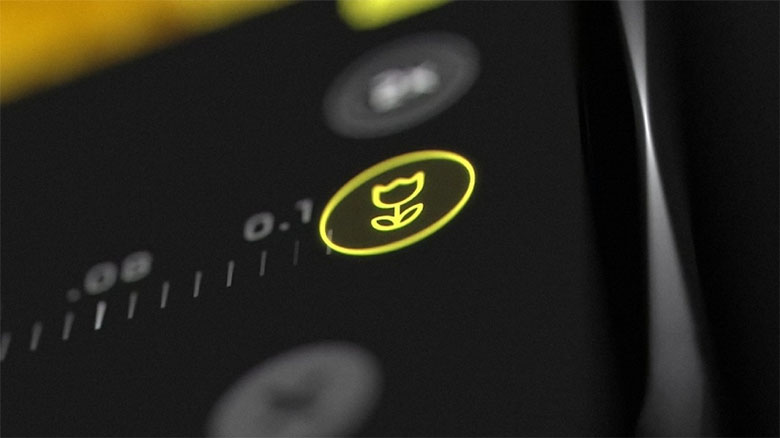
Ngay từ iPhone 3GS - chiếc iPhone đầu tiên trang bị lấy nét tự động kèm thao tác chạm để lấy nét người dùng đã có thể chụp ở khoảng cách gần nhất khoảng 10cm. Tuy nhiên, đến khi giới thiệu chế độ Macro "thực thụ" trên iPhone 13 Pro, Apple gần như đã quên mất rằng mình từng quảng bá khả năng này từ những ngày đầu.
Chế độ Macro yêu cầu một ống kính siêu rộng có khả năng tự động lấy nét, nên không phải iPhone nào cũng được trang bị. Cụ thể:
Nếu máy của bạn nằm trong nhóm được hỗ trợ mà bạn chưa từng thấy biểu tượng bông hoa, nhiều khả năng đơn giản là bạn chưa lại đủ gần chủ thể, hoặc tùy chọn điều khiển Macro đang tắt (xem cách bật ở phần dưới).
Theo mặc định, Apple tự động hiển thị biểu tượng bông hoa mỗi khi bạn đến quá gần chủ thể. Nhưng đôi khi bạn muốn chủ động hơn và đây là cách kiểm soát.
Tắt tự động chuyển ống kính: Nếu bạn muốn lại gần chủ thể mà không để máy tự đổi sang ống kính macro, chỉ cần chạm vào biểu tượng bông hoa để tắt chế độ tự động chuyển đổi.
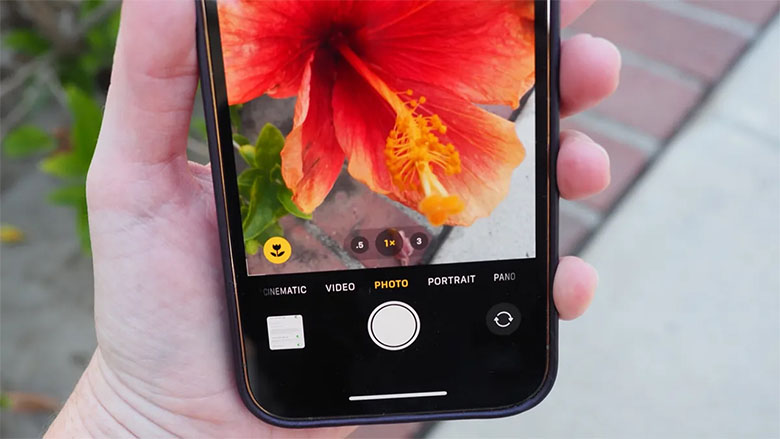
Chế độ Macro không chỉ dành cho ảnh tĩnh. Bạn hoàn toàn có thể quay video ở cự ly macro, và thú vị hơn là cả quay chậm (Slo-mo) lẫn tua nhanh (Time-lapse) cũng hoạt động ở chế độ này. Với các kiểu quay đó, Apple hướng dẫn bạn chỉ cần chuyển sang camera 0.5x rồi tiến lại gần chủ thể. Đây là cách tuyệt vời để ghi lại những khoảnh khắc nhỏ bé một cách sống động.
Chụp macro nghe đơn giản nhưng để có ảnh sắc nét, đẹp mắt thì cần vài kỹ thuật nhỏ. Dưới đây là những mẹo đáng giá nhất.
XTsmart.vn