 Điện thoại
 iPhone
 Hỏi giá ngay
_cach-chup-live-photo-tren-samsung.jpg "Cách chụp Live Photo trên Samsung đơn giản, ai cũng làm được")
_cai-dat-camera-samsung-s26-ultra-xtsmart.jpg "04 cài đặt camera Samsung cần thay đổi ngay để chụp ảnh đẹp hơn")
_loi-man-hinh-iphone-khong-vuot-duoc.jpg "Lỗi màn hình iPhone không vuốt được: Nguyên nhân và cách khắc phục")


HỆ THỐNG XTSMART
Đà Nẵng: 147 Hàm Nghi, Vĩnh Trung, Thanh Khê, Đà Nẵng
Huế: 34 Hùng Vương, Phú Nhuận, Thành phố Huế, Thừa Thiên Huế
Gọi mua và Kỹ thuật:
1900.2063 Hoặc 0901.963.222 (7:30 - 21:00)
Khiếu nại:
0908.996.999 (8:00 - 21:00)


Chi nhánh 1 : 147 Hàm Nghi, Đà Nẵng
Chi nhánh 2 : 461 Quang Trung,Gò Vấp,HCM
Chi nhánh 3 : 34 Hùng Vương, Huế
 Thứ bảy, 03/04/2021, 1111
>>> Xem thêm:
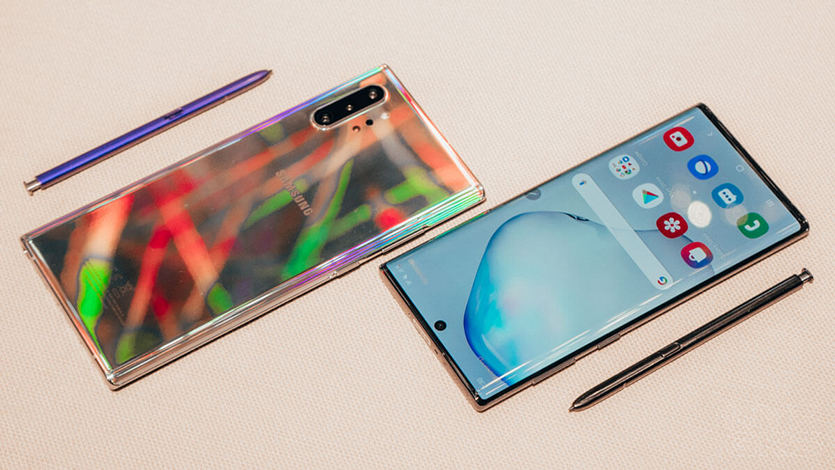
Samsung Note có một công cụ quyền năng, riêng cá nhân mình thì gọi nó là cây gậy phép thuật, đó chính là bút S-Pen được giắt ở lỗ cắm bên phải của máy. Chỉ cần nhấn và rút cây bút này ra, giao diện màn hình sẽ hiển thị một bản vẽ để người dùng "múa phép", vẽ hoặc take note những lưu ý quan trọng trong một cuộc họp, khi học hành, v.v…
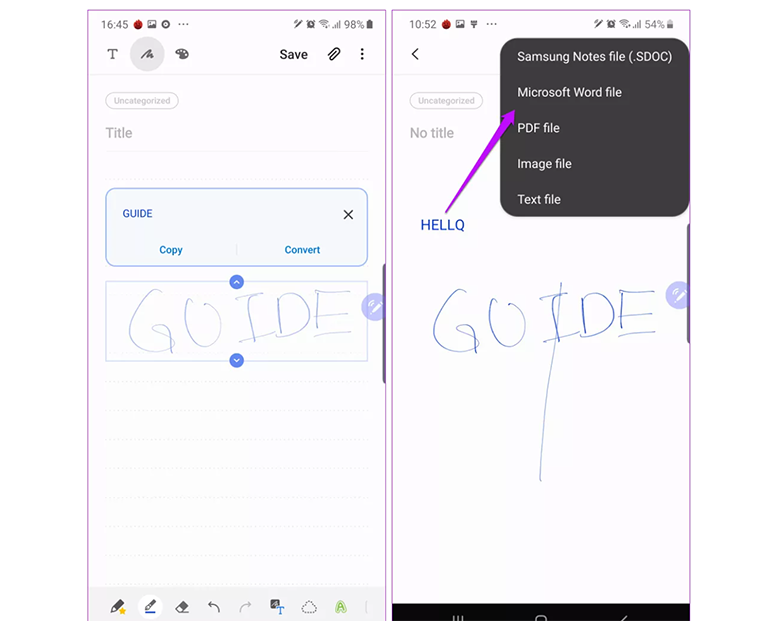
Tính năng phép màu biến chữ viết tay bằng bút S-Pen thành văn bản sẽ hoạt động khi sử dụng ứng dụng Samsung Note. Chỉ cần rút S-Pen, vẽ một chữ hoặc số bất kì lên màn hình, sau đó nhấn đúp vào chữ hoặc ký tự vừa vẽ, một cửa sổ nhỏ với định dạng văn bản sẽ hiện lên. Tiếp theo chỉ nhấn và chọn mục Convert chuyển đổi là xong.
Chúng ta thường biết rằng công nghệ Dolby Atmos dành cho phim ảnh, nhưng với Samsung Note 10, công nghệ này lại có chức năng giúp tăng cường chất lượng âm thanh khi chơi game, tăng cường độ chân thật, giúp người chơi dễ nghe những tiếng động xung quanh hơn, tiếng gió hoặc tiếng bước chân khi chơi game PUBG Mobile, v.v…
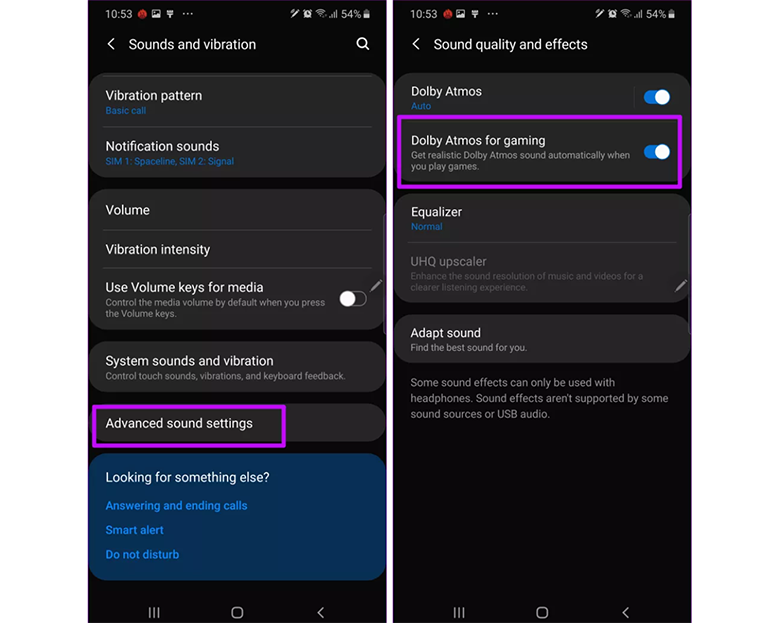
Để thiết lập Dolby Atmos, chỉ cần vào Cài đặt => tùy chọn Âm thanh và rung => Cài đặt âm thanh nâng cao => Chất lượng và hiệu ứng âm thanh.
Một tính năng thú vị khác của các flagship Samsung là chế độ Smart Pop-up View. Khi được bật, thông báo sẽ được mở rộng khi bạn nhấn vào mục thông báo khi nó vừa hiển thị. Tính năng này cho phép người dùng vừa làm việc, vừa có thể xem được nhanh nội dung thông báo tin nhắn, facebook hoặc zalo rất tiện lợi và nhanh chóng.
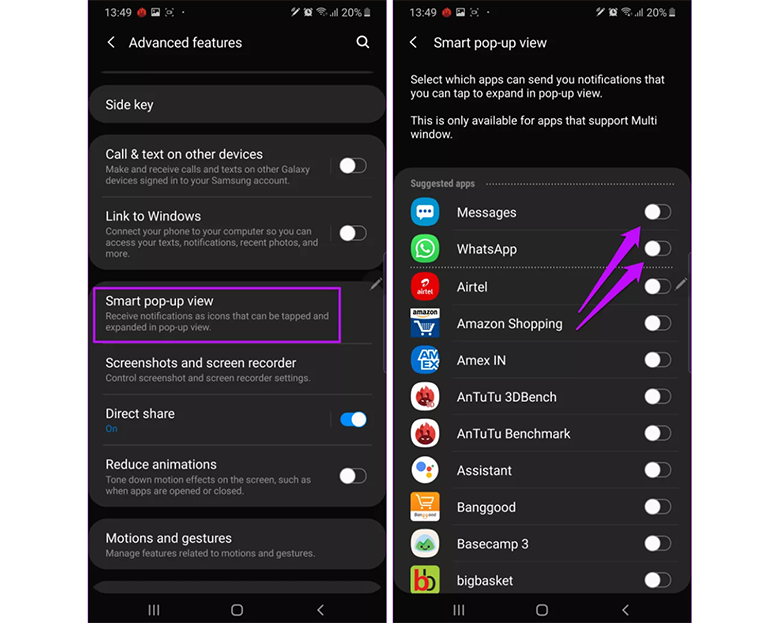
Để bật Chế độ Smart Pop-up View, chỉ cần vào Cài đặt nâng cao => Chế độ xem bật lên thông minh, sau đó tùy chỉnh theo ý thích.
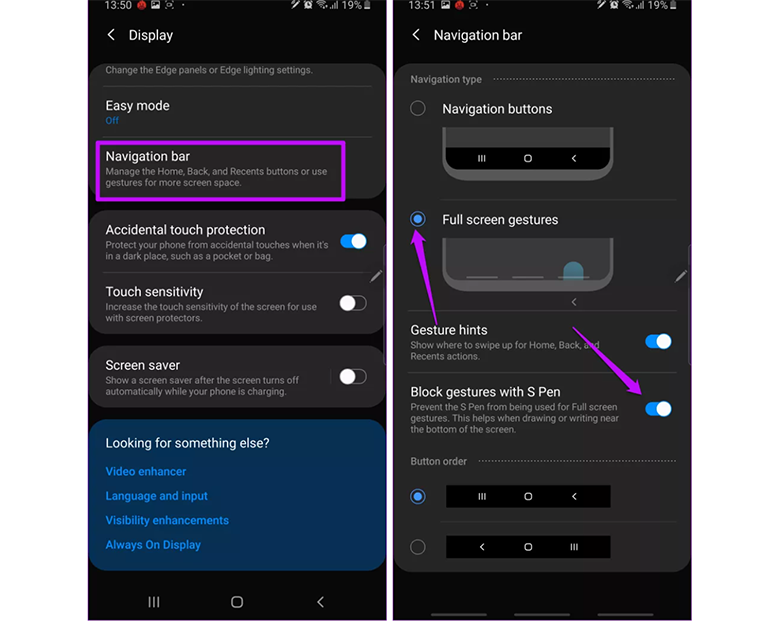
Thay vì sử dụng 3 phím cảm ứng là nút home, nút đa nhiệm và nút quay lại mặc định trên giao diện màn hình, thì giờ đây người dùng có thể dùng thử cử chỉ điều hướng mới của Samsung có tên gọi là Nav Gesture. Người dùng có thể vào mục Cài Đặt => Thanh điều hướng và sau đó chọn sử dụng cử chỉ mới. Samsung Note 10 sẽ hướng dẫn cho bạn các cử chỉ sử dụng cơ bản để bạn dần làm quen. Việc sử dụng Nav Gesture sẽ giúp cho màn hình của bạn khi sử dụng cảm thấy được "tràn viền" hơn, và rộng rãi hơn đôi chút.
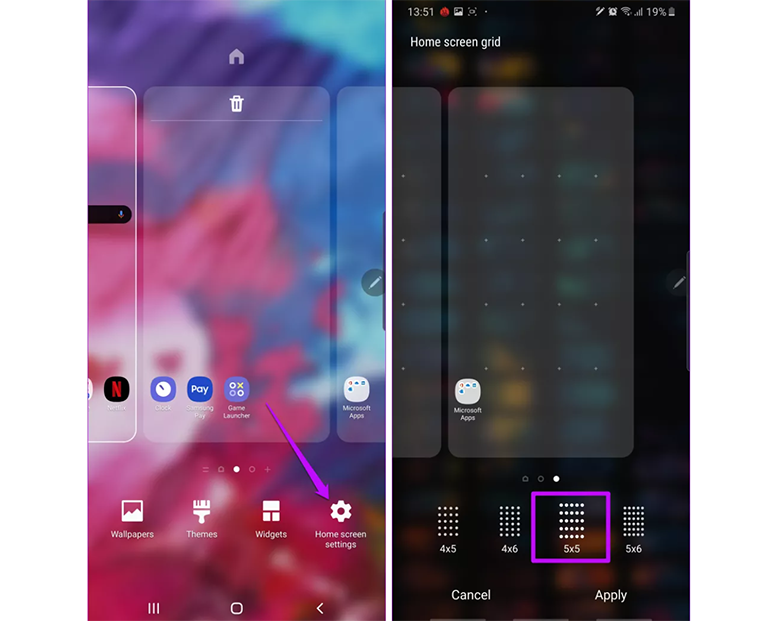
Bạn có thể tùy chỉnh giao diện và lưới sắp xếp của ứng dụng một cách dễ dàng. Tùy chỉnh thay đổi từ lưới giao diện 4 hoặc 5 ứng dụng mỗi hàng, cũng như kích cỡ của icon ứng dụng trên màn hình chính. Các tỷ lệ hiển thị icon bao gồm 4x5, 4x6, 5x5 hoặc 5x6 để hiển thị được nhiều ứng dụng hơn. Hỗ trợ cho công việc và giải trí dễ dàng hơn. Để tùy chỉnh mục giao diện, hãy nhấn và giữ vào một khoảng trống màn hình bất kỳ, sau đó chọn Cài đặt màn hình chính để thay đổi các thiết lập giao diện.
Hy vọng qua 2 loạt bài viết về mẹo sử dụng Samsung Note 10, XTsmart hy vọng đã đem lại được những chỉ dẫn và thông tin sử dụng hữu ích cho người dùng. Hãy đến ngay các chi nhánh của XTsmart gần nhất để sở hữu cho mình sản phẩm Samsung Note 10 series để được hưởng ưu đãi về giá cũng như các chế độ bảo hành cực kỳ ưu đãi ngay hôm nay.
XTsmart.vn


147 Hàm Nghi, P. Vĩnh Trung, Q. Thanh Khê, TP. Đà Nẵng / Điện thoại : 038.816.8169
34 Hùng Vương, P. Phú Hội, TP. Huế, tỉnh Thừa Thiên Huế / Điện thoại: 0988.949.343

