Điện thoại
 iPhone
 Hỏi giá ngay
_apple-iphone-18-pro-xtsmart.jpg "Cách bật Thu phóng âm thanh (Audio Zoom) trên iOS 27 khi quay video")
_cach-bat-siri-ai-tren-iphone-xtsmart.jpg "Cách kích hoạt Siri AI sau khi cập nhật lên iOS 27: Hướng dẫn chi tiết từng bước")
_dien-thoai-nhanh-het-pin-xtsmart.jpg "Điện thoại nhanh hết pin: Nguyên nhân và cách khắc phục hiệu quả cho bạn")


HỆ THỐNG XTSMART
Đà Nẵng: 147 Hàm Nghi, Vĩnh Trung, Thanh Khê, Đà Nẵng
Huế: 34 Hùng Vương, Phú Nhuận, Thành phố Huế, Thừa Thiên Huế
Gọi mua và Kỹ thuật:
1900.2063 Hoặc 0901.963.222 (7:30 - 21:00)
Khiếu nại:
0908.996.999 (8:00 - 21:00)


Chi nhánh 1 : 147 Hàm Nghi, Đà Nẵng
Chi nhánh 2 : 461 Quang Trung,Gò Vấp,HCM
Chi nhánh 3 : 34 Hùng Vương, Huế
 Hải Yến
Thứ ba, 05/04/2022, 1515
Hải Yến
Thứ ba, 05/04/2022, 1515
>> Xem thêm:
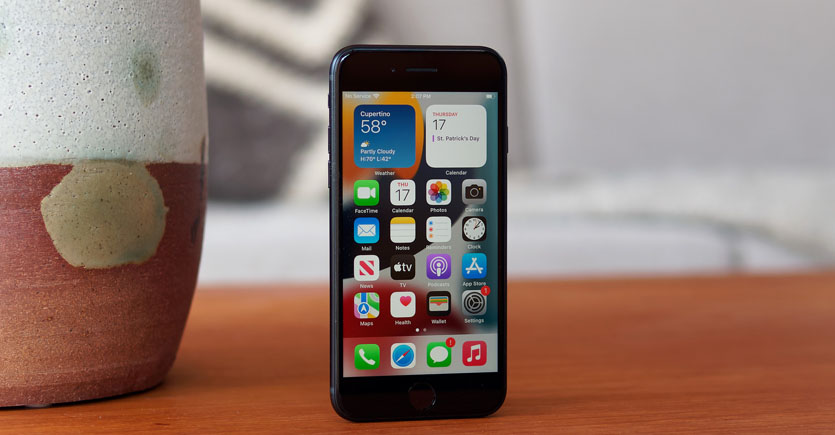
Bên cạnh việc mở khóa nhanh chóng thì nút Home trên iPhone còn được sử dụng để làm mờ độ sáng màn hình và giúp bạn sử dụng iPhone bằng một tay dễ dàng hơn. Vì vậy, cho dù bạn đang muốn nâng cấp lên iPhone SE mới hay có một chiếc iPhone cũ hơn với Touch ID, đây là một vài thủ thuật và mẹo bạn nên biết để sử dụng thành thạo nút Home.
Bất kỳ điện thoại thông minh nào cũng có thể hoạt động như một kính lúp: Khởi động máy ảnh, hướng máy ảnh vào những gì bạn muốn xem kỹ hơn và sau đó chụm ra để phóng to. Tuy nhiên, nếu bạn có iPhone, có một cách dễ dàng hơn để phóng đại văn bản hoặc vật thể trong thế giới thực - và nó liên quan đến nút trang chủ của bạn.
Sử dụng tính năng Trợ năng phóng đại, bạn có thể sử dụng iPhone của mình như một kính lúp chỉ với một cú nhấp ba lần vào nút màn hình chính. Nhưng trước tiên bạn cần thiết lập nó. Trên iPhone của bạn, đi tới Cài đặt > Trợ năng > Phím tắt trợ năng rồi chạm vào Kính lúp.
Bây giờ khi bạn nhấp ba lần vào nút trang chủ, bạn sẽ được chuyển hướng đến tính năng Kính lúp, không chỉ cho phép bạn phóng to mà còn tăng độ sáng bão hòa, thêm bộ lọc, bật đèn pin và chụp ảnh (không lưu). Vuốt lên từ cuối màn hình để thoát khỏi tính năng trợ năng.
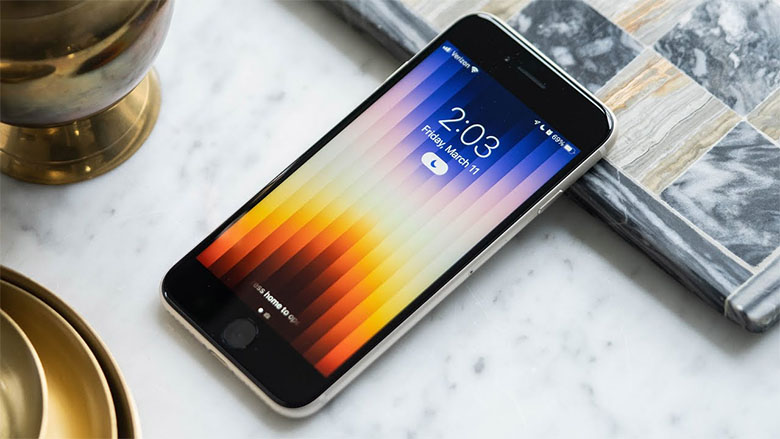
Một tính năng hỗ trợ tiếp cận khác có thể được gắn vào nút trang chủ của bạn là Thu phóng, không chỉ cho phép bạn phóng to màn hình mà còn sử dụng các cài đặt có thể giúp bạn quét qua màn hình dễ dàng hơn. Một trong những bộ lọc đó là Ánh sáng yếu, cho phép bạn làm mờ màn hình nhiều hơn so với việc bạn chỉ giảm cài đặt độ sáng thông thường trong Trung tâm điều khiển.
Để thực hiện, chúng ta có thể đi đến Cài đặt > Trợ năng > Phím tắt trợ năng , nhưng lần này chọn Thu phóng. Tiếp theo hãy nhấp ba lần vào nút trang chủ của bạn và bạn sẽ thấy một nút nhỏ xuất hiện trên màn hình của mình. Nhấn vào nút và sau đó nhấn vào Thu nhỏ , vì màn hình của bạn sẽ được phóng to. Sau đó Chọn bộ lọc > Ánh sáng yếu . Điều này sẽ làm giảm độ sáng của bạn, có thể giảm xuống thấp hơn khi độ sáng thông thường của bạn cũng giảm. Để tắt tính năng này, hãy nhấp ba lần vào nút trang chủ một lần nữa.
Mặc dù iPhone SE hiện là mẫu điện thoại nhỏ nhất của Apple, nhưng bạn có thể gặp chút khó khăn khi sử dụng nó bằng một tay nếu ngón tay của bạn khá ngắn. Sử dụng hai tay rõ ràng là khắc phục được sự cố này. Để sử dụng bằng một tay, bạn có thể sử dụng nút trang chủ để kích hoạt tính năng Khả năng tiếp cận và đưa phần trên cùng của màn hình xuống dưới tầm tay.
Để bật tính năng trợ năng này, hãy đi tới Cài đặt > Trợ năng > Chạm và bật tắt Khả năng tiếp cận. Sau khi tính năng được bật, tất cả những gì bạn cần làm là nhấn đúp vào nút trang chủ. Nửa trên của màn hình sẽ kéo xuống nửa dưới, giúp bạn điều hướng bằng một tay dễ dàng hơn. Để quay lại chế độ xem đầy đủ, hãy nhấn vào nửa trên hoặc nhấn đúp vào nút trang chủ một lần nữa.
XTsmart.vn