 Điện thoại
 iPhone
 Hỏi giá ngay
_RAM-dien-thoai-xtsmart.jpg "Điện thoại Android RAM yếu: Cách khắc phục mà không cần đổi máy")
_loi-thuong-gap-tren-samsung-galaxy-xtsmart.jpg "Lỗi thường gặp trên điện thoại Samsung Galaxy và cách khắc phục hiệu quả")
_cach-chup-live-photo-tren-samsung.jpg "Cách chụp Live Photo trên Samsung đơn giản, ai cũng làm được")


HỆ THỐNG XTSMART
Đà Nẵng: 147 Hàm Nghi, Vĩnh Trung, Thanh Khê, Đà Nẵng
Huế: 34 Hùng Vương, Phú Nhuận, Thành phố Huế, Thừa Thiên Huế
Gọi mua và Kỹ thuật:
1900.2063 Hoặc 0901.963.222 (7:30 - 21:00)
Khiếu nại:
0908.996.999 (8:00 - 21:00)


Chi nhánh 1 : 147 Hàm Nghi, Đà Nẵng
Chi nhánh 2 : 461 Quang Trung,Gò Vấp,HCM
Chi nhánh 3 : 34 Hùng Vương, Huế
 Hải Yến
Thứ năm, 01/01/2026, 447
Hải Yến
Thứ năm, 01/01/2026, 447
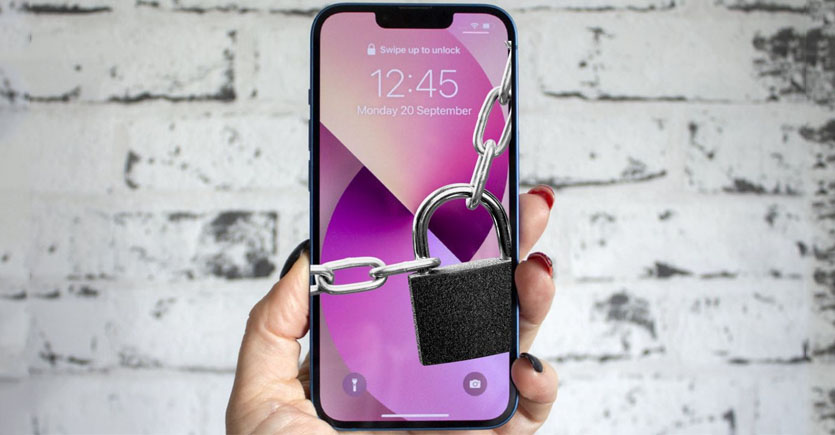
Điện thoại thông minh chứa toàn bộ cuộc sống số của bạn - từ tài khoản ngân hàng, ảnh cá nhân đến tin nhắn riêng tư. Việc cấu hình đúng các cài đặt bảo mật không chỉ ngăn chặn hacker mà còn bảo vệ thông tin khỏi truy cập trái phép. Bài viết này sẽ hướng dẫn chi tiết các thiết lập bảo mật cơ bản mà mọi người dùng cần biết.
>> Xem thêm: Smartphone năm 2026 cần bao nhiêu RAM để đủ chạy mượt AI?
Cài đặt bảo mật điện thoại là tập hợp các tùy chọn có thể cấu hình trên thiết bị nhằm kiểm soát quyền truy cập và bảo vệ dữ liệu cá nhân khỏi những xâm nhập trái phép. Các thiết lập này bao gồm nhiều tầng bảo vệ khác nhau:
Khi được thiết lập hợp lý, các cài đặt này hoạt động như một hệ thống phòng thủ nhiều lớp, bảo vệ thông tin của bạn mà vẫn đảm bảo trải nghiệm sử dụng thuận tiện.
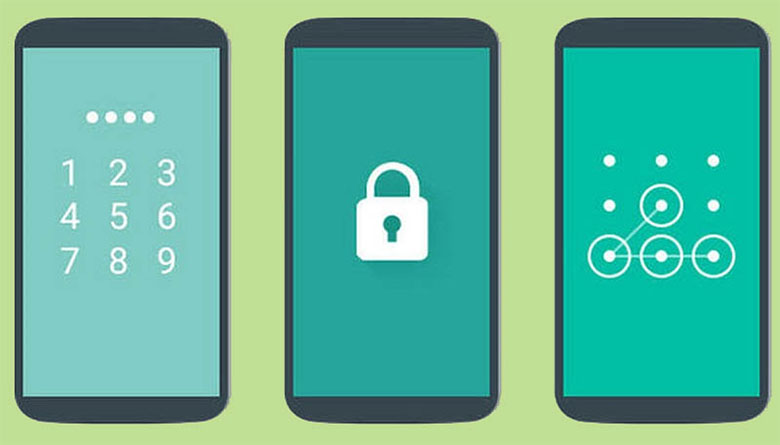
Điện thoại thông minh hiện đại không chỉ là công cụ liên lạc mà còn là kho lưu trữ toàn bộ cuộc sống số của bạn:
Thiếu cài đặt bảo mật phù hợp khiến điện thoại của bạn dễ bị tấn công bởi:
Theo thống kê, các điện thoại có cấu hình bảo mật yếu là mục tiêu ưu tiên của tin tặc vì chúng dễ xâm nhập hơn. Việc thiết lập các rào cản bảo mật sẽ tăng đáng kể chi phí và thời gian mà kẻ tấn công phải bỏ ra, khiến thiết bị của bạn trở nên kém hấp dẫn hơn.
Nếu bạn chưa biết bắt đầu từ đâu, hãy ưu tiên ba thiết lập quan trọng nhất này:
Đây là biện pháp bảo mật cơ bản nhất nhưng cực kỳ hiệu quả. Khóa màn hình ngăn chặn bất kỳ ai nhặt được điện thoại của bạn truy cập vào dữ liệu bên trong. Các phương thức khóa màn hình:
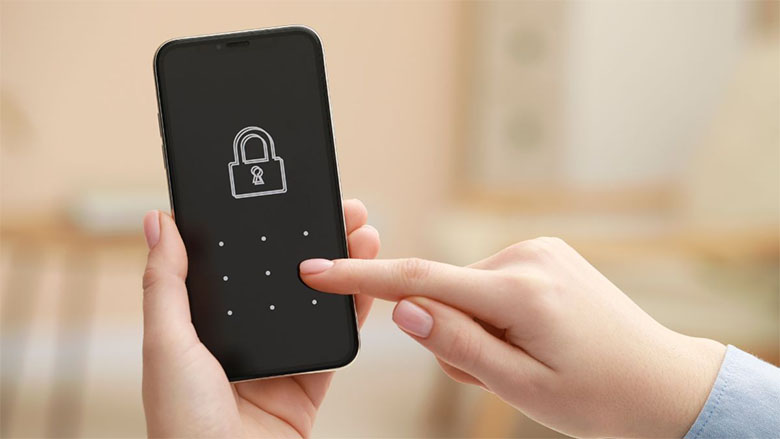
Cách thiết lập: Vào Cài đặt → Bảo mật (hoặc Màn hình khóa) → Chọn phương thức khóa phù hợp.
Các thiết lập bổ sung cho khóa màn hình hiện tại trên điện thoại bao gồm:
Các bản cập nhật không chỉ mang đến tính năng mới mà quan trọng hơn là vá các lỗ hổng bảo mật mà hacker có thể khai thác. Kích hoạt cập nhật tự động đảm bảo điện thoại luôn được bảo vệ bằng các bản vá mới nhất. Cách kích hoạt: Vào Cài đặt → Cập nhật phần mềm → Bật Tải xuống tự động và Cài đặt tự động.
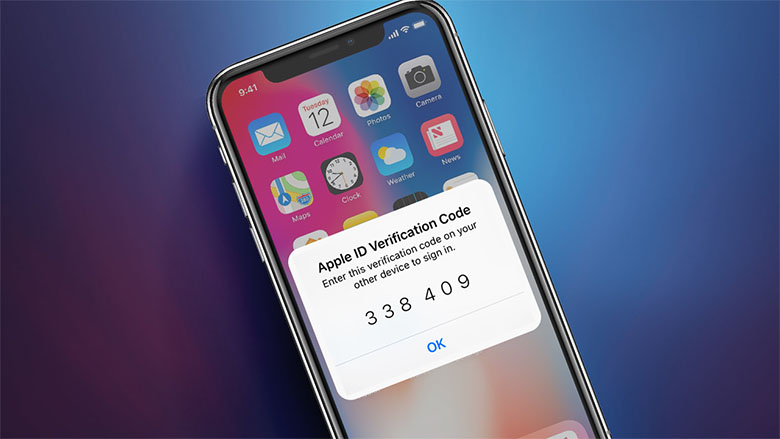
Xác thực hai yếu tố bổ sung một lớp bảo mật bên cạnh mật khẩu. Ngay cả khi ai đó biết được mật khẩu của bạn, họ vẫn cần mã xác thực thứ hai (thường được gửi qua SMS hoặc ứng dụng xác thực) để đăng nhập.
Google Play Protect (Android)
Samsung Knox (Điện thoại Samsung)
App Store Security (iPhone)
Bằng cách thiết lập ba cài đặt ưu tiên (khóa màn hình, cập nhật tự động, xác thực hai yếu tố), quản lý quyền ứng dụng cẩn thận và duy trì thói quen bảo mật tốt, bạn đã tạo ra một lá chắn vững chắc bảo vệ thông tin cá nhân khỏi hầu hết các mối đe dọa phổ biến.
XTsmart.vn


147 Hàm Nghi, P. Vĩnh Trung, Q. Thanh Khê, TP. Đà Nẵng / Điện thoại : 038.816.8169
34 Hùng Vương, P. Phú Hội, TP. Huế, tỉnh Thừa Thiên Huế / Điện thoại: 0988.949.343

