 Điện thoại
 iPhone
 Hỏi giá ngay
_cai-dat-camera-samsung-s26-ultra-xtsmart.jpg "04 cài đặt camera Samsung cần thay đổi ngay để chụp ảnh đẹp hơn")
_loi-man-hinh-iphone-khong-vuot-duoc.jpg "Lỗi màn hình iPhone không vuốt được: Nguyên nhân và cách khắc phục")
_cach-dung-airdrop-tren-android-xtsmart.jpg "Cách dùng AirDrop trên Android để gửi file sang iPhone nhanh chóng")


HỆ THỐNG XTSMART
Đà Nẵng: 147 Hàm Nghi, Vĩnh Trung, Thanh Khê, Đà Nẵng
Huế: 34 Hùng Vương, Phú Nhuận, Thành phố Huế, Thừa Thiên Huế
Gọi mua và Kỹ thuật:
1900.2063 Hoặc 0901.963.222 (7:30 - 21:00)
Khiếu nại:
0908.996.999 (8:00 - 21:00)


Chi nhánh 1 : 147 Hàm Nghi, Đà Nẵng
Chi nhánh 2 : 461 Quang Trung,Gò Vấp,HCM
Chi nhánh 3 : 34 Hùng Vương, Huế
 Hải Yến
Thứ bảy, 13/09/2025, 544
Hải Yến
Thứ bảy, 13/09/2025, 544
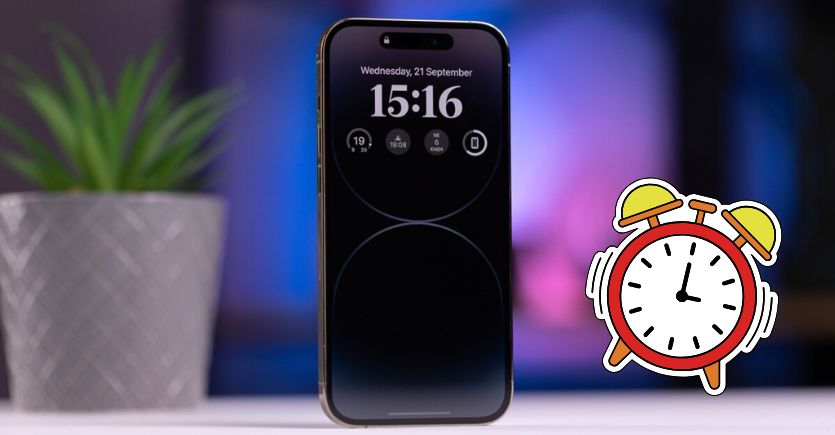
Nếu iPhone của bạn hiển thị sai thời gian hoặc bạn vừa di chuyển sang quốc gia khác, việc chỉnh lại ngày giờ là rất cần thiết để đảm bảo các hoạt động, thông báo và ứng dụng chạy đúng lịch trình. Dưới đây là hướng dẫn chi tiết cách chỉnh giờ trên iPhone, bao gồm thiết lập tự động, thủ công, chỉnh múi giờ khi đi nước ngoài và cách xử lý khi gặp lỗi không chỉnh được.
>>> Xem thêm: Cách tăng tuổi thọ điện thoại của bạn một cách dễ dàng
Đồng hồ trên iPhone thường tự động cập nhật theo mạng và GPS, tuy nhiên đôi khi thiết bị có thể hiển thị sai lệch khiến bạn cần chỉnh lại để đảm bảo chính xác. iPhone cho phép người dùng thiết lập thời gian theo hai cách: tự động hoặc thủ công. Dưới đây là hướng dẫn chi tiết từng phương pháp để bạn dễ dàng áp dụng trong mọi tình huống.
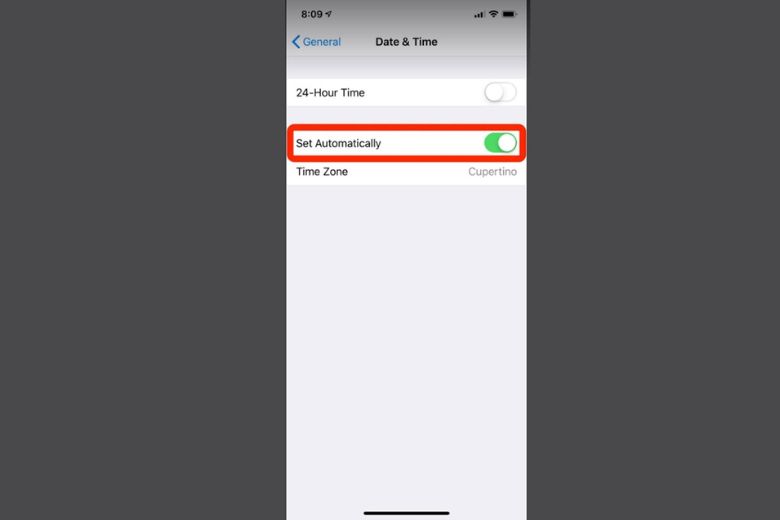
Chế độ tự động giúp iPhone luôn hiển thị giờ chính xác theo múi giờ nơi bạn đang ở, nhờ đồng bộ với mạng di động và GPS. Đây là cách nhanh gọn nhất, đặc biệt hữu ích khi bạn thường xuyên di chuyển sang các khu vực có múi giờ khác nhau.
Bước 1: Mở ứng dụng Cài đặt trên iPhone.
Bước 2: Chọn Cài đặt chung, sau đó nhấn vào Ngày & Giờ.
Bước 3: Kích hoạt tùy chọn Đặt tự động. Ngay khi bật, thiết bị sẽ tự động cập nhật ngày giờ và múi giờ theo dữ liệu mạng.
Trong một số trường hợp iPhone không tự cập nhật đúng giờ hoặc bạn muốn chỉnh lại theo nhu cầu riêng, có thể thiết lập thủ công. Cách này cho phép bạn tự chọn ngày, giờ và múi giờ chính xác theo ý muốn. Các bước thực hiện như sau:
Bước 1: Mở ứng dụng Cài đặt từ màn hình chính.
Bước 2: Chọn Cài đặt chung, sau đó nhấn vào mục Ngày & Giờ.
Bước 3: Tắt công tắc Đặt tự động (Set Automatically) nếu đang bật.
Bước 4: Nhấn vào mục Ngày & Giờ vừa hiện ra để bắt đầu chỉnh sửa.
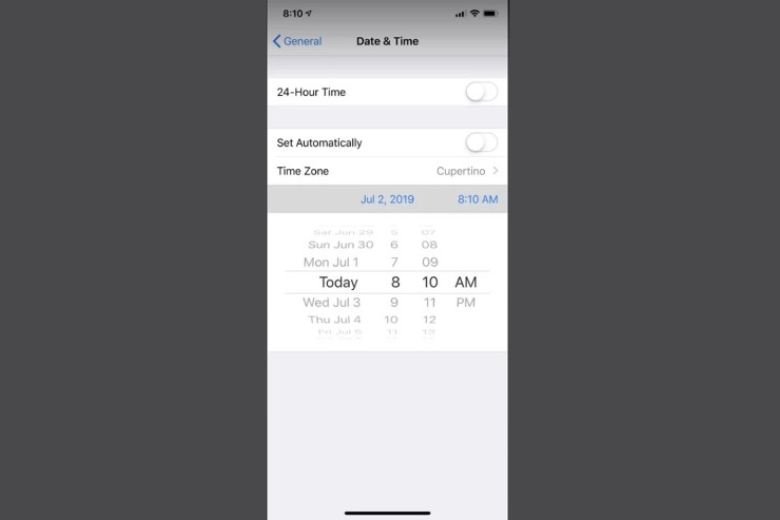
Bước 5: Cuộn để thay đổi ngày, giờ và múi giờ theo mong muốn, rồi nhấn Xong để lưu lại.
Đôi khi, bạn sẽ gặp tình huống iPhone hiển thị sai hoặc không thể thay đổi ngày giờ. Việc xác định chính xác nguyên nhân khiến iPhone không thể chỉnh được ngày giờ sẽ giúp bạn tiết kiệm thời gian, tránh loay hoay thử quá nhiều cách không cần thiết. Khi đã biết rõ lý do, bạn sẽ dễ dàng lựa chọn giải pháp phù hợp, từ đó khắc phục sự cố nhanh chóng và đảm bảo thiết bị luôn hiển thị đúng thời gian. Dưới đây là 1 số nguyên nhân khiến iPhone không chỉnh được giờ:
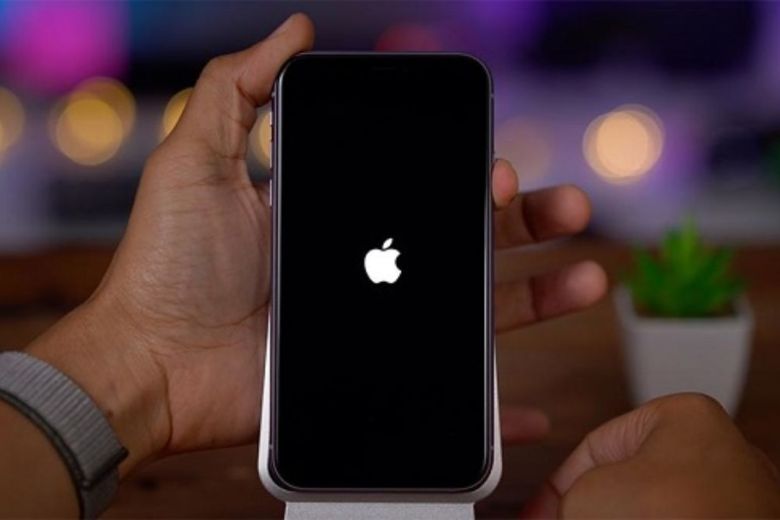
Bạn cũng đừng quá lo lắng khi iPhone không thể thay đổi ngày giờ. Tham khảo ngay các nhiều cách dưới đây để thử khắc phục tình trạng này:
Khởi động lại thiết bị
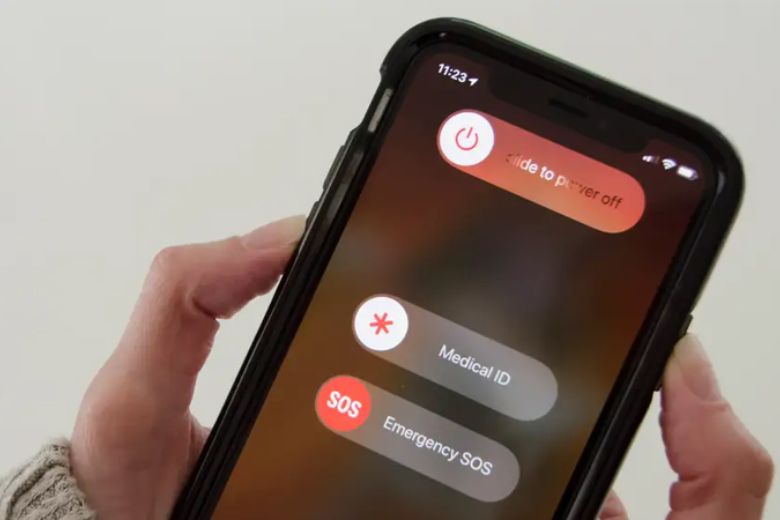
Một trong những cách đơn giản và nhanh nhất để khắc phục ngay tình trạng này đó là khởi động lại iPhone.
Bước 1: Chỉ cần nhấn giữ nút nguồn, còn đối với iPhone đời mới thì bạn hãy giữ đồng thời nút nguồn và tăng âm lượng. Sau đó, kéo thanh trượt để tắt máy.
Bước 2: Sau khi đã tắt thiết bị hoàn toàn, nhấn giữ nút nguồn cho đến khi logo Apple xuất hiện để bật lại máy.
Bước 3: Lúc này, hãy quay lại mục Ngày & Giờ để kiểm tra đã xem chỉnh được chưa nhé.
Thay đổi ngôn ngữ hệ thống
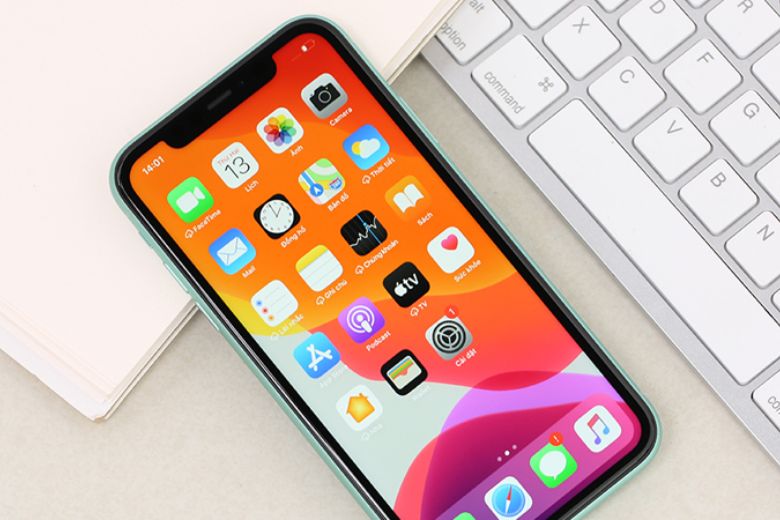
Việc chuyển đổi ngôn ngữ sẽ khiến iPhone làm mới lại cài đặt, bao gồm cả thời gian.
Bước 1: Truy cập ngay vào mục Cài đặt, chọn Cài đặt chung và Ngôn ngữ & Vùng.
Bước 2: Tiếp đến, hãy chọn Thêm ngôn ngữ. Bạn có thể chọn thêm ngôn ngữ tiếng Anh để thử.
Bước 3: Sau đó khi hệ thống hỏi, nhấn chọn “Dùng ngôn ngữ này” để làm mới lại toàn bộ cài đặt. Ngoài ra, bạn có thể quay lại ngôn ngữ gốc nếu muốn.
Khôi phục cài đặt gốc
Nếu lỗi không chỉnh giờ trên iPhone vẫn còn, bạn hãy thử đưa iPhone về cài đặt mặc định ban đầu.
Bước 1: Vào mục Cài đặt, chọn Cài đặt chung và nhấn chọn Chuyển hoặc đặt lại iPhone.
Bước 2: Tiếp theo, chọn Đặt lại và nhấn vào Đặt lại tất cả cài đặt.
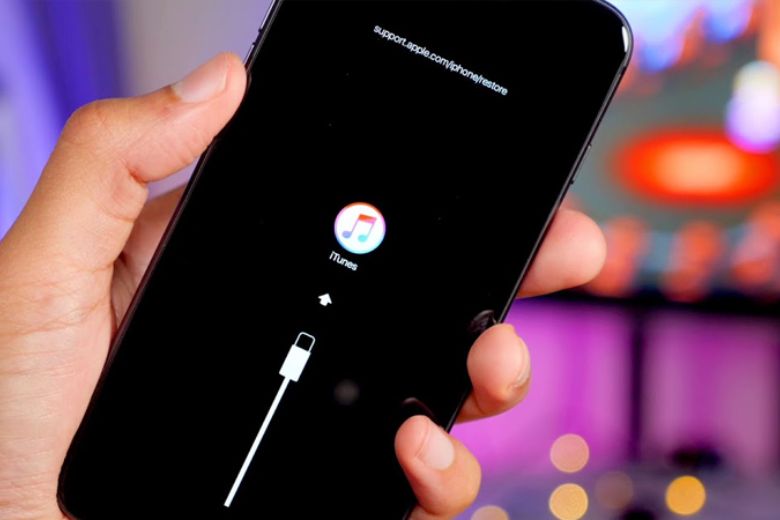
Bạn yên tâm rằng cách này sẽ không xóa ảnh, video hay dữ liệu cá nhân, mà chỉ khôi phục các tùy chỉnh hệ thống. Sau khi quá trình này hoàn tất, bạn có thể vào lại Ngày & Giờ để khắc phục lỗi nhé.
Cập nhật iOS lên phiên bản mới nhất
Nhiều lỗi liên quan đến ngày giờ cũng thường xuất phát từ việc Apple chỉnh sửa qua các bản cập nhật phần mềm mới. Vậy nên, việc cập nhật iOS lên phiên bản mới nhất cũng là cách để bạn khắc phục lỗi không chỉnh được ngày giờ.
Bước 1: Trước tiên, mở mục Cài đặt và chọn Cài đặt chung. Sau đó, chọn Cập nhật phần mềm để thiết bị kiểm tra xem có phiên bản cập nhật mới nào không.
Bước 2: Nếu có phiên bản cập nhật iOS mới, bạn hãy chọn Tải về và cài đặt vào máy. Sau khi hoàn tất quá trình cập nhật, iPhone sẽ tự khởi động lại và đồng bộ lại ngày giờ.
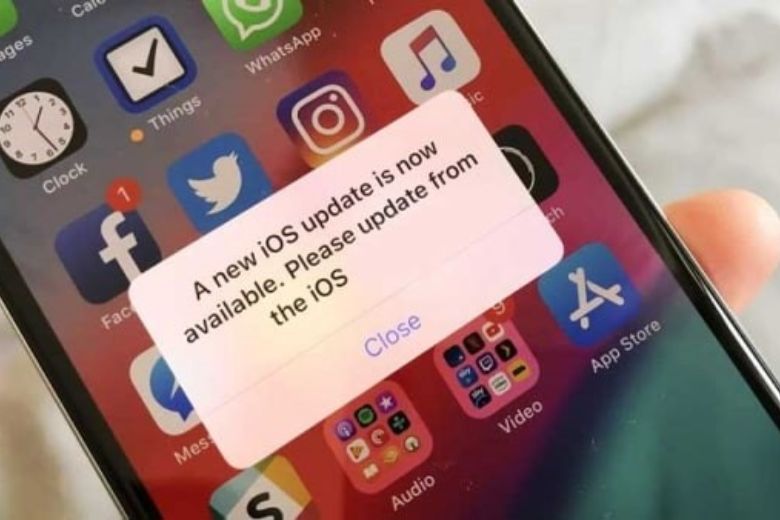
Hầu hết các lỗi liên quan đến việc không chỉnh giờ trên iPhone đều sẽ khắc phục được sau khi bạn cập nhật phiên bản mới nhất đấy.
Nhìn chung, việc chỉnh giờ trên iPhone không quá phức tạp, dù là tự động hay thủ công. Việc nắm vững các thao tác này sẽ giúp bạn chủ động trong mọi tình huống, từ khi di chuyển sang quốc gia khác cho đến lúc thiết bị gặp sự cố không thể cập nhật giờ. Bên cạnh đó, việc hiểu rõ nguyên nhân khiến iPhone không chỉnh được thời gian cũng giúp bạn dễ dàng xử lý và tránh ảnh hưởng đến các tính năng khác của máy.
XTSmart hy vọng với những hướng dẫn chi tiết trong bài viết, bạn sẽ luôn giữ cho chiếc iPhone của mình hiển thị thời gian chính xác nhất. Đừng quên thường xuyên theo dõi trang web XTSmart để được cập nhật thêm nhiều mẹo hay nữa nhé!
XTSmart.vn


147 Hàm Nghi, P. Vĩnh Trung, Q. Thanh Khê, TP. Đà Nẵng / Điện thoại : 038.816.8169
34 Hùng Vương, P. Phú Hội, TP. Huế, tỉnh Thừa Thiên Huế / Điện thoại: 0988.949.343

