 Điện thoại
 iPhone
 Hỏi giá ngay
_cai-dat-camera-samsung-s26-ultra-xtsmart.jpg "04 cài đặt camera Samsung cần thay đổi ngay để chụp ảnh đẹp hơn")
_loi-man-hinh-iphone-khong-vuot-duoc.jpg "Lỗi màn hình iPhone không vuốt được: Nguyên nhân và cách khắc phục")
_cach-dung-airdrop-tren-android-xtsmart.jpg "Cách dùng AirDrop trên Android để gửi file sang iPhone nhanh chóng")


HỆ THỐNG XTSMART
Đà Nẵng: 147 Hàm Nghi, Vĩnh Trung, Thanh Khê, Đà Nẵng
Huế: 34 Hùng Vương, Phú Nhuận, Thành phố Huế, Thừa Thiên Huế
Gọi mua và Kỹ thuật:
1900.2063 Hoặc 0901.963.222 (7:30 - 21:00)
Khiếu nại:
0908.996.999 (8:00 - 21:00)


Chi nhánh 1 : 147 Hàm Nghi, Đà Nẵng
Chi nhánh 2 : 461 Quang Trung,Gò Vấp,HCM
Chi nhánh 3 : 34 Hùng Vương, Huế
 Quốc Bảo
Thứ ba, 19/12/2023, 1791
Quốc Bảo
Thứ ba, 19/12/2023, 1791
>> Xem thêm:
Khi tính năng Find My được kích hoạt, bạn đã có thể theo dõi những thiết bị Apple của bạn nếu vô tình để thất lạc nó. Apple đã bổ sung thêm nhiều cách giúp bạn kéo dài thời gian tìm iPhone hoặc iPad, hỗ trợ các thiết bị cung cấp tín hiệu khi máy đã ở trạng thái không thể sử dụng. Tuy nhiên hãy lưu ý là có những hạn chế tùy thuộc vào model của iPhone hoặc iPad mà bạn đang sử dụng.
Nếu bạn sử dụng iPhone 11 hay những model ra sau, được cài đặt iOS 15 trở lên đều sẽ có tính năng thú vị này đi kèm. iPhone của bạn sẽ ngầm gửi tín hiệu với khoảng cách ngắn qua bluetooth, dù cho thiết bị của bạn đã tắt nguồn, hoạt động tương tự như AirTag.
Bắt đầu từ iOS 15, khi đang ở giao diện chuẩn bị tắt máy, sẽ có xuất hiện thông báo của hệ thống. Bạn sẽ nhận thông báo rằng thiết bị sẽ giúp bạn xác định ví trí iPhone này khi bị đánh mất, cụ thể là:
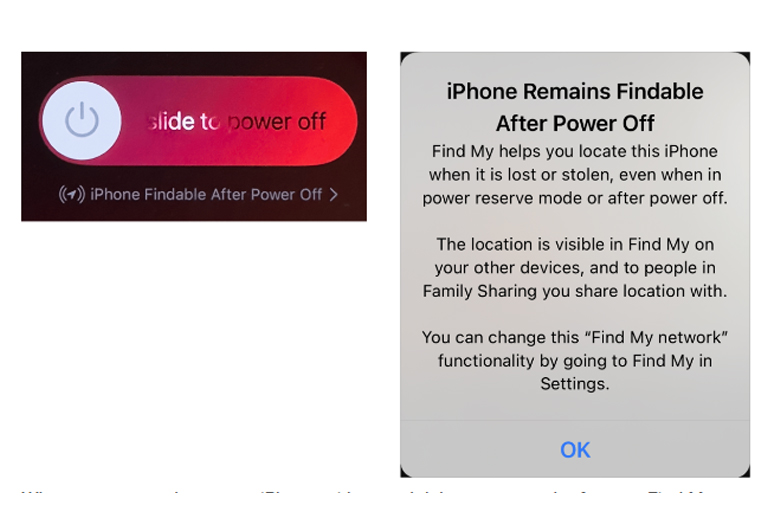
Bạn không thể tắt tính năng này mà không tắt tính năng Find My. Lời khuyên là bạn không nên tắt vì đây là sự hỗ trợ lớn trong việc tìm kiếm thiết bị khi nó không còn khả năng kết nối internet. Find My truyền địa điểm của các thiết bị Apple (như iPhone, AirTag, và thiết bị âm thanh của Apple và Beats) một cách an toàn và ẩn danh thông qua bluetooth trên các thiết bị của người khác ở lân cận đó.
Find My kết hợp với Activation Lock, đây là công cụ ngăn chặn trộm cắp. Nếu bạn đã kích hoạt Find My, thì người khác không thể xóa iPhone, iPad hoặc thiết bị Mac mà không cần nhập mật khẩu Apple ID liên kết hoặc tài khoản macOS. Bạn cũng có thể kiểm soát danh sách thiết bị nào đang kết nối cùng tài khoản Apple ID với mình, loại bỏ nếu muốn. Activation Lock hoạt động rất hiệu quả dành cho iOS 15 trở lên, nếu một chiếc iPhone vẫn đang hoạt động và kích hoạt thành công Activation Lock, nó sẽ luôn cố gắng chia sẻ địa điểm của mình, điều này giúp bạn khôi phục lại chiếc điện thoại bị đánh cắp.
Khi bạn sử dụng Find My để định vị một thiết bị, ứng dụng cố gắng liên lạc thông qua internet, qua bluetooth hoặc qua kết nối của một thiết bị đã được ghép nối (như một chiếc iPhone và một chiếc Apple Watch không kết nối Wi-Fi) và trả về một vị trí gần đây. Tuy nhiên, nếu bạn không thể kết nối với thiết bị vì nó đã hết pin, thì nó sẽ chỉ được liệt kê là "ngoại tuyến".
Khoảng 10 năm trước, Apple đã thêm mục tùy chọn "Gửi vị trí cuối cùng" có sẵn cho iPhone và iPad (nhưng không dành cho Mac). Tính năng này tăng khả năng tìm thấy thiết bị bị đánh mất của bạn bằng cách cho phép gửi một tín hiệu "cuối cùng" khi iPhone hoặc iPad của bạn ở mức pin mà Apple mô tả là "rất thấp." Vị trí đó được lưu trữ trong tài khoản iCloud của bạn để xem sau thay vì yêu cầu kiểm tra trực tiếp.
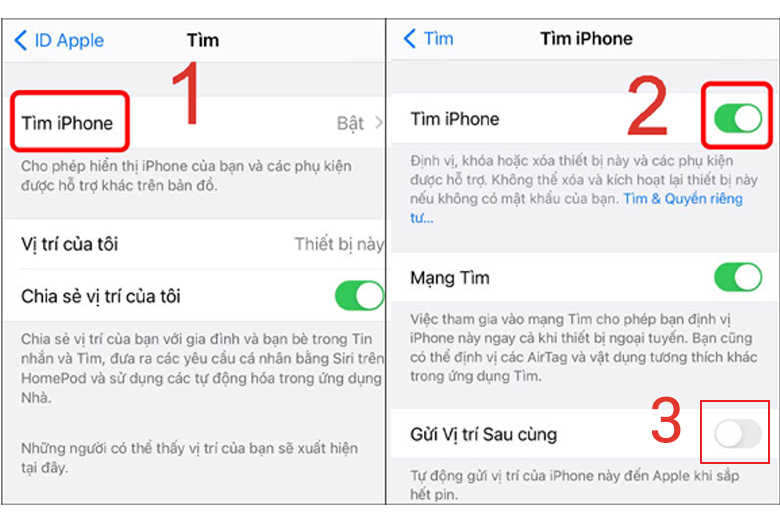
Để sử dụng, bạn vào ứng dụng Cài Đặt > chọn Apple ID ở trên đầu > chọn Find My (Tìm) > chọn Find My iPhone/iPad và chắc chắn rằng bạn đã đánh dấu mở tính năng Gửi vị trí cuối cùng.
Apple đặt một số hạn chế khi dùng ứng dụng Find My, khi bạn dùng một thiết bị khác đăng nhập vào cùng tài khoản iCloud để biết vị trí hiện tại hoặc vị trí cuối cùng của một thiết bị đang thất lạc, sắp hết pin hoặc đã hết pin. Cụ thể như sau:
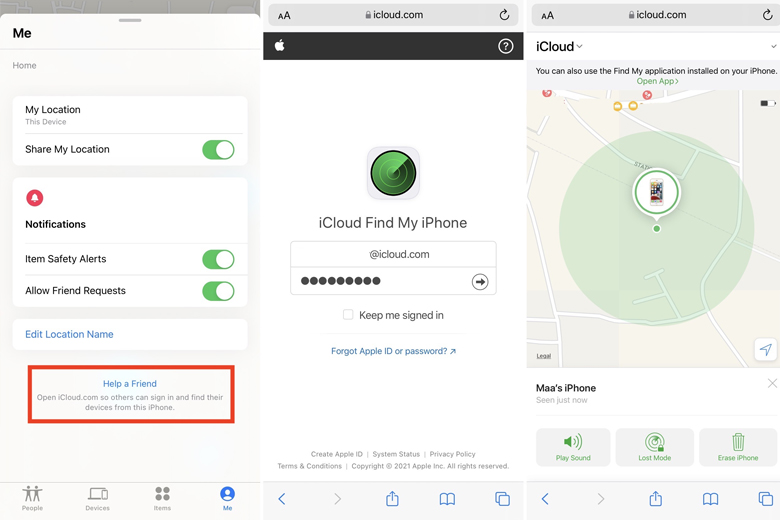
Nếu bạn không thể dùng ứng dụng Find My trên một thiết bị khác, bạn có thể đăng nhập vào iCloud.com và sử dụng ứng dụng Find My Devices trên đó. Tuy nhiên, Apple không hỗ trợ kết nối mạng lưới Find My qua iCloud.com, vì vậy các tín hiệu chỉ gửi qua đó khi thiết bị không có kết nối Internet hoặc đó là iPhone tắt nguồn không thể được xem. Chú ý là iCloud.com chỉ hiển thị vị trí cuối cùng trong vòng 24 giờ.
Như vậy là bạn đã được cung cấp thêm rất nhiều thông tin chi tiết, về cách tìm kiếm iPhone/iPad bị thất lạc của mình. Hy vọng đây sẽ là những thông tin đáng giá, hỗ trợ được cho bạn khi cần thiết.
XTsmart.vn


147 Hàm Nghi, P. Vĩnh Trung, Q. Thanh Khê, TP. Đà Nẵng / Điện thoại : 038.816.8169
34 Hùng Vương, P. Phú Hội, TP. Huế, tỉnh Thừa Thiên Huế / Điện thoại: 0988.949.343

