 Điện thoại
 iPhone
 Hỏi giá ngay
_cach-dung-airdrop-tren-android-xtsmart.jpg "Cách dùng AirDrop trên Android để gửi file sang iPhone nhanh chóng")
_siri-trong-ios-27-co-nhung-tinh-nang-moi-nao.jpg "Tất tần tật về Siri trong iOS 27: Có những tính năng mới nào?")
_cach-mo-tab-an-danh-tren-iphone-an-toan-don-gian.jpg "Hướng dẫn cách mở tab ẩn danh trên iPhone an toàn, đơn giản")


HỆ THỐNG XTSMART
Đà Nẵng: 147 Hàm Nghi, Vĩnh Trung, Thanh Khê, Đà Nẵng
Huế: 34 Hùng Vương, Phú Nhuận, Thành phố Huế, Thừa Thiên Huế
Gọi mua và Kỹ thuật:
1900.2063 Hoặc 0901.963.222 (7:30 - 21:00)
Khiếu nại:
0908.996.999 (8:00 - 21:00)


Chi nhánh 1 : 147 Hàm Nghi, Đà Nẵng
Chi nhánh 2 : 461 Quang Trung,Gò Vấp,HCM
Chi nhánh 3 : 34 Hùng Vương, Huế
 Hải Yến
Thứ tư, 15/06/2022, 4348
Hải Yến
Thứ tư, 15/06/2022, 4348
>> Xem thêm:
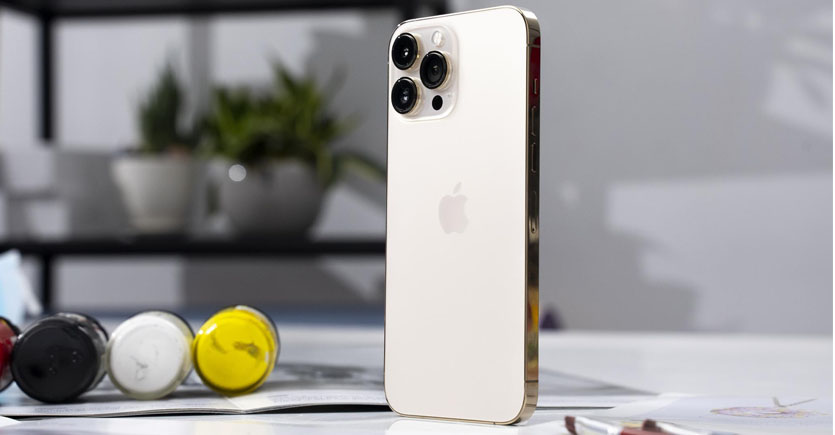
Đối với người dùng các thiết bị cao cấp như iPhone 13 series, iPhone 12... Tính năng này rất hữu ích vì nó cho phép bạn theo dõi thiết bị của mình khi thiết bị bị mất hoặc thậm chí bị đánh cắp. Tuy nhiên, trong một số trường hợp nhất định, bạn có thể muốn tắt tính năng này vì một số lý do. Giả sử bạn muốn khôi phục thiết bị của mình và làm cho thiết bị trở nên mới và mới hoặc thậm chí bạn muốn xóa tất cả dữ liệu của mình và bán iPhone.
Việc tắt Find My iPhone không quá đơn giản vì nó yêu cầu bạn biết mật khẩu Apple ID. Nhưng bạn có thể làm gì nếu quên mật khẩu. Cách tắt Find My iPhone mà không cần mật khẩu, hay nói đúng hơn là làm thế nào để tắt Find My iPhone mà không cần Apple ID? Bài viết này XTsmart sẽ trình bày ba phương pháp thú vị dành cho bạn.
Như bạn đã biết, tính năng Find My iPhone sẽ không cho phép bạn dễ dàng xóa hoặc đặt lại iPhone mà không có mật khẩu Apple ID của bạn. Quá trình này có thể khó khăn hơn, nhưng vẫn không thể xóa nó nếu bạn quên mật khẩu Apple ID của mình. Nếu thiết bị của bạn bị khóa, bạn không thể thêm tài khoản mới cho đến khi mở khóa ID Apple.
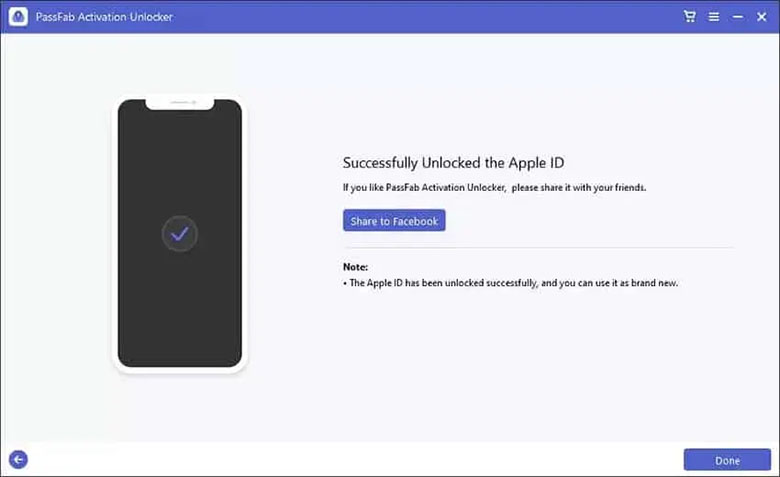
Phương pháp đầu tiên sử dụng Trình mở khóa kích hoạt PassFab hữu ích. Phần mềm này đáng tin cậy, an toàn và rất hữu ích vì nó loại bỏ những rắc rối và cho phép bạn xóa Apple ID và sẽ không khóa thiết bị của bạn. Nếu bạn quên mật khẩu, phần mềm sẽ là một công cụ có giá trị và dễ dàng hướng dẫn bạn cách tắt tính năng Tìm iPhone của tôi mà không cần mật khẩu . Bạn sẽ thoát khỏi các hạn chế Tìm iPhone của tôi và đặt lại thiết bị của mình.
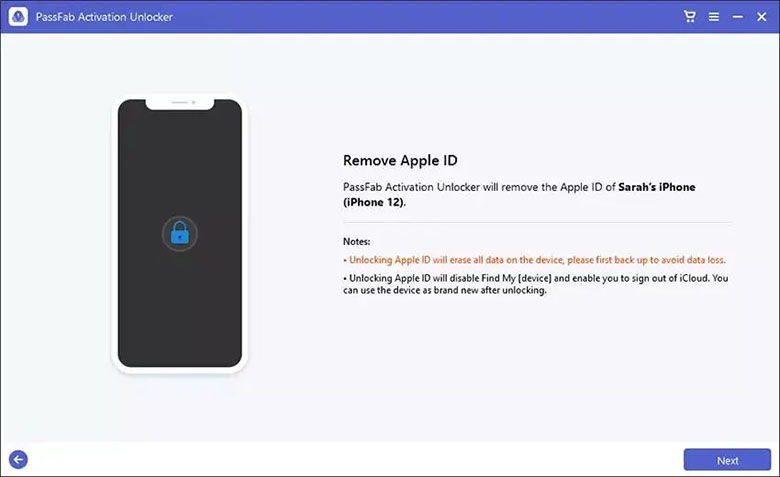
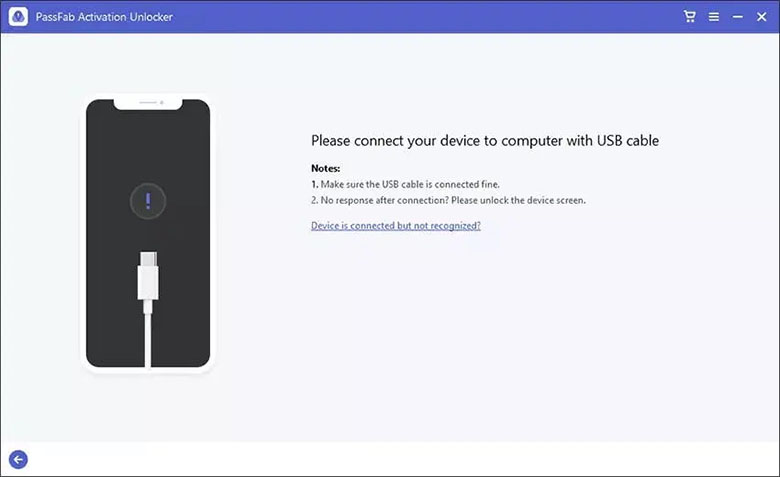
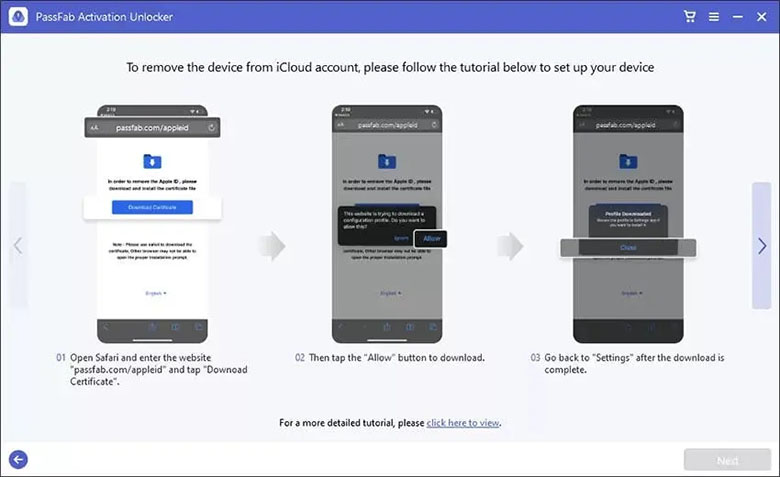
Phương pháp khả thi thứ 2 để tắt Find My iPhone mà không cần Apple ID. Đáng chú ý là quá trình này cũng cũng có thể áp dụng để tắt Find My iPad mà không cần mật khẩu. Bước đầu tiên là mở Cài đặt và nhấn vào ID Apple (tài khoản iCloud) của bạn, thường nằm ở đầu danh sách Cài đặt. Sau đó, chạm vào Tìm iPhone của tôi và bật Tắt Tìm iPhone của tôi Điều này rõ ràng sẽ yêu cầu mật khẩu ID Apple của bạn và sau đó bạn sẽ tắt Find My iPhone thành công.
Đáng chú ý là bạn cũng có thể xóa Find My iPhone từ xa. Để tắt Tìm iPhone của tôi, bạn cần đăng nhập vào ứng dụng trên thiết bị iOS - iPhone hoặc iPad bằng ID Apple. Tài khoản phải giống với tài khoản được sử dụng trên iPhone hoặc iPad. Từ máy tính của mình, bạn cần đăng nhập vào iCloud.com và đăng nhập bằng Apple ID và Mật khẩu của mình. Khi bạn đang ở trong “trang tổng quan”, hãy nhấp vào “Tất cả thiết bị” ở đầu màn hình.
Tuy nhiên, trong trường hợp này, bạn vẫn cần biết Mật khẩu của mình. Như bạn có thể thấy, khá đơn giản để vô hiệu hóa Find My iPhone mà không cần mật khẩu hoặc thậm chí bẻ khóa. Có một số giải pháp phần mềm tiên tiến trên Internet. Sau khi quá trình hoàn tất, bạn có thể đăng nhập vào tài khoản Apple ID mới và khôi phục thiết bị.


147 Hàm Nghi, P. Vĩnh Trung, Q. Thanh Khê, TP. Đà Nẵng / Điện thoại : 038.816.8169
34 Hùng Vương, P. Phú Hội, TP. Huế, tỉnh Thừa Thiên Huế / Điện thoại: 0988.949.343

