Điện thoại
 iPhone
 Hỏi giá ngay
_apple-iphone-18-pro-xtsmart.jpg "Cách bật Thu phóng âm thanh (Audio Zoom) trên iOS 27 khi quay video")
_cach-bat-siri-ai-tren-iphone-xtsmart.jpg "Cách kích hoạt Siri AI sau khi cập nhật lên iOS 27: Hướng dẫn chi tiết từng bước")
_dien-thoai-nhanh-het-pin-xtsmart.jpg "Điện thoại nhanh hết pin: Nguyên nhân và cách khắc phục hiệu quả cho bạn")


HỆ THỐNG XTSMART
Đà Nẵng: 147 Hàm Nghi, Vĩnh Trung, Thanh Khê, Đà Nẵng
Huế: 34 Hùng Vương, Phú Nhuận, Thành phố Huế, Thừa Thiên Huế
Gọi mua và Kỹ thuật:
1900.2063 Hoặc 0901.963.222 (7:30 - 21:00)
Khiếu nại:
0908.996.999 (8:00 - 21:00)


Chi nhánh 1 : 147 Hàm Nghi, Đà Nẵng
Chi nhánh 2 : 461 Quang Trung,Gò Vấp,HCM
Chi nhánh 3 : 34 Hùng Vương, Huế
 Hải Yến
Thứ sáu, 05/01/2024, 1391
Hải Yến
Thứ sáu, 05/01/2024, 1391
>> Xem thêm:
Nhiều điện thoại Android thiếu khả năng này. Tuy nhiên, Google có khả năng chuyển văn bản thành giọng nói tương tự như một tính năng trợ năng. Nó hoạt động khác và không có tùy chọn sử dụng giọng nói giống giọng của bạn. Ví dụ: bạn có thể sử dụng tính năng văn bản thời gian thực (RTT) của Android để tăng tốc độ nhắn tin văn bản và làm cho cuộc trò chuyện diễn ra giống như bạn đã quen khi nói.
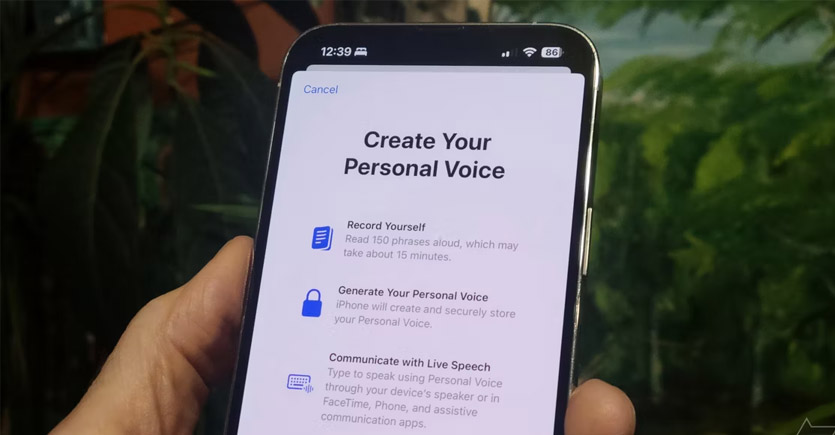
Giọng nói cá nhân là một tùy chọn trong iOS 17 cho phép iPhone của bạn tổng hợp giọng nói dựa trên một số mẫu giọng nói của bạn. Apple sử dụng trí tuệ nhân tạo để tạo ra một trình mô phỏng giọng nói với công nghệ tương tự như công nghệ được sử dụng để tạo ra deepfake nhưng với mục đích cao cả hơn. Tính năng trợ năng này sẽ duy trì giọng nói của bạn trong trường hợp bạn không thể nói ra suy nghĩ của mình.
Các rối loạn thần kinh như ALS, bệnh Parkinson, bệnh đa xơ cứng và đột quỵ ảnh hưởng đến hệ thần kinh, đôi khi ảnh hưởng đến khả năng nói. Trở ngại về lời nói có thể khiến việc giao tiếp trở nên khó khăn và viêm thanh quản có thể khiến giọng nói của bạn trở nên quá nhỏ để nghe. Bạn có thể sử dụng Giọng nói cá nhân của Apple để nhập và nói bằng giọng giống bạn hơn khi bạn không thể sử dụng giọng nói tự nhiên của mình. Tuy nhiên, bạn phải thiết lập Giọng nói cá nhân trong khi vẫn có thể nói.
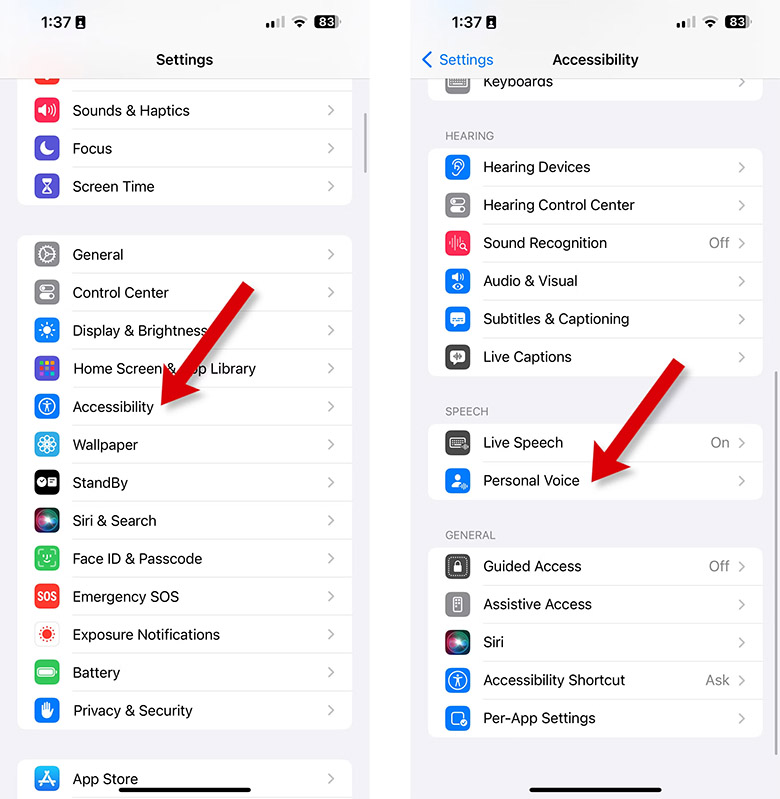
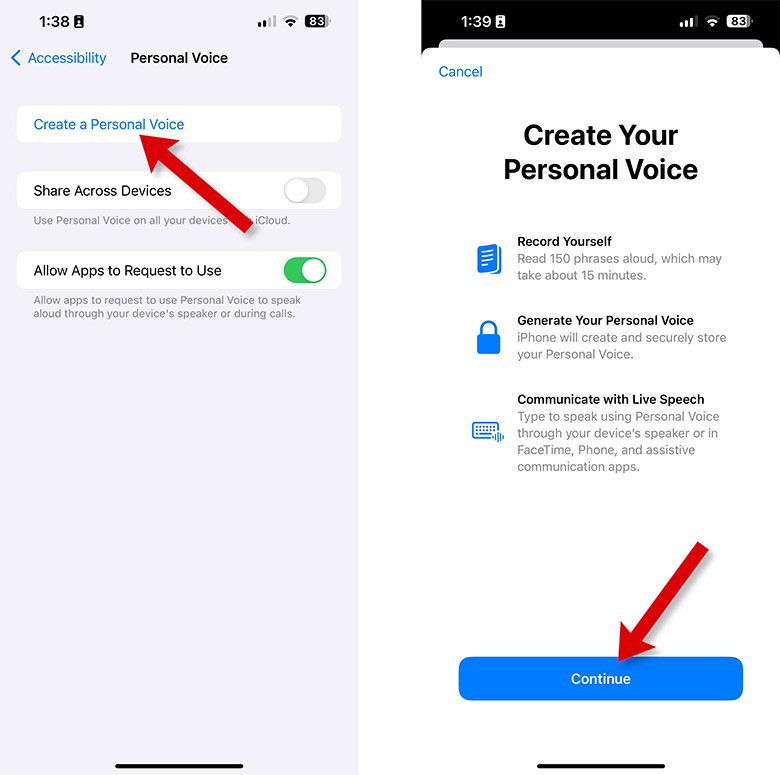
Thật dễ dàng để thêm giọng nói của bạn vào iPhone nếu đó là mẫu máy gần đây chạy iOS 17 trở lên. Giọng nói cá nhân hỗ trợ các thiết bị Apple khác và bạn có thể chia sẻ giọng nói tổng hợp của mình trên các thiết bị bằng iCloud. Dưới đây là cách thiết lập Giọng nói cá nhân và thêm giọng nói của bạn làm tùy chọn cho giao tiếp chuyển văn bản thành giọng nói.
Ghi lại mẫu giọng nói
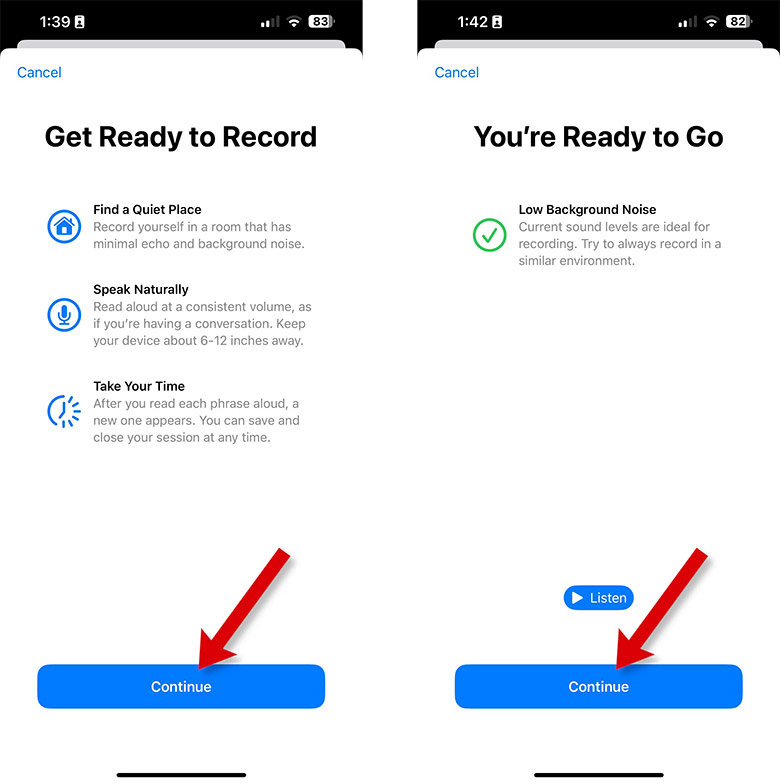
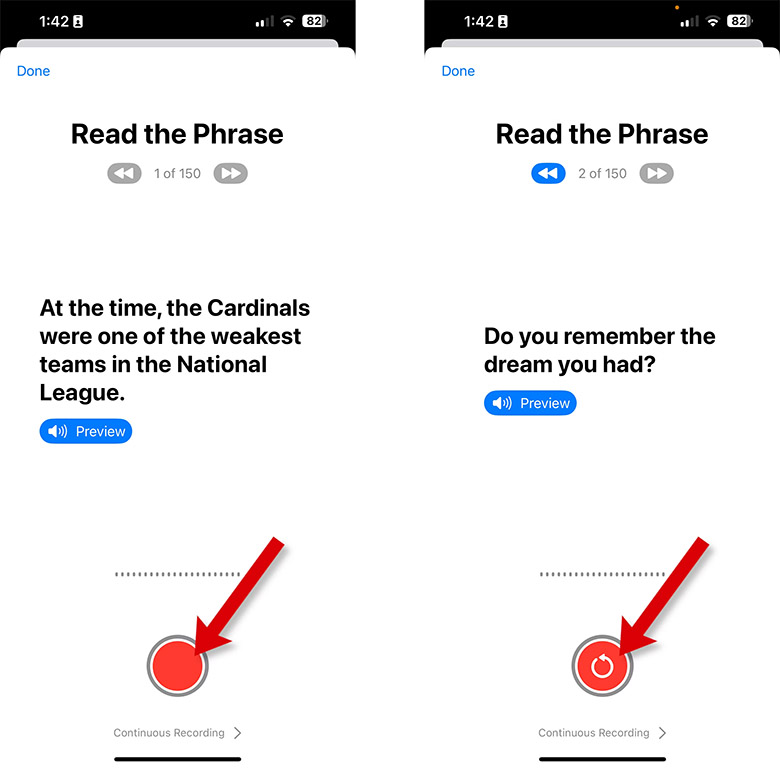
Tất nhiên bạn có thể nghe bất kỳ bản ghi âm nào và làm lại nó. Bạn cũng có thể tạm dừng và hoàn thành việc ghi âm sau.
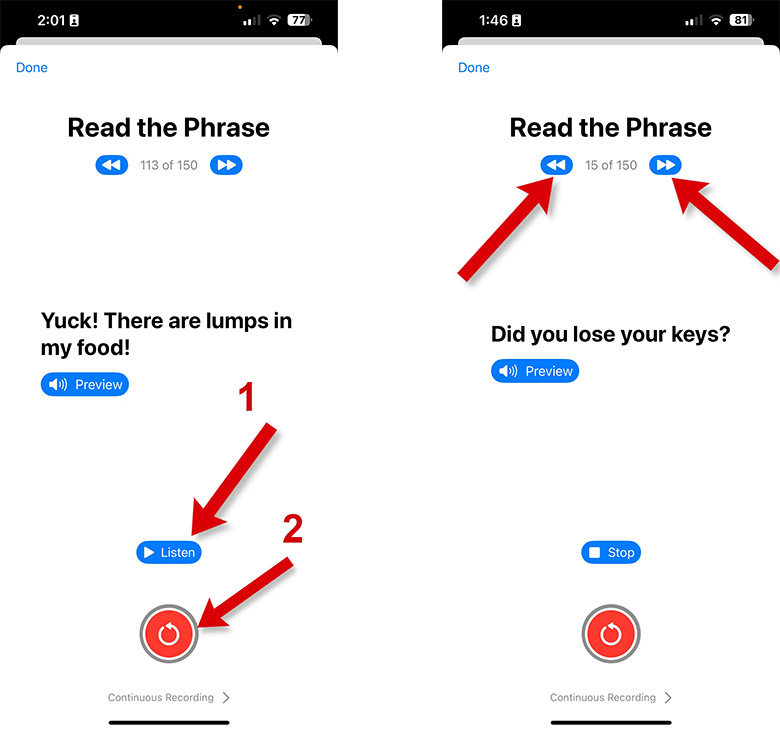
iPhone sẽ tạm dừng một lúc sau khi bạn nói một cụm từ. Nhấn vào nút Nghe để nghe mẫu đã ghi. Bạn có thể thực hiện lại quá trình ghi nếu không muốn lưu kết quả bằng cách chọn lại nút ghi . Biểu tượng hình tròn có mũi tên trên nút cho biết bạn đang ghi âm. Sử dụng các mũi tên màu xanh phía trên cụm từ để di chuyển tiến và lùi qua các cụm từ đã ghi.
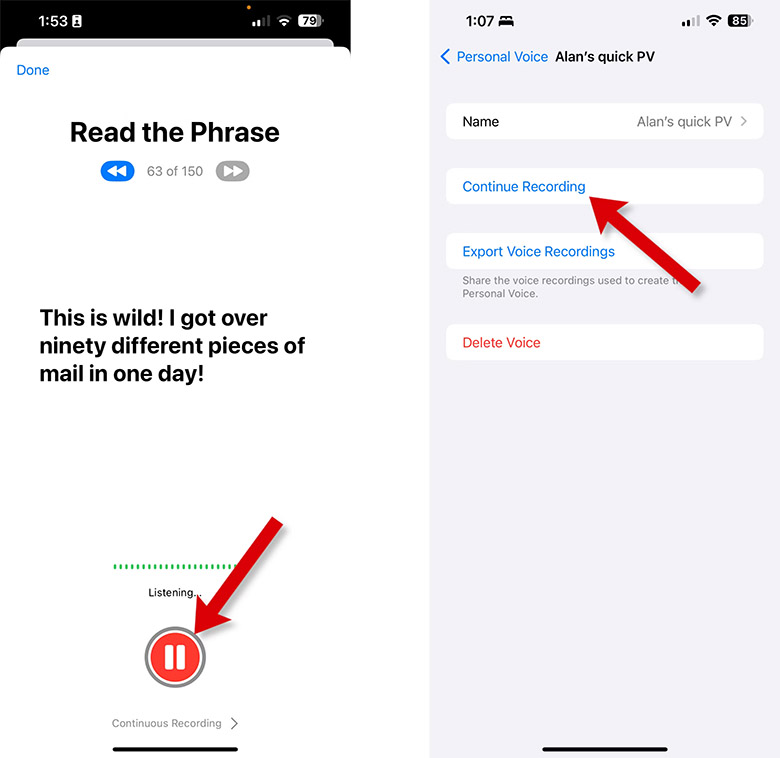
Nếu nó quá ồn hoặc bạn cần tạm dừng ghi âm, hãy nhấn vào nút ghi khi nó hiển thị biểu tượng tạm dừng (hai đường thẳng đứng). Để bắt đầu ghi lại, hãy mở Giọng nói cá nhân trong ứng dụng Cài đặt và chọn Tiếp tục ghi.
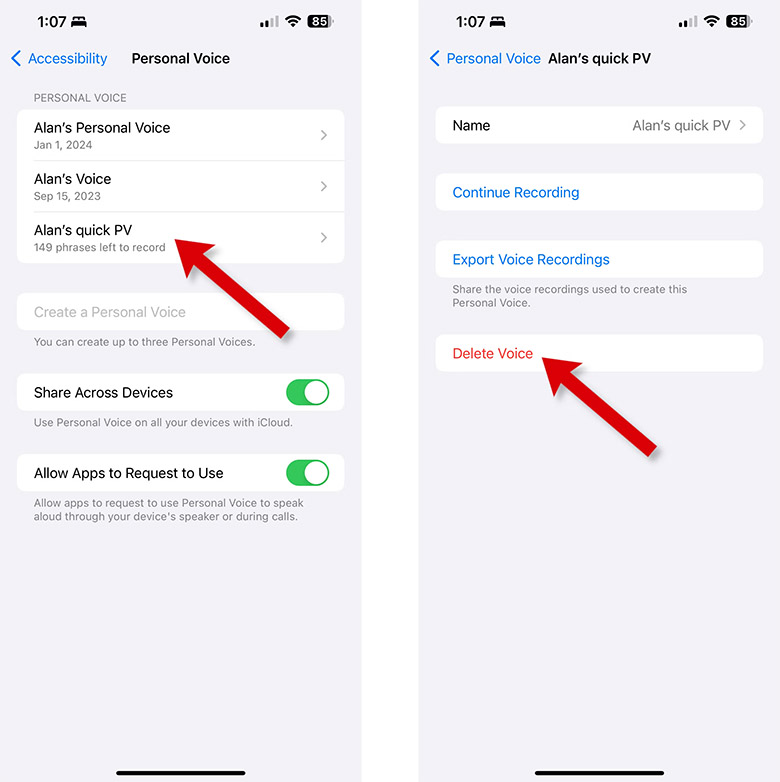
Bạn có thể xóa Giọng nói cá nhân và bắt đầu lại từ đầu nếu bạn không hài lòng với chất lượng âm thanh hoặc kết quả không thể hiện được bài phát biểu của bạn. Mở Giọng nói cá nhân trong Cài đặt, chọn giọng nói bạn muốn xóa và nhấn Xóa.

Apple cho biết bạn cần có iPhone 12 trở lên để tạo Giọng nói cá nhân. Bạn cũng có thể sử dụng máy tính để bàn MacBook hoặc Mac có Apple Silicon, iPad Air (thế hệ thứ 5 trở lên), iPad Pro 11 inch (thế hệ thứ 3) trở lên hoặc iPad Pro 12,9 inch (thế hệ thứ 5) trở lên.
Sau khi tạo giọng nói của mình trên một thiết bị, bạn có thể chọn giọng nói đó khi sử dụng Live Speech trên các thiết bị Apple được hỗ trợ. Bạn phải sử dụng một trong các thiết bị được liệt kê ở trên hoặc Apple Watch có watchOS 10 để phát lại Giọng nói cá nhân mà bạn đã tạo, mặc dù Live Speech hỗ trợ các thiết bị Apple cũ hơn.
XTsmart.vn