Điện thoại
 iPhone
 Hỏi giá ngay
_apple-iphone-18-pro-xtsmart.jpg "Cách bật Thu phóng âm thanh (Audio Zoom) trên iOS 27 khi quay video")
_cach-bat-siri-ai-tren-iphone-xtsmart.jpg "Cách kích hoạt Siri AI sau khi cập nhật lên iOS 27: Hướng dẫn chi tiết từng bước")
_dien-thoai-nhanh-het-pin-xtsmart.jpg "Điện thoại nhanh hết pin: Nguyên nhân và cách khắc phục hiệu quả cho bạn")


HỆ THỐNG XTSMART
Đà Nẵng: 147 Hàm Nghi, Vĩnh Trung, Thanh Khê, Đà Nẵng
Huế: 34 Hùng Vương, Phú Nhuận, Thành phố Huế, Thừa Thiên Huế
Gọi mua và Kỹ thuật:
1900.2063 Hoặc 0901.963.222 (7:30 - 21:00)
Khiếu nại:
0908.996.999 (8:00 - 21:00)


Chi nhánh 1 : 147 Hàm Nghi, Đà Nẵng
Chi nhánh 2 : 461 Quang Trung,Gò Vấp,HCM
Chi nhánh 3 : 34 Hùng Vương, Huế
 Hải Yến
Thứ tư, 06/08/2025, 923
Hải Yến
Thứ tư, 06/08/2025, 923
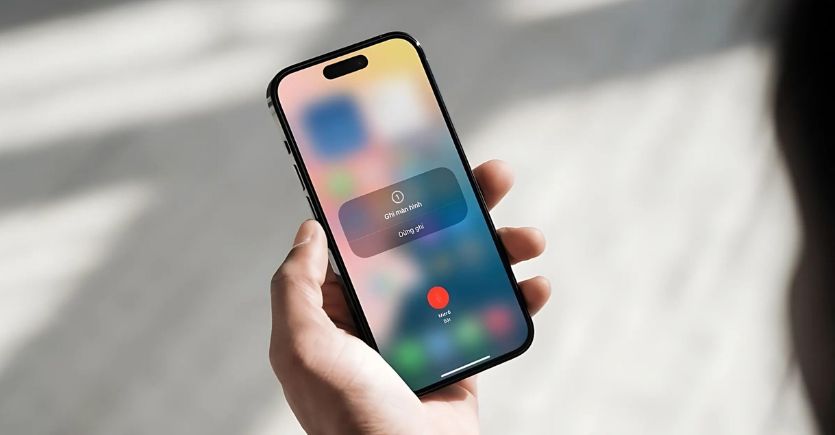
Bạn muốn quay lại màn hình iPhone để lưu lại khoảnh khắc thú vị, hướng dẫn thao tác app cho người thân, hoặc chia sẻ một đoạn video TikTok đang xem? Với iOS, Apple đã tích hợp sẵn tính năng quay màn hình vô cùng tiện lợi, nhưng không phải ai cũng biết cách bật và sử dụng tối ưu.
Trong bài viết dưới đây, XTSmart sẽ hướng dẫn bạn chi tiết cách quay màn hình iPhone mới nhất năm 2025, áp dụng được cho cả các dòng iPhone cũ như iPhone 6/7/8 lẫn các dòng iPhone mới nhất như iPhone 15, iPhone 15 Pro Max.
>>> Xem thêm: Đừng bỏ qua 5 tính năng bảo mật thông minh này trên iPhone!
Quay màn hình iPhone là một tính năng cho phép bạn ghi lại mọi hoạt động đang hiển thị trên màn hình thiết bị, từ thao tác vuốt chạm, mở ứng dụng, nhập văn bản cho đến âm thanh đi kèm (nếu bật tùy chọn ghi âm). Đây là tính năng đặc biệt hữu ích khi bạn muốn:
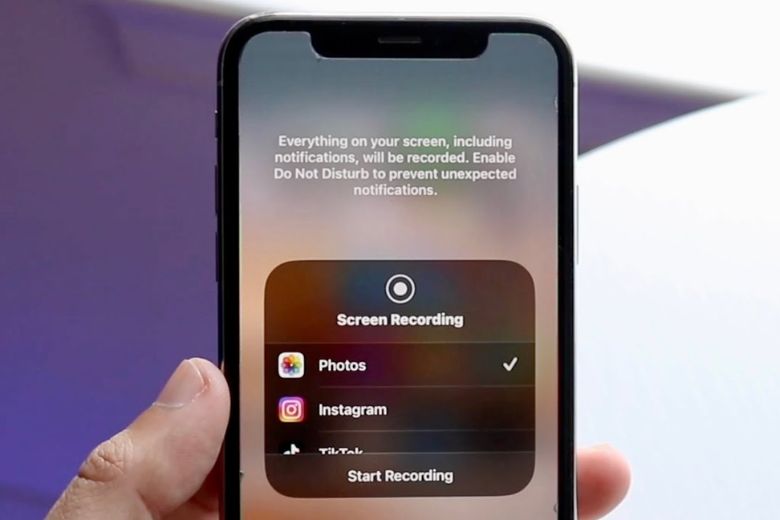
Apple đã tích hợp sẵn tính năng này từ iOS 11, vì vậy bạn không cần cài đặt thêm ứng dụng bên thứ ba. Tất cả những gì bạn cần làm là bật nó trong Trung tâm điều khiển và sử dụng.
Trước khi tìm hiểu cách quay màn hình iPhone, người dùng cần đảm bảo rằng biểu tượng ghi màn hình đã được thêm vào Trung tâm điều khiển, đây là nơi bạn vuốt xuống để nhanh chóng truy cập các tính năng như Wi-Fi, Bluetooth, độ sáng,... Nếu không thêm trước, bạn sẽ không thể bắt đầu quay màn hình.
Để kiểm tra và thêm tính năng này, bạn chỉ cần làm theo các bước sau:
Bước 1: Từ màn hình chính, bạn hãy mở ứng dụng Cài đặt.
Bước 2: Cuộn xuống và chọn mục Trung tâm điều khiển, nơi cho phép bạn thêm hoặc bớt các tiện ích hiển thị nhanh.
Bước 3: Tại đây, bạn tìm đến Ghi màn hình trong phần “Các điều khiển khác”. Nhấn vào dấu “+” bên cạnh để thêm tính năng này. Khi hoàn tất, bạn sẽ thấy biểu tượng quay màn hình xuất hiện trong Trung tâm điều khiển mỗi khi vuốt xuống (hoặc vuốt lên, tùy dòng iPhone).
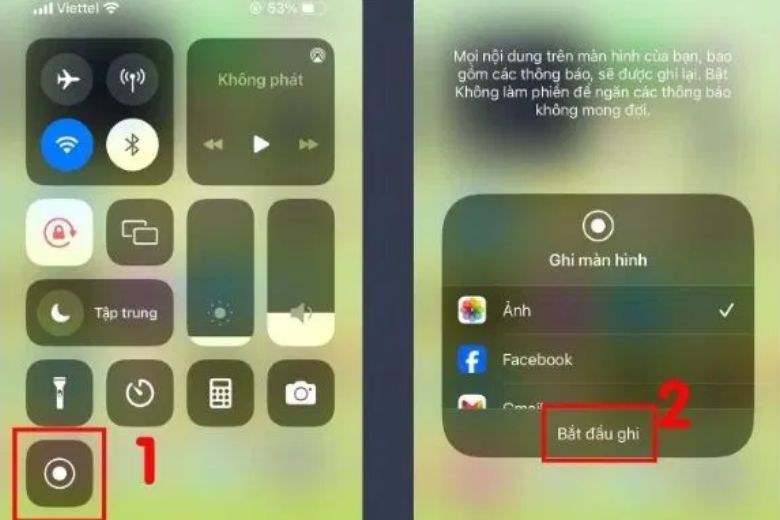
Với các mẫu iPhone từ iPhone X trở đi (bao gồm iPhone 11, 12, 13, 14, 15 và các phiên bản Pro/Pro Max), người dùng sẽ sử dụng Face ID để mở khóa. Để quay màn hình trên các dòng máy này, thao tác vô cùng đơn giản:
Bước 1: Vuốt từ góc trên bên phải màn hình (phía tai thỏ) xuống để mở Trung tâm điều khiển. Sau đó, nhấn vào biểu tượng Ghi màn hình (hình tròn có chấm ở giữa) để bắt đầu quay.
Bước 2: Khi muốn dừng quay, bạn nhấn vào thanh thời gian màu đỏ hiển thị ở góc trên bên trái màn hình. Một thông báo sẽ hiện lên, bạn chọn “Dừng” để kết thúc quá trình ghi hình. Video sẽ tự động lưu vào ứng dụng Ảnh.

Đối với những dòng iPhone vẫn còn sử dụng nút Home vật lý (Touch ID), thao tác quay lại màn hình hoàn toàn không phức tạp. Người dùng có thể dễ dàng thực hiện chỉ với vài bước đơn giản thông qua Trung tâm điều khiển, giúp ghi lại mọi thao tác trên màn hình một cách nhanh chóng và thuận tiện.
Bước 1: Từ mép dưới cùng của màn hình, bạn hãy vuốt lên trên để mở Trung tâm điều khiển. Khi bảng điều khiển hiện ra, nhấn vào biểu tượng hình tròn Ghi màn hình để bắt đầu quá trình quay.
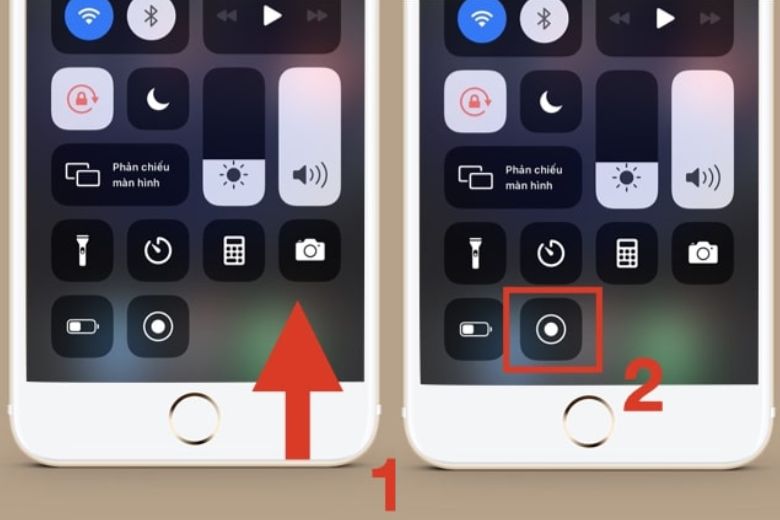
Bước 2: Khi muốn dừng lại, bạn chỉ cần chạm vào đồng hồ màu đỏ hiển thị ở góc trên bên trái của màn hình, sau đó chọn “Dừng” để lưu video vào Thư viện ảnh.
Nếu bạn muốn quay màn hình iPhone và ghi cả âm thanh (như giọng nói hoặc âm từ ứng dụng), hãy thực hiện theo các bước sau:
Bước 1: Mở Trung tâm điều khiển bằng cách vuốt từ trên xuống (với iPhone Face ID) hoặc vuốt từ dưới lên (với các mẫu iPhone có nút Home). Sau đó, nhấn giữ biểu tượng Ghi màn hình để hiển thị thêm tùy chọn.
Bước 2: Khi bảng tùy chọn xuất hiện, hãy nhấn vào biểu tượng micro để bật ghi âm. Sau đó, nhấn “Bắt đầu quay” để tiến hành quay màn hình cùng với âm thanh.
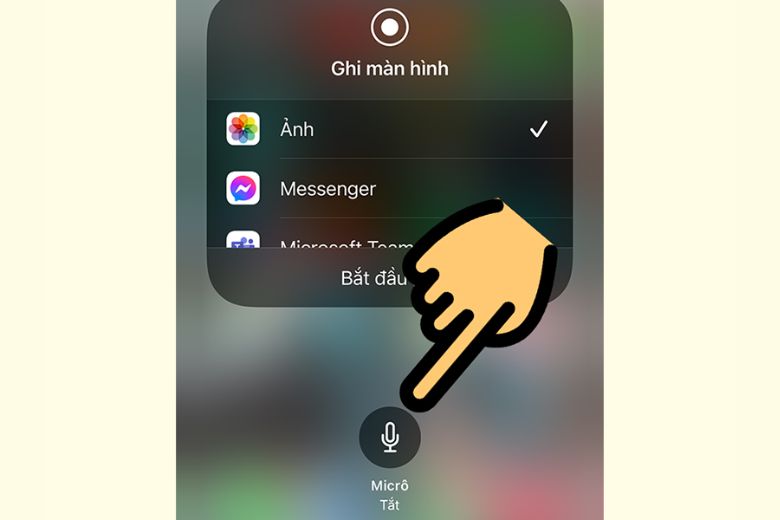
Bước 3: Để dừng quay, bạn chỉ cần nhấn lại vào biểu tượng quay màn hình hoặc chạm vào thanh thời gian đỏ, video sẽ được lưu tự động vào ứng dụng Ảnh.
Để quá trình quay màn hình trên iPhone diễn ra suôn sẻ và đạt được kết quả tốt nhất, bạn có thể tham khảo một số mẹo nhỏ sau đây:
Tính năng quay màn hình iPhone là một công cụ vô cùng hữu ích cho nhiều mục đích khác nhau: học tập, giải trí, chia sẻ nội dung hoặc hướng dẫn người thân. Dù bạn đang dùng iPhone đời cũ hay đời mới, việc quay màn hình đều có thể thực hiện dễ dàng chỉ trong vài bước. Đừng quên bật micro nếu bạn cần ghi cả âm thanh và sử dụng các mẹo nhỏ trong bài để có video đẹp và chất lượng hơn.
Hy vọng với hướng dẫn chi tiết từ XTSmart, bạn đã có thể làm chủ hoàn toàn tính năng quay màn hình trên iPhone. Nếu bạn đang tìm mua một chiếc iPhone mới với cấu hình mạnh mẽ, hỗ trợ iOS mới nhất để quay màn hình mượt mà hơn, hãy ghé ngay hệ thống XTSmart, nơi chuyên cung cấp iPhone chính hãng, giá tốt nhất thị trường.
XTSmart.vn