 Điện thoại
 iPhone
 Hỏi giá ngay
_cai-dat-camera-samsung-s26-ultra-xtsmart.jpg "04 cài đặt camera Samsung cần thay đổi ngay để chụp ảnh đẹp hơn")
_loi-man-hinh-iphone-khong-vuot-duoc.jpg "Lỗi màn hình iPhone không vuốt được: Nguyên nhân và cách khắc phục")
_cach-dung-airdrop-tren-android-xtsmart.jpg "Cách dùng AirDrop trên Android để gửi file sang iPhone nhanh chóng")


HỆ THỐNG XTSMART
Đà Nẵng: 147 Hàm Nghi, Vĩnh Trung, Thanh Khê, Đà Nẵng
Huế: 34 Hùng Vương, Phú Nhuận, Thành phố Huế, Thừa Thiên Huế
Gọi mua và Kỹ thuật:
1900.2063 Hoặc 0901.963.222 (7:30 - 21:00)
Khiếu nại:
0908.996.999 (8:00 - 21:00)


Chi nhánh 1 : 147 Hàm Nghi, Đà Nẵng
Chi nhánh 2 : 461 Quang Trung,Gò Vấp,HCM
Chi nhánh 3 : 34 Hùng Vương, Huế
 Hải Yến
Thứ bảy, 06/09/2025, 451
Hải Yến
Thứ bảy, 06/09/2025, 451
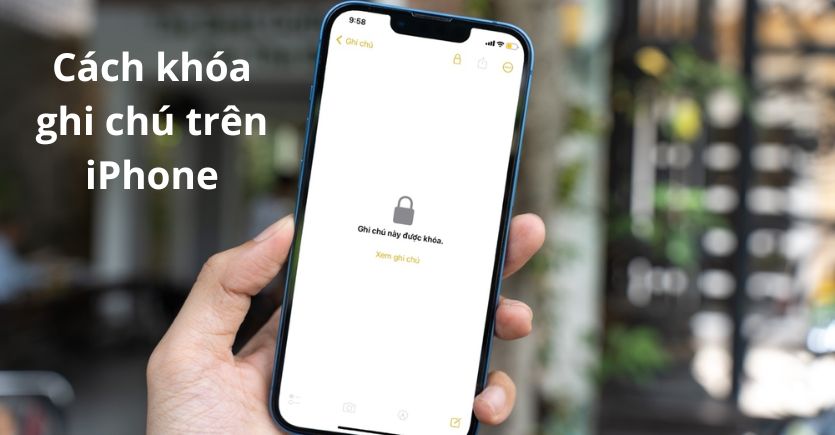
Ứng dụng Notes (Ghi chú) trên iPhone không chỉ để ghi nhanh thông tin, mà còn giúp bạn lưu trữ những dữ liệu quan trọng như mật khẩu, tài khoản, kế hoạch cá nhân. Để tăng cường bảo mật, Apple cho phép người dùng đặt mật khẩu, Face ID hoặc Touch ID cho ghi chú. Trong bài viết này, XTSmart sẽ hướng dẫn bạn chi tiết cách khóa, mở và đổi mật khẩu ghi chú trên iPhone.
>>> Xem thêm: Hướng dẫn 8 cách tắt tiếng chụp ảnh iPhone siêu đơn giản
Ghi chú trên iPhone không chỉ đơn giản là những dòng chữ ngắn gọn. Rất nhiều người dùng tận dụng Notes để lưu trữ thông tin quan trọng như mật khẩu Wi-Fi, tài khoản ngân hàng, danh sách công việc hay nhật ký cá nhân. Trong trường hợp điện thoại bị mượn hoặc vô tình để quên, những ghi chú này hoàn toàn có thể bị người khác đọc được nếu không có lớp bảo mật.
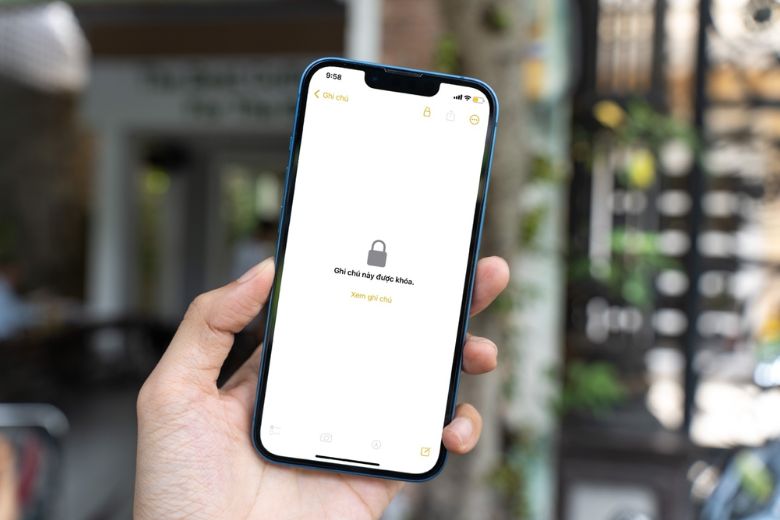
Việc khóa ghi chú sẽ tạo ra một “tấm khiên” vững chắc, đảm bảo chỉ có bạn mới có thể truy cập nội dung bên trong. Ngay cả khi iPhone đã được mở khóa, người khác vẫn cần đến mật khẩu hoặc Face ID/Touch ID mới có thể xem được ghi chú. Đây là lý do tại sao bạn nên chủ động thiết lập bảo mật ngay từ đầu, thay vì để đến lúc mất dữ liệu mới lo lắng.
Nếu bạn thường xuyên lưu giữ thông tin quan trọng như mật khẩu, dữ liệu cá nhân hay các ý tưởng công việc trong ứng dụng Ghi chú, thì việc thiết lập khóa bảo vệ là điều không thể thiếu. Điều này giúp bạn yên tâm hơn mỗi khi cho người khác mượn máy, hoặc trong trường hợp mất điện thoại. Dưới đây là hướng dẫn chi tiết các cách khóa ghi chú trên iPhone mà bạn có thể áp dụng ngay.
Bước đầu tiên để bảo vệ dữ liệu là tạo mật khẩu. Khi bạn đặt mật khẩu cho ứng dụng Notes, mật khẩu này sẽ áp dụng cho toàn bộ ghi chú được khóa trên cùng một tài khoản hoặc thiết bị. Hãy lưu ý chọn mật khẩu mạnh, có cả chữ, số và ký tự đặc biệt để tăng độ an toàn.
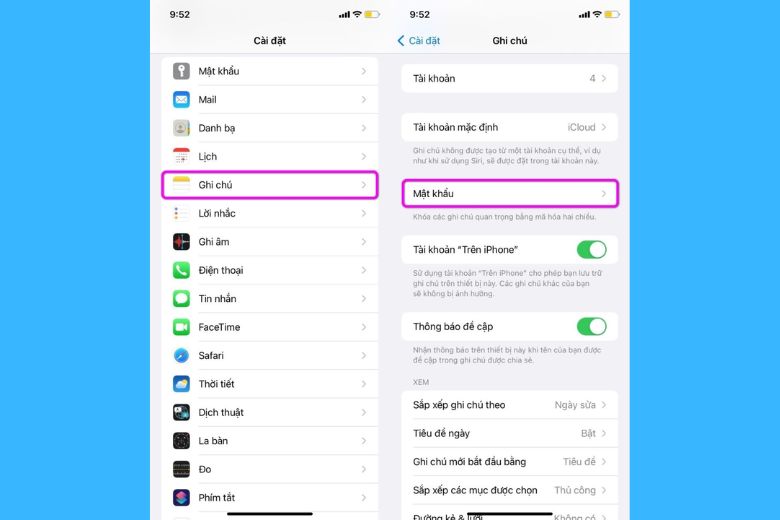
Bước 1: Mở ứng dụng Cài đặt (Settings) trên iPhone, sau đó kéo xuống và chọn Ghi chú (Notes).
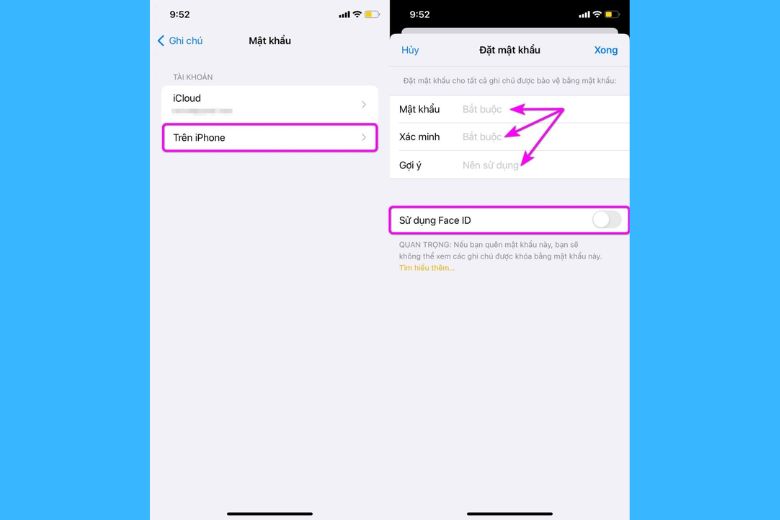
Bước 2: Nhấn vào mục Mật khẩu (Password). Nếu bạn có nhiều tài khoản, hãy chọn tài khoản cần thiết lập (ví dụ: iCloud hoặc Trên iPhone của tôi).
Bước 3: Nhập mật khẩu mong muốn, nhập lại để Xác nhận (Verify). Bạn có thể thêm Gợi ý (Hint) để dễ nhớ hơn trong trường hợp quên.
Bước 4: Bật Face ID hoặc Touch ID (tùy model iPhone) để mở khóa nhanh hơn. Cuối cùng, nhấn Xong (Done) để lưu lại cài đặt.
Sau khi đã đặt mật khẩu, bạn có thể chọn khóa riêng từng ghi chú trong ứng dụng. Lưu ý rằng tiêu đề và ngày chỉnh sửa vẫn hiển thị, vì vậy đừng ghi thông tin nhạy cảm ở phần tiêu đề.
Bước 1: Mở ứng dụng Ghi chú (Notes) và chọn ghi chú muốn khóa (hoặc tạo mới nếu cần).
Bước 2: Nhập nội dung xong, nhấn biểu tượng ba chấm ở góc trên bên phải rồi chọn Khóa (Lock).
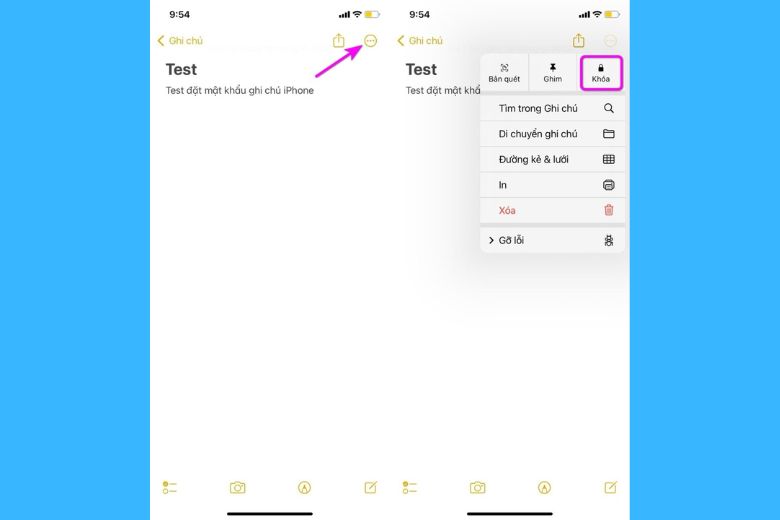
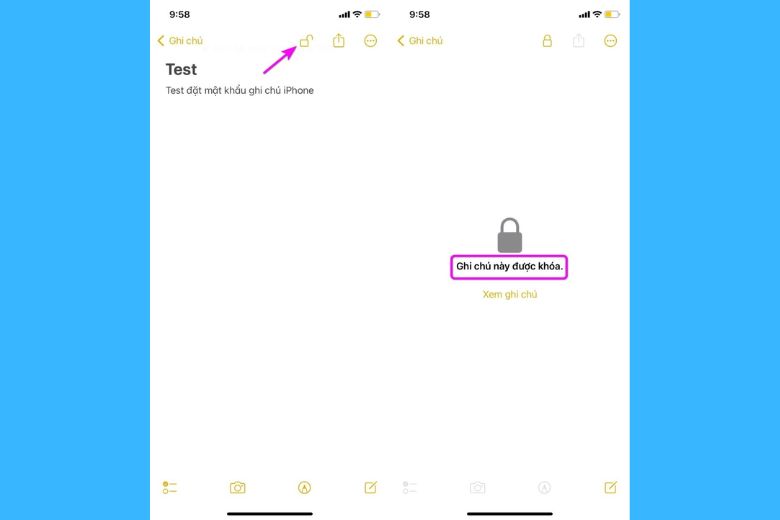
Bước 3: Nhập mật khẩu đã thiết lập, hoặc sử dụng Face ID/Touch ID nếu đã kích hoạt.
Bước 4: Sau khi khóa thành công, nội dung ghi chú sẽ được ẩn đi và hiển thị dòng thông báo “This note is locked”.
Sau khi bạn đã đặt mật khẩu và khóa thành công một số ghi chú, bước tiếp theo là biết cách quản lý chúng sao cho thuận tiện. Điều này bao gồm việc mở khóa khi cần xem nội dung, đóng lại sau khi sử dụng để giữ an toàn, và quan trọng nhất là xử lý tình huống nếu chẳng may quên mật khẩu. Những thao tác này khá đơn giản, nhưng nắm rõ quy trình sẽ giúp bạn yên tâm hơn khi sử dụng ứng dụng Notes hàng ngày.
Khi một ghi chú đã được bảo vệ bằng mật khẩu, bạn sẽ không thể đọc hoặc chỉnh sửa nội dung bên trong nếu chưa mở khóa. Apple cho phép người dùng truy cập lại bằng mật khẩu đã đặt trước đó, hoặc tiện lợi hơn là dùng Face ID/Touch ID nếu đã kích hoạt. Nhờ vậy, bạn vừa bảo mật dữ liệu cá nhân, vừa có thể mở ghi chú nhanh chóng khi cần.
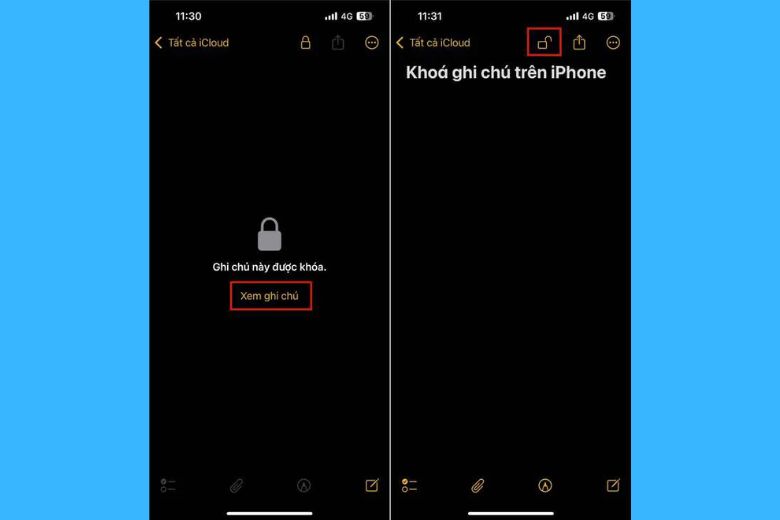
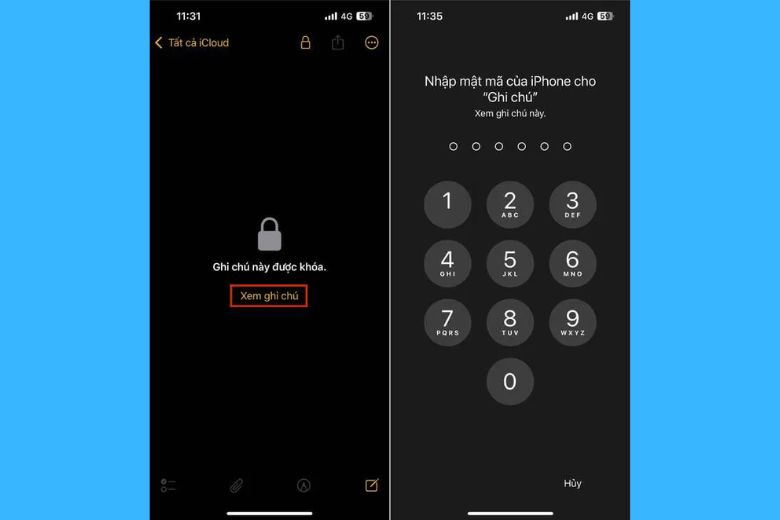
Bước 1: Mở ứng dụng Ghi chú (Notes), sau đó chọn ghi chú có biểu tượng ổ khóa.
Bước 2: Tiếp theo, bạn nhấn vào Xem ghi chú.
Bước 3: Sau đó nhập mật khẩu hoặc xác thực bằng Face ID/Touch ID. Khi thành công, nội dung ghi chú sẽ xuất hiện để bạn truy cập.
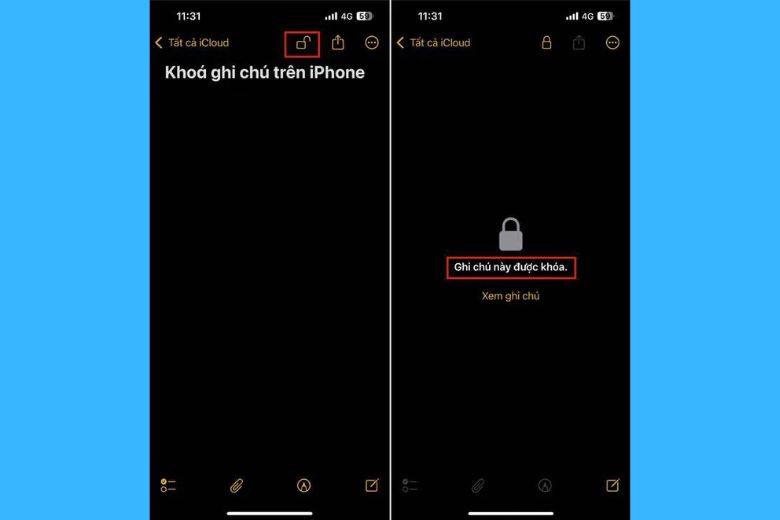
Sau khi đã mở và xem nội dung, bạn nên khóa lại ghi chú để giữ an toàn cho dữ liệu. Điều này đặc biệt quan trọng nếu bạn thường xuyên dùng iPhone ở nơi công cộng, vì việc khóa thủ công giúp đảm bảo không ai khác có thể vô tình đọc được thông tin nhạy cảm. Có nhiều cách để đóng lại ghi chú đã mở như sau:
Cách 1: Khi đang trong ghi chú, chỉ cần chạm vào biểu tượng ổ khóa ở góc trên màn hình.
Cách 2: Từ danh sách ghi chú, cuộn xuống và chọn Khóa bây giờ (Lock Now).
Cách 3: Đơn giản hơn, bạn có thể thoát ứng dụng Ghi chú (Notes) hoặc để iPhone chuyển sang chế độ ngủ, hệ thống sẽ tự động khóa lại ghi chú.
Việc hình thành thói quen đóng khóa sau mỗi lần sử dụng sẽ giúp bạn duy trì mức bảo mật tối đa cho dữ liệu cá nhân.
Nếu chẳng may quên mật khẩu ghi chú, bạn có thể đặt lại mật khẩu mới để tiếp tục sử dụng. Tuy nhiên, cần nhớ rằng các ghi chú đã khóa bằng mật khẩu cũ sẽ không thể mở bằng mật khẩu mới, chúng vẫn yêu cầu mật khẩu gốc. Vì vậy, việc đặt lại chỉ áp dụng cho những ghi chú tạo sau này.
Bước 1: Trước hết, bạn cần mở ứng dụng Cài đặt (Settings) trên iPhone, sau đó kéo xuống chọn Ghi chú (Notes) và nhấn vào Mật khẩu (Password). Hãy chắc chắn rằng bạn chọn đúng tài khoản muốn đặt lại, có thể là iCloud hoặc Trên iPhone của tôi.
Bước 2: Tiếp theo, bạn nhấn Đặt lại mật khẩu (Reset Password). Lúc này iPhone sẽ yêu cầu bạn nhập mật khẩu Apple ID để xác nhận.
Bước 3: Cuối cùng, hãy tạo mật khẩu mới, nhập lại để xác minh. Bạn cũng có thể thêm một gợi ý nhỏ hoặc bật Face ID/Touch ID để việc mở khóa tiện lợi hơn trong những lần sau.
Để giữ an toàn cho thông tin cá nhân, bạn nên thay đổi mật khẩu ghi chú định kỳ. Một điểm cần lưu ý là mật khẩu mới chỉ áp dụng cho những ghi chú được khóa sau khi bạn đổi, còn các ghi chú đã khóa trước đó vẫn dùng mật khẩu cũ. Nếu có những ghi chú nhạy cảm, bạn có thể tắt đồng bộ iCloud để lưu trữ trực tiếp trên thiết bị, bằng cách vào Cài đặt > Tên Apple ID > iCloud > Ghi chú và tắt mục Đồng bộ hóa iPhone này. Cách này giúp hạn chế nguy cơ rò rỉ thông tin khi đồng bộ trực tuyến.
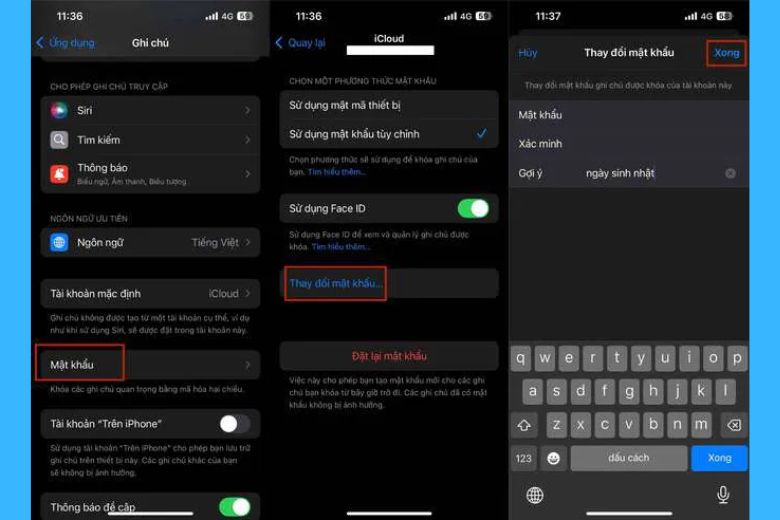
Bước 1: Vào ứng dụng Cài đặt (Settings) trên iPhone → chọn Ghi chú (Notes) > nhấn vào Mật khẩu (Password).
Bước 2: Chọn đúng tài khoản mà bạn muốn đổi mật khẩu (có thể là iCloud hoặc Trên iPhone của tôi) > sau đó nhấn Thay đổi mật khẩu (Change Password).
Bước 3: Nhập mật khẩu cũ, rồi nhập mật khẩu mới và xác nhận lại một lần nữa. Bạn có thể thêm gợi ý (Hint) để tránh quên mật khẩu. Cuối cùng, nhấn Xong (Done) để hoàn tất.
Bảo mật ghi chú trên iPhone không chỉ giúp bạn giữ an toàn cho những thông tin quan trọng như mật khẩu, tài liệu cá nhân hay các ý tưởng công việc, mà còn mang lại sự yên tâm trong quá trình sử dụng thiết bị. Với tính năng đặt mật khẩu và hỗ trợ Face ID/Touch ID, Apple đã giúp người dùng vừa bảo vệ dữ liệu hiệu quả, vừa tiết kiệm thời gian khi cần truy cập nhanh. Bên cạnh đó, thao tác đóng/mở khóa cũng rất đơn giản, ai cũng có thể thực hiện chỉ trong vài giây.
Việc chủ động thiết lập bảo mật cho ghi chú là thói quen nhỏ nhưng đem lại lợi ích lớn, đặc biệt nếu bạn thường xuyên lưu trữ thông tin quan trọng trên iPhone. XTSmart hy vọng những hướng dẫn trong bài viết này sẽ giúp bạn quản lý dữ liệu cá nhân một cách an toàn, tiện lợi và thông minh hơn.
XTSmart.vn


147 Hàm Nghi, P. Vĩnh Trung, Q. Thanh Khê, TP. Đà Nẵng / Điện thoại : 038.816.8169
34 Hùng Vương, P. Phú Hội, TP. Huế, tỉnh Thừa Thiên Huế / Điện thoại: 0988.949.343

