 Điện thoại
 iPhone
 Hỏi giá ngay
_cai-dat-camera-samsung-s26-ultra-xtsmart.jpg "04 cài đặt camera Samsung cần thay đổi ngay để chụp ảnh đẹp hơn")
_loi-man-hinh-iphone-khong-vuot-duoc.jpg "Lỗi màn hình iPhone không vuốt được: Nguyên nhân và cách khắc phục")
_siri-trong-ios-27-co-nhung-tinh-nang-moi-nao.jpg "Tất tần tật về Siri trong iOS 27: Có những tính năng mới nào?")


HỆ THỐNG XTSMART
Đà Nẵng: 147 Hàm Nghi, Vĩnh Trung, Thanh Khê, Đà Nẵng
Huế: 34 Hùng Vương, Phú Nhuận, Thành phố Huế, Thừa Thiên Huế
Gọi mua và Kỹ thuật:
1900.2063 Hoặc 0901.963.222 (7:30 - 21:00)
Khiếu nại:
0908.996.999 (8:00 - 21:00)


Chi nhánh 1 : 147 Hàm Nghi, Đà Nẵng
Chi nhánh 2 : 461 Quang Trung,Gò Vấp,HCM
Chi nhánh 3 : 34 Hùng Vương, Huế
 Hải Yến
Chủ nhật, 05/04/2026, 75
Hải Yến
Chủ nhật, 05/04/2026, 75
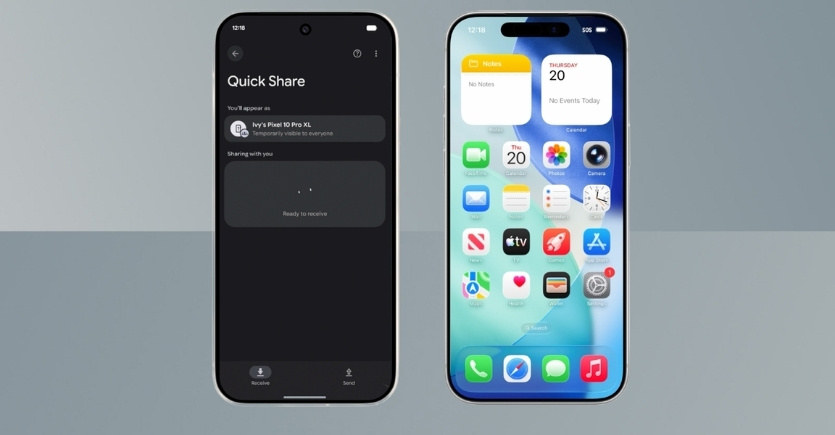
AirDrop là tính năng chia sẻ dữ liệu quen thuộc trên iPhone, cho phép truyền ảnh, video hoặc tài liệu giữa các thiết bị Apple thông qua kết nối không dây. Tuy nhiên, AirDrop không hỗ trợ Android, khiến việc gửi file từ Android sang iPhone trước đây phải thông qua ứng dụng trung gian hoặc dịch vụ lưu trữ đám mây.
Hiện nay, với những nâng cấp mới từ Quick Share, người dùng Android đã có thể truyền dữ liệu trực tiếp sang iPhone với cơ chế tương tự AirDrop. Cách thực hiện đơn giản, không cần cài thêm ứng dụng và thời gian truyền tải được rút ngắn đáng kể.
>>> Xem thêm: 07 mẹo bảo mật điện thoại hiệu quả, chống rò rỉ thông tin
AirDrop vốn là công nghệ độc quyền của Apple, được thiết kế để hoạt động trong hệ sinh thái riêng. Vì vậy, các thiết bị Android không thể sử dụng AirDrop theo cách thông thường.
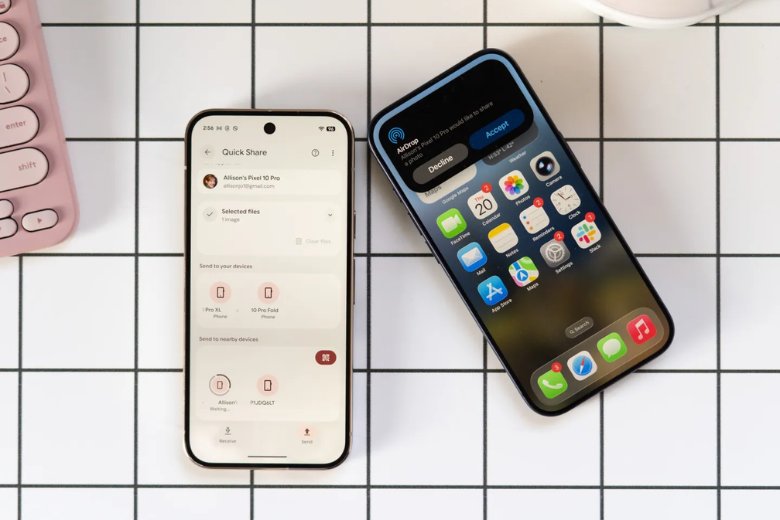
Thay vào đó, Android sử dụng Quick Share như một giải pháp thay thế. Điểm đáng chú ý là Quick Share đã được nâng cấp để có thể tương thích tốt hơn với iPhone, cho phép:
Về trải nghiệm, cách hoạt động của Quick Share hiện khá tương đồng với AirDrop, từ thao tác chọn file cho đến quá trình gửi và nhận dữ liệu.
Khi thiết bị đã hỗ trợ, người dùng có thể thực hiện theo các bước sau:
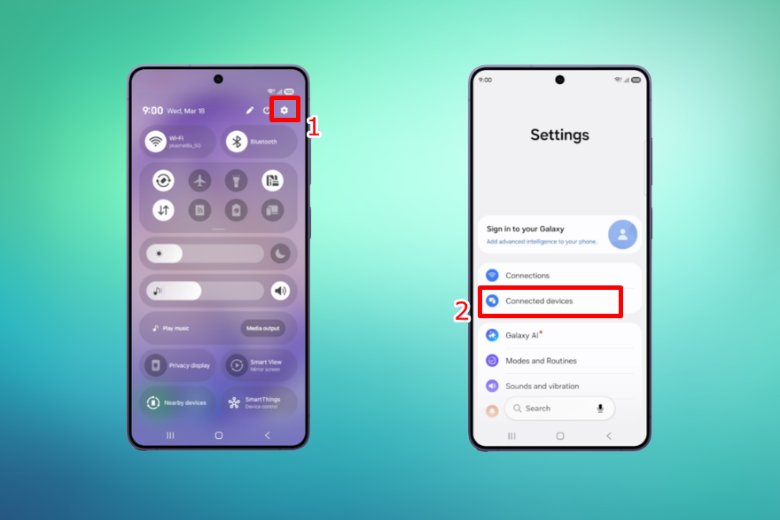
Bước 1: Mở Quick Share
Truy cập Cài đặt > Thiết bị đã kết nối > chọn Quick Share
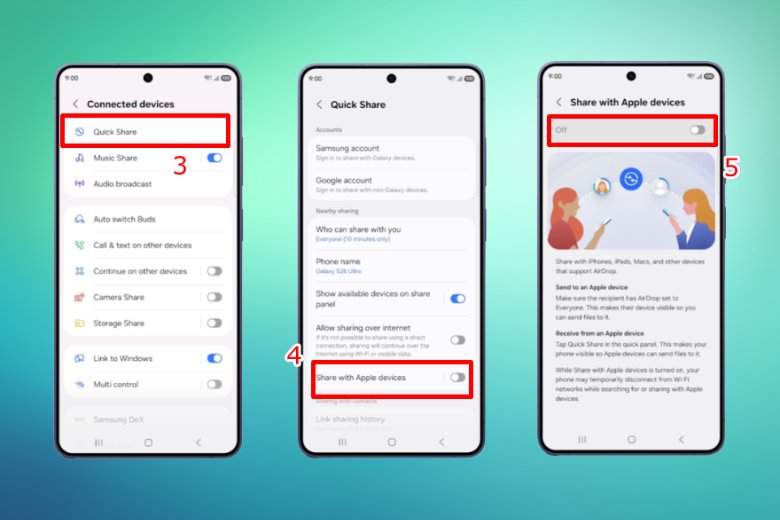
Bước 2: Kích hoạt chia sẻ với thiết bị Apple
Bật tùy chọn chia sẻ với thiết bị Apple để cho phép kết nối với iPhone
Bước 3: Chọn nội dung cần gửi
Mở ảnh, video hoặc tài liệu > nhấn Chia sẻ > chọn Quick Share
Bước 4: Chọn thiết bị nhận
Chờ hệ thống quét các thiết bị gần đó > chọn đúng iPhone cần gửi
Bước 5: Xác nhận trên iPhone
Thiết bị iPhone sẽ hiển thị thông báo AirDrop → người nhận chọn Chấp nhận để bắt đầu nhận file
Sau khi xác nhận, dữ liệu sẽ được truyền trực tiếp giữa hai thiết bị với tốc độ nhanh và ổn định.
Để quá trình chia sẻ không bị gián đoạn, cần đảm bảo:
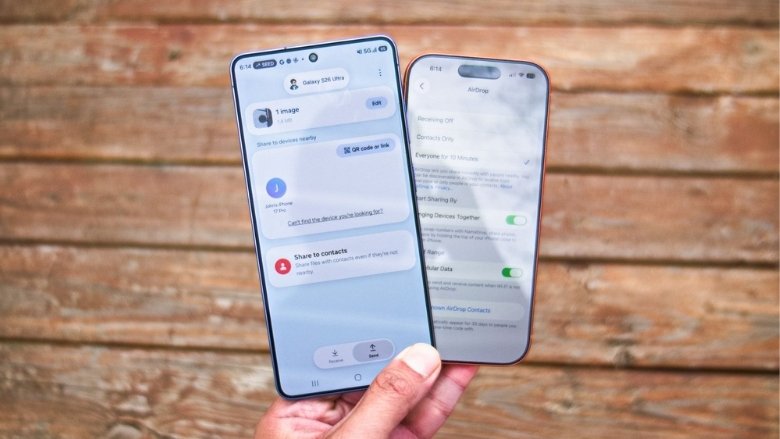
Việc tích hợp khả năng tương thích AirDrop vào Quick Share mang lại nhiều cải thiện đáng kể:
Đây là thay đổi giúp việc sử dụng song song Android và iOS trở nên thuận tiện hơn trong thực tế.
Việc Android có thể gửi dữ liệu trực tiếp sang iPhone cho thấy xu hướng mở rộng khả năng tương thích giữa các hệ điều hành đang ngày càng rõ ràng. Dù chưa được triển khai rộng rãi, nhưng với các thiết bị đã hỗ trợ, trải nghiệm chia sẻ file hiện đã nhanh và đơn giản hơn đáng kể.
Trong thời gian tới, khi Google và Samsung tiếp tục mở rộng tính năng này, việc truyền dữ liệu giữa Android và iOS có thể sẽ không còn là trở ngại như trước.
XTsmart.vn


147 Hàm Nghi, P. Vĩnh Trung, Q. Thanh Khê, TP. Đà Nẵng / Điện thoại : 038.816.8169
34 Hùng Vương, P. Phú Hội, TP. Huế, tỉnh Thừa Thiên Huế / Điện thoại: 0988.949.343

