Điện thoại
 iPhone
 Hỏi giá ngay
_apple-iphone-18-pro-xtsmart.jpg "Cách bật Thu phóng âm thanh (Audio Zoom) trên iOS 27 khi quay video")
_cach-bat-siri-ai-tren-iphone-xtsmart.jpg "Cách kích hoạt Siri AI sau khi cập nhật lên iOS 27: Hướng dẫn chi tiết từng bước")
_dien-thoai-nhanh-het-pin-xtsmart.jpg "Điện thoại nhanh hết pin: Nguyên nhân và cách khắc phục hiệu quả cho bạn")


HỆ THỐNG XTSMART
Đà Nẵng: 147 Hàm Nghi, Vĩnh Trung, Thanh Khê, Đà Nẵng
Huế: 34 Hùng Vương, Phú Nhuận, Thành phố Huế, Thừa Thiên Huế
Gọi mua và Kỹ thuật:
1900.2063 Hoặc 0901.963.222 (7:30 - 21:00)
Khiếu nại:
0908.996.999 (8:00 - 21:00)


Chi nhánh 1 : 147 Hàm Nghi, Đà Nẵng
Chi nhánh 2 : 461 Quang Trung,Gò Vấp,HCM
Chi nhánh 3 : 34 Hùng Vương, Huế
 Hải Yến
Thứ tư, 30/11/2022, 1144
Hải Yến
Thứ tư, 30/11/2022, 1144
>> Xem thêm:
Việc tải xuống một thư viện ảnh/video lớn
iPhone tỏa nhiều nhiệt hơn khi restore và tốn pin hơn
Có nhiều yếu tố khác đang diễn ra, nhưng bốn yếu tố này là những yếu tố đáng chú ý vì nó gây hao pin rất nhanh trên iPhone 14. Ngay cả sau khi bạn đã khôi phục từ bản sao lưu, vẫn cần có thời gian để tải xuống đầy đủ toàn bộ thư viện ảnh, tất cả ứng dụng/dữ liệu... iPhone của bạn đang hoạt động nặng hơn và nóng hơn bình thường nên nó sử dụng nhiều pin hơn.
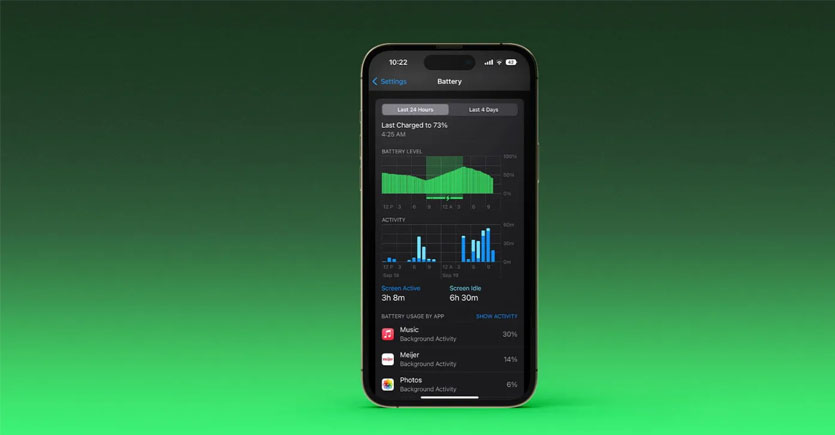
Đi tới Cài đặt > Pin để kiểm tra chi tiết về mức sử dụng pin của bạn. “24 giờ qua” là mặc định và hiển thị ứng dụng nào đang sử dụng nhiều năng lượng nhất (bao gồm Màn hình chính & Màn hình khóa và Siri).
Low Power Mode là một cách nhanh chóng để kéo dài tuổi thọ pin. Tính năng này hoạt động bằng cách tạm dừng tìm nạp thư, làm mới ứng dụng nền, tự động tải xuống...bằng một nút duy nhất. Đây không phải là một tính năng sử dụng hàng ngày, nhưng nó rất tiện dụng. Bạn có thể bật chế độ Nguồn điện thấp trong Cài đặt > Pin hoặc yêu cầu Siri thực hiện.
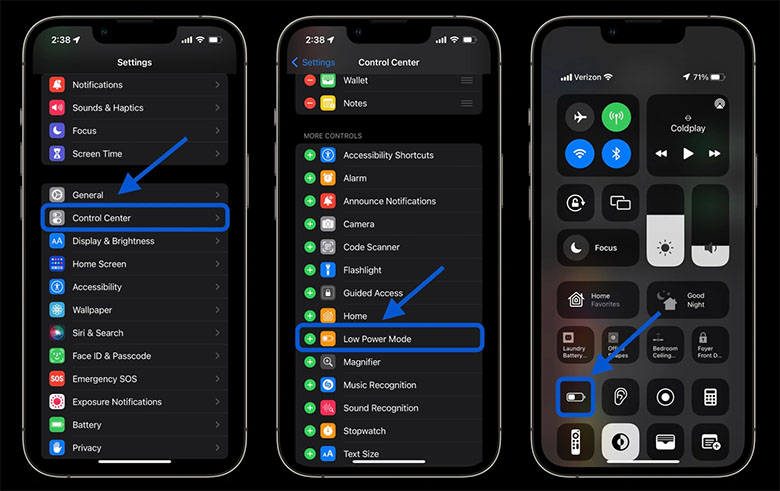
Tuy nhiên, thật hữu ích khi có quyền truy cập nhanh vào chế độ năng lượng thấp trong Trung tâm điều khiển. Điều hướng đến Cài đặt > Trung tâm điều khiển > Tùy chỉnh điều khiển , sau đó nhấn vào biểu tượng + bên cạnh Chế độ năng lượng thấp nếu chưa có. Điều này hữu ích để dừng tất cả hoạt động nền từ các ứng dụng khi bạn vừa thiết lập iPhone mới
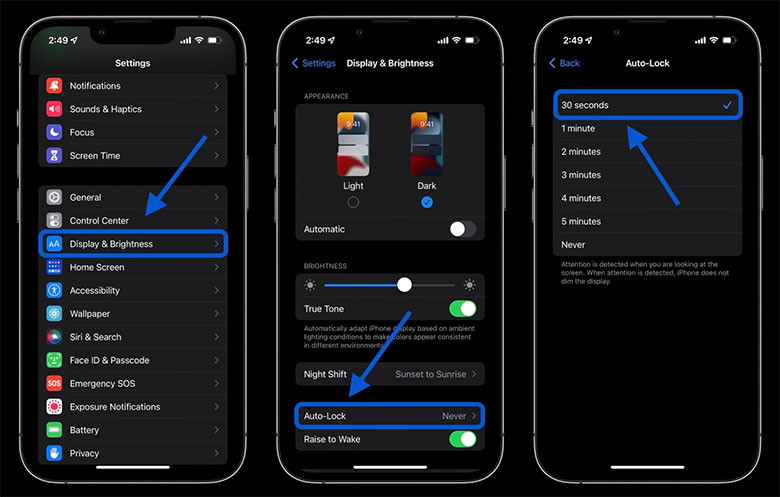
Nếu bạn nhận thấy “Màn hình chính & Màn hình khóa” trên mức sử dụng pin cao hơn bạn mong đợi, bạn nên kiểm tra các cài đặt đó. Auto-Lock ở 30 giây sẽ giúp bạn tiết kiệm pin tối đa.
Đi đến Cài đặt > Màn hình & Độ sáng > Tự động khóa
Giảm độ sáng màn hình của bạn cũng sẽ giúp kéo dài thời lượng pin, nhưng điều này sẽ phụ thuộc vào sở thích cá nhân. Bạn có thể làm điều đó trong Trung tâm điều khiển (vuốt xuống từ góc trên cùng bên phải) hoặc Cài đặt > Màn hình & Độ sáng . Với độ sáng HDR của iPhone 14 Pro hiện lên tới 1600 nit và độ sáng tối đa ngoài trời lên tới 2000 nit, đây là điều cần chú ý để giúp kiểm soát thời lượng pin.
Màn hình luôn bật của iPhone 14 Pro sẽ không ngốn nhiều pin vì tốc độ làm mới khá thấp khi tính năng này được sử dụng. Nhưng nếu bạn đang muốn kéo dài thời lượng pin của mình càng lâu càng tốt, thì việc tắt tính năng này có thể hữu ích. Đi tới Cài đặt > Màn hình và độ sáng > Luôn bật ở dưới cùng.
Apple cho biết nhiệt độ xung quanh “vùng thoải mái cho iPhone là 32 độ đến 95 độ F (0 độ đến 35 độ C). Nhiệt độ trên 95 độ F (35 độ C) có khả năng “làm hỏng vĩnh viễn dung lượng pin”.
Chế độ năng lượng thấp tắt tính năng làm mới ứng dụng nền trên toàn bộ bảng của iPhone 14, nhưng bạn có thể tùy chỉnh ứng dụng nào sử dụng tính năng này để có trải nghiệm thuận tiện hơn cũng như thời lượng pin được cải thiện. Đi tới Cài đặt > Chung > Làm mới ứng dụng nền. Bạn cũng có thể chọn chỉ sử dụng làm mới ứng dụng nền trên Wi-Fi ngoài Wi-Fi và Di động hoặc tắt hoàn toàn tính năng này.
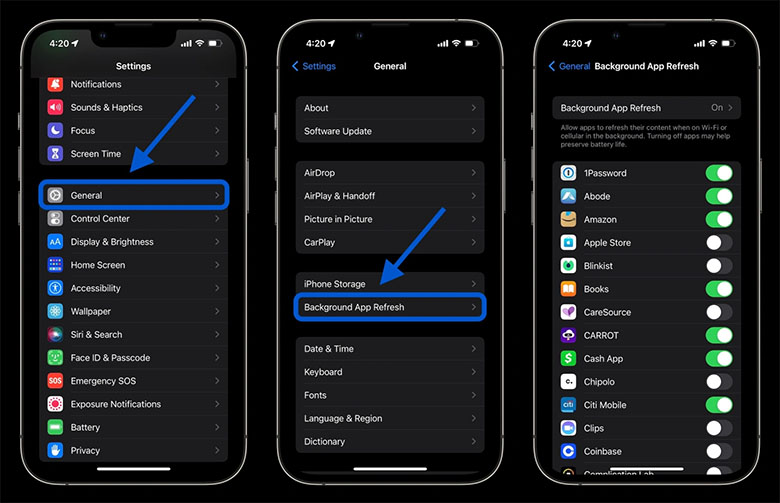
Tuy nhiên, hầu hết người dùng sẽ thấy bật Wi-Fi và Cellular trong khi tùy chỉnh ứng dụng nào được sử dụng để làm mới ứng dụng nền sao cho phù hợp nhất. Tắt tính năng Làm mới ứng dụng nền sẽ ngăn các ứng dụng mà bạn không tích cực sử dụng cập nhật (cho đến khi bạn mở lại chúng).
Quay số trong cài đặt dịch vụ vị trí của bạn là một cách khác để kéo dài tuổi thọ pin. (Nó cũng có thể làm giảm việc sử dụng dữ liệu di động). Đi tới Cài đặt > Quyền riêng tư & Bảo mật > Dịch vụ Định vị để cập nhật các đặc quyền cho ứng dụng của bạn. Hãy để ý bất kỳ ứng dụng nào yêu cầu luôn sử dụng vị trí của bạn và chuyển sang trong khi sử dụng, hãy thiết lập hỏi lần sau hoặc không bao giờ .
XTsmart.vn