Điện thoại
 iPhone
 Hỏi giá ngay
_apple-iphone-18-pro-xtsmart.jpg "Cách bật Thu phóng âm thanh (Audio Zoom) trên iOS 27 khi quay video")
_cach-bat-siri-ai-tren-iphone-xtsmart.jpg "Cách kích hoạt Siri AI sau khi cập nhật lên iOS 27: Hướng dẫn chi tiết từng bước")
_dien-thoai-nhanh-het-pin-xtsmart.jpg "Điện thoại nhanh hết pin: Nguyên nhân và cách khắc phục hiệu quả cho bạn")


HỆ THỐNG XTSMART
Đà Nẵng: 147 Hàm Nghi, Vĩnh Trung, Thanh Khê, Đà Nẵng
Huế: 34 Hùng Vương, Phú Nhuận, Thành phố Huế, Thừa Thiên Huế
Gọi mua và Kỹ thuật:
1900.2063 Hoặc 0901.963.222 (7:30 - 21:00)
Khiếu nại:
0908.996.999 (8:00 - 21:00)


Chi nhánh 1 : 147 Hàm Nghi, Đà Nẵng
Chi nhánh 2 : 461 Quang Trung,Gò Vấp,HCM
Chi nhánh 3 : 34 Hùng Vương, Huế
 Chủ nhật, 11/04/2021, 938
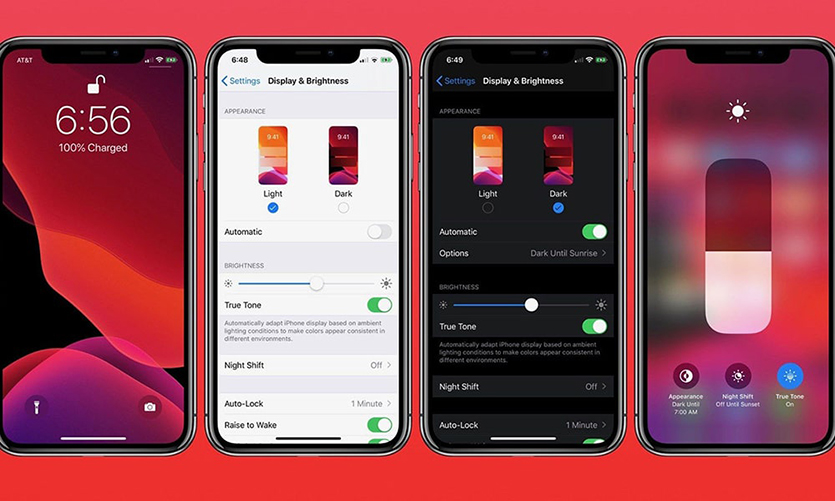
>>>> Xem thêm:
Hệ điều hành iOS 14.4 sau khi nâng cấp đã thay đổi cách thức mà cuộc gọi sẽ hiển thị trên iPhone của người dùng. Trước đây, khi có một cuộc gọi đến bất kỳ, màn hình sẽ hiển thị full toàn bộ nội dung cuộc gọi, cũng như giao diện cuộc gọi. Nhưng giờ đây, thông báo cuộc gọi đã bị thu nhỏ lại như một thông báo tin nhắn thông thường khiến cho người dùng đôi khi không để ý và dễ bị bỏ qua.
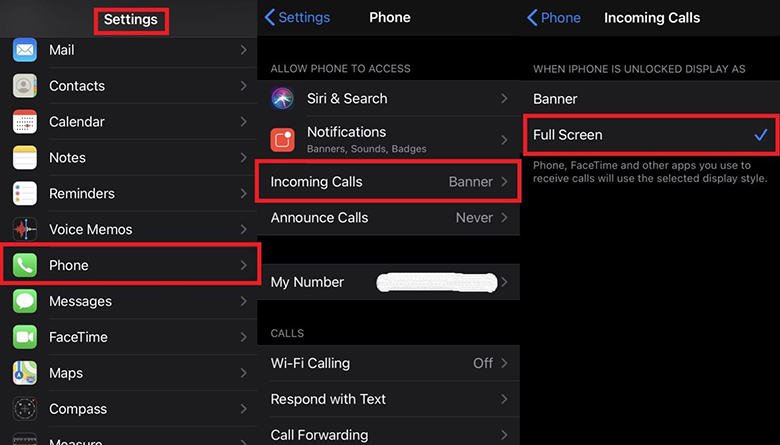
Vì vậy, để thay đổi giao diện hiển thị đầy đủ như cũ, hãy thực hiện các bước cài đặt sau: Nhấn vào Settings => Phone => Incoming Calls và nhấn chọn Full Screen.
5G tại Việt Nam nói riêng và cả thế giới nói chung hiện chưa được phủ sóng rộng khắp, mà chỉ có thể sử dụng tại một số khu vực thành phố mà thôi, tại Việt Nam là Phố đi bộ Nguyễn Huệ tại TPHCM, và tại Hà Nội là quận Hoàn Kiếm và Hai Bà Trưng.
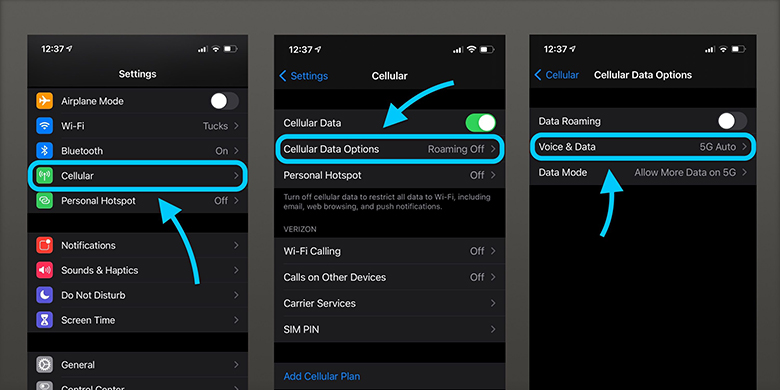
Nếu bạn đang sở hữu một chiếc iPhone 5G và chưa có nhu cầu sử dụng hoặc chưa thể sử dụng 5G, thì hãy tiến hành tắt đi kết nối để tiết kiệm pin bằng cách như sau: Vào mục Cài đặt, sau đó chọn Cellular => Cellular Data Options => Voice & Data và nhấn vào mục LTE.
FaceID của Apple luôn rất nhanh và nhạy khi đưa lên trước mặt và mở khóa ngay lập tức. Nhưng ở thời điểm dịch bệnh như hiện tại, việc đeo khẩu trang khiến cho việc sử dụng FaceID ít nhiều bị ảnh hưởng không nhỏ. Vì vậy, ở bản cập nhật iOS 14.5, Apple đã nâng cấp FaceID để người dùng thuận tiện hơn trong việc mở khóa điện thoại mà không cần phải nhập mật khẩu thủ công. Nhưng vì iOS 14.5 chưa ra mắt chính thức, nên người dùng nếu muốn thử nghiệm tính năng này sẽ phải tải iOS 14.5 và cài đặt vào iPhone.
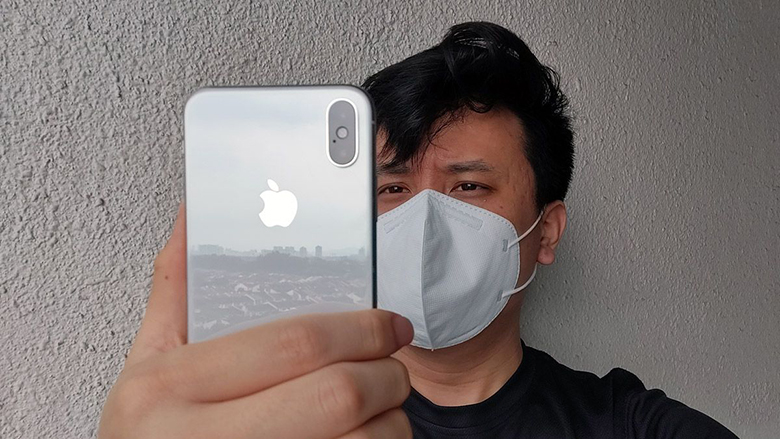
Sau khi cài đặt và thiết lập xong hết mọi thứ với iOS 14.5, người dùng hãy làm theo các bước tiếp theo như sau: Vào Cài đặt => FaceID & Passcode => Unlock With Apple Watch và tiến hành cài đặt như hướng dẫn, sau đó bạn sẽ có thể mở khóa iPhone ngay cả khi đeo khẩu trang rất tiện lợi.
Lần đầu tiên trải nghiệm công nghệ Face ID của Apple, bạn sẽ nhận thấy rằng bạn không thể nhìn thấy nội dung của các cảnh báo và thông báo mới trên màn hình khóa. Ví dụ: thay vì xem ai đã gửi tin nhắn văn bản cho bạn và nội dung của tin nhắn đó, bạn sẽ chỉ thấy cảnh báo Tin nhắn chung chung.
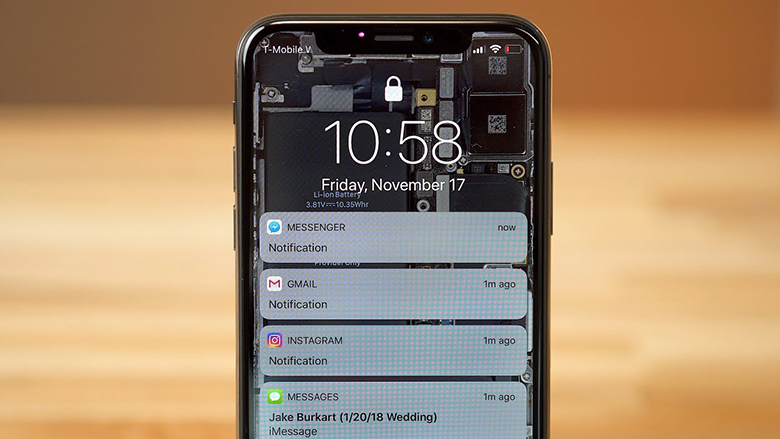
Theo mặc định, tất cả iPhone có công nghệ Face ID của Apple sẽ ẩn nội dung của một cảnh báo cho đến khi bạn nhấc điện thoại lên và mở khóa bằng cách nhìn vào nó. Bạn có thể thay đổi cách thông báo hiển thị trên màn hình khóa của mình bằng cách đi tới Cài đặt Settings => Notifications => Show Previews và chọn Always nếu bạn muốn coi đầy đủ nội dung thông báo, hoặc chọn Never nếu người dùng muốn giữ sự riêng tư.
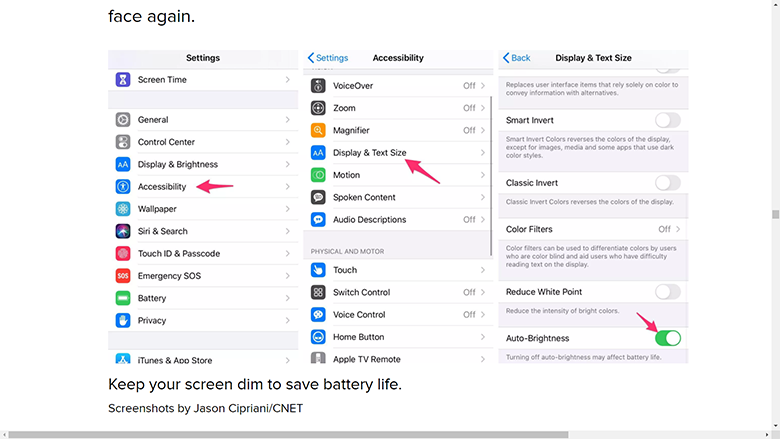
Đối với một số người có đôi mắt yếu hoặc phải làm việc liên tục căng thẳng khiến cho thị lực bị suy giảm đáng kể. Vì vậy, tính năng tăng cường văn bản rất hữu ích dành cho những đối tượng vừa kể trên. Chỉ với một vài thao tác, người dùng có thể điều chỉnh kích thước phông chữ để dễ đọc hơn. Mở Cài đặt và đi tới Display & Brightness => Text Size và sử dụng thanh trượt điều chỉnh cho đến khi hài lòng với kích thước phông chữ. Ngoài ra, để có thêm một chút hiệu ứng nổi bật, hãy bật cài đặt Chữ in đậm nằm ngay bên dưới nút Kích thước văn bản.
>>> Còn tiếp…