 Điện thoại
 iPhone
 Hỏi giá ngay
_loi-man-hinh-iphone-khong-vuot-duoc.jpg "Lỗi màn hình iPhone không vuốt được: Nguyên nhân và cách khắc phục")
_cach-dung-airdrop-tren-android-xtsmart.jpg "Cách dùng AirDrop trên Android để gửi file sang iPhone nhanh chóng")
_siri-trong-ios-27-co-nhung-tinh-nang-moi-nao.jpg "Tất tần tật về Siri trong iOS 27: Có những tính năng mới nào?")


HỆ THỐNG XTSMART
Đà Nẵng: 147 Hàm Nghi, Vĩnh Trung, Thanh Khê, Đà Nẵng
Huế: 34 Hùng Vương, Phú Nhuận, Thành phố Huế, Thừa Thiên Huế
Gọi mua và Kỹ thuật:
1900.2063 Hoặc 0901.963.222 (7:30 - 21:00)
Khiếu nại:
0908.996.999 (8:00 - 21:00)


Chi nhánh 1 : 147 Hàm Nghi, Đà Nẵng
Chi nhánh 2 : 461 Quang Trung,Gò Vấp,HCM
Chi nhánh 3 : 34 Hùng Vương, Huế
 Hải Yến
Chủ nhật, 25/05/2025, 1306
Hải Yến
Chủ nhật, 25/05/2025, 1306

Khi chụp ảnh bằng điện thoại, đôi lúc bạn sẽ gặp phải những chi tiết không mong muốn xuất hiện trong khung hình như xe cộ đi ngang, người lạ lọt vào ảnh, hay một vật nhỏ khiến bố cục mất cân đối. Từ phiên bản hệ điều hành iOS 18, Apple đã bổ sung công cụ giúp bạn xử lý những trường hợp này trực tiếp trên iPhone.
Dưới đây là hai cách đơn giản để loại bỏ các vật thể không cần thiết khỏi ảnh. Thứ nhất, người dùng có thể dùng tính năng có sẵn trong iOS 18, hai là sử dụng ứng dụng bên thứ ba nếu bạn chưa nâng cấp.
Apple đã tích hợp một công cụ mang tên Clean Up vào trình chỉnh sửa ảnh gốc trên iPhone. Đây là công cụ giúp bạn xóa nhanh những đối tượng gây rối trong ảnh mà không cần cài thêm ứng dụng nào khác.
Cách thực hiện như sau:
Bước 1: Mở ứng dụng Ảnh, chọn bức hình bạn muốn chỉnh sửa. Sau đó nhấn Chỉnh sửa.
Bước 2: Trong giao diện chỉnh sửa, tìm và chọn tính năng Clean Up.
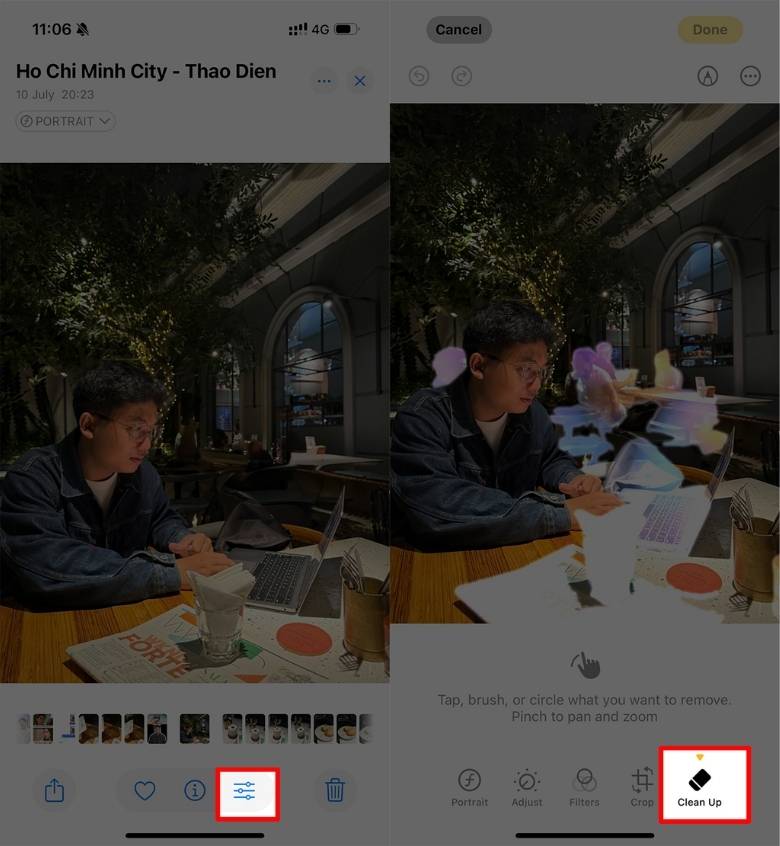
Bước 3: iPhone sẽ tự động quét và làm nổi bật các vật thể có thể xóa. Bạn chỉ cần chạm vào chúng để loại bỏ. Nếu máy không nhận diện đúng đối tượng, bạn hoàn toàn có thể dùng tay vẽ vùng bao quanh phần cần xóa.
Bước 4: Sau khi hoàn tất, nhấn Xong (Done) để lưu lại bức ảnh đã được chỉnh sửa.

Các bước thực hiện như sau:
Bước 1: Tải ứng dụng Photo Eraser từ App Store.

Bước 2: Mở ứng dụng, cấp quyền truy cập ảnh và chọn hình ảnh bạn muốn chỉnh sửa.

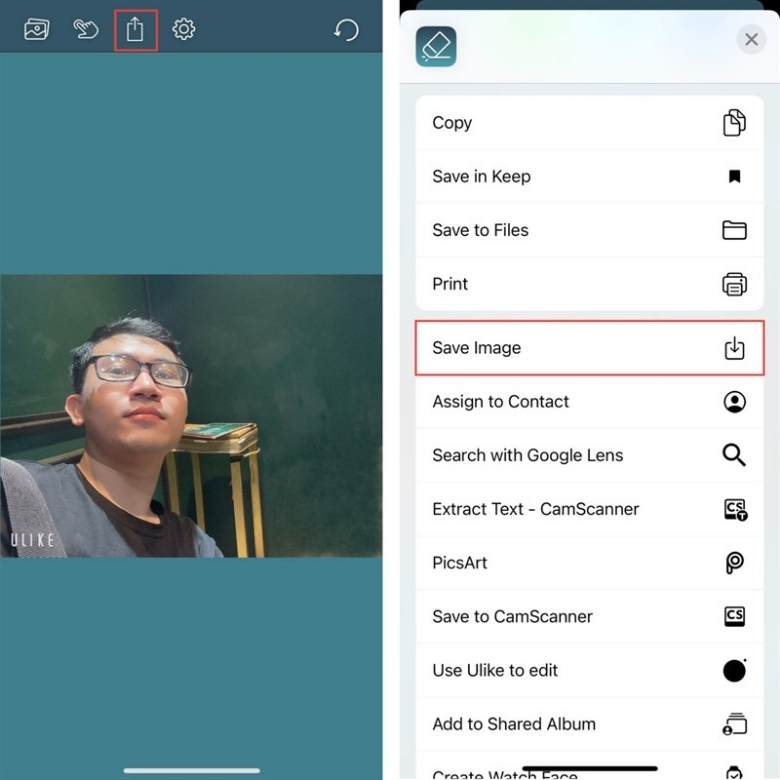
Bước 3: Nhấn vào biểu tượng Chỉnh sửa (hình bàn tay), sau đó tô lên khu vực chứa vật thể bạn muốn xóa.

Bước 4: Nhấn biểu tượng Play để ứng dụng tiến hành xử lý. Khi đã hài lòng, chọn biểu tượng chia sẻ rồi Lưu ảnh (Save Image) về máy.
Xóa vật thể trong ảnh tuy đã được đơn giản hóa nhờ các công cụ thông minh, nhưng trong một số trường hợp, kết quả vẫn có thể chưa đạt như mong đợi. Đặc biệt với ảnh nền phức tạp hoặc vật thể nằm sát các chi tiết quan trọng, thao tác xóa cần sự cẩn thận hơn. Để tăng độ chính xác và hiệu quả, bạn nên lưu ý một vài mẹo nhỏ sau đây:
Việc xóa vật thể thừa trong ảnh không còn là thao tác phức tạp như trước. Với iOS 18 hoặc sự hỗ trợ từ các ứng dụng bên thứ ba, bạn hoàn toàn có thể chỉnh sửa ảnh nhanh chóng, dễ dàng và cho ra kết quả ưng ý. Hãy áp dụng đúng cách và tận dụng thêm các mẹo nhỏ để bức ảnh sau chỉnh sửa trở nên tự nhiên, liền mạch hơn. Đừng quên chia sẻ thủ thuật này nếu bạn thấy hữu ích!
XTsmart.vn


147 Hàm Nghi, P. Vĩnh Trung, Q. Thanh Khê, TP. Đà Nẵng / Điện thoại : 038.816.8169
34 Hùng Vương, P. Phú Hội, TP. Huế, tỉnh Thừa Thiên Huế / Điện thoại: 0988.949.343

