Điện thoại
 iPhone
 Hỏi giá ngay
_dien-thoai-nhanh-het-pin-xtsmart.jpg "Điện thoại nhanh hết pin: Nguyên nhân và cách khắc phục hiệu quả cho bạn")
_pin-iphone-xtsmart.jpg "Chế độ máy bay và tắt dữ liệu di động: Cách nào giúp điện thoại tiết kiệm pin hơn?")
_ios-27-beta-xtsmart.jpg "Cách tải bản beta công khai iOS 27 và 3 tính năng mới đáng thử đầu tiên")


HỆ THỐNG XTSMART
Đà Nẵng: 147 Hàm Nghi, Vĩnh Trung, Thanh Khê, Đà Nẵng
Huế: 34 Hùng Vương, Phú Nhuận, Thành phố Huế, Thừa Thiên Huế
Gọi mua và Kỹ thuật:
1900.2063 Hoặc 0901.963.222 (7:30 - 21:00)
Khiếu nại:
0908.996.999 (8:00 - 21:00)


Chi nhánh 1 : 147 Hàm Nghi, Đà Nẵng
Chi nhánh 2 : 461 Quang Trung,Gò Vấp,HCM
Chi nhánh 3 : 34 Hùng Vương, Huế
 Quốc Bảo
Thứ hai, 29/01/2024, 1050
Quốc Bảo
Thứ hai, 29/01/2024, 1050
>> Xem thêm:
Hiện tại có một cách đơn giản mà bạn không cần phải tải thêm ứng dụng. Tuy nhiên, hãy lưu ý rằng cách này chỉ cung cấp thông tin lịch âm cơ bản mà không bao gồm các chi tiết như ngày Hoàng Đạo hay giờ Hoàng Đạo.
Dưới đây sẽ là hướng dẫn chi tiết mà bạn có thể dễ dàng tự thực hiện:
Bước 1:
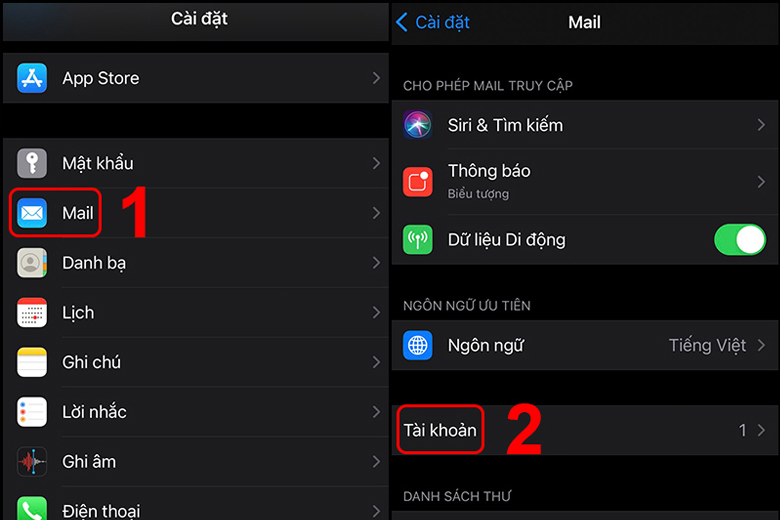
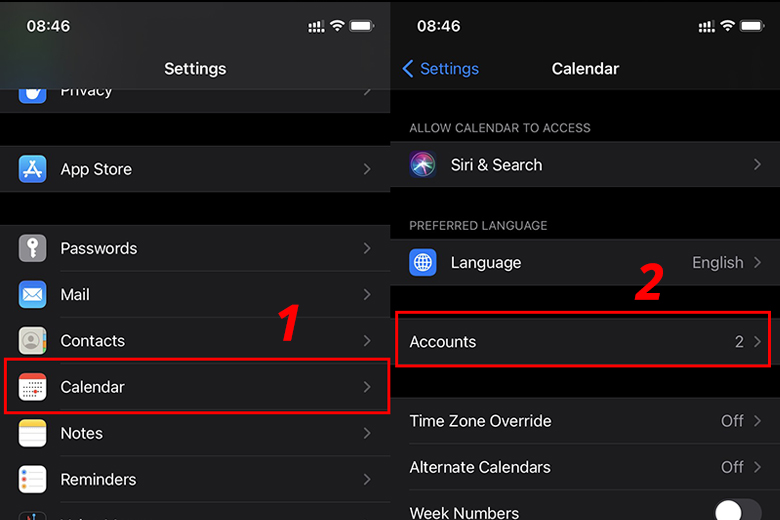
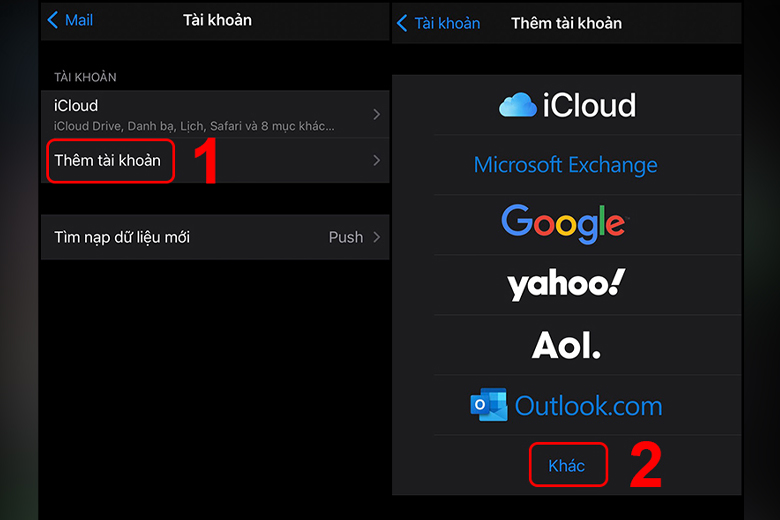
Bước 2: Chọn Thêm tài khoản (Add Account) > Khác (Other).
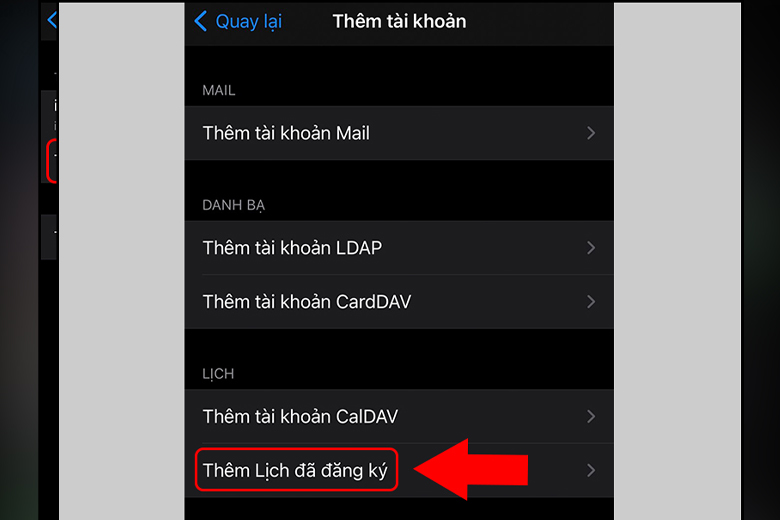
Bước 3: Chọn Thêm lịch đã đăng ký (Add Subcribed Calendar).
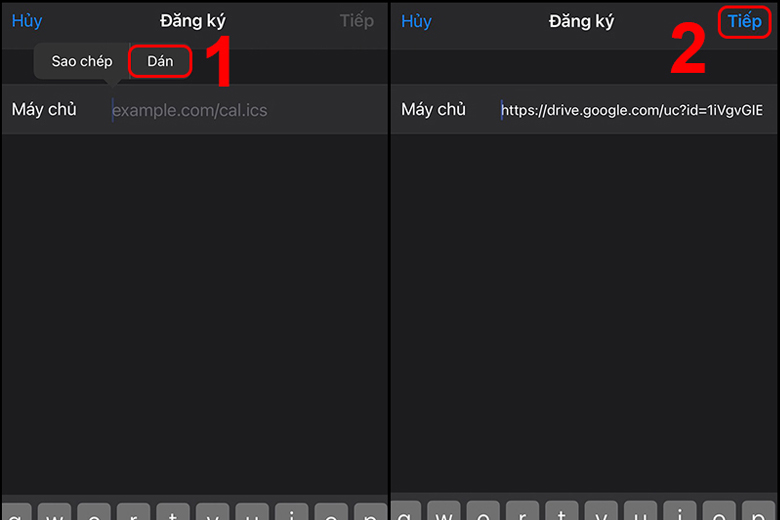
Bước 4: Lúc này bạn cần sao chép đường link đính kèm ở đây và thêm vào lịch âm trên iPhone của bạn: https://bit.ly/lich-am-2018-2025. Tại ô Máy chủ (Server) > nhấn vào chọn Dán (Paste) > chọn Tiếp (Next) > Lưu (Save).
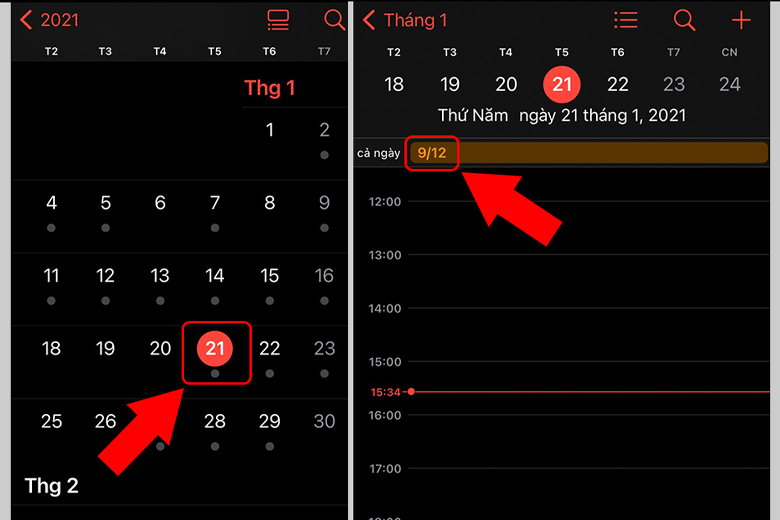
Bước 5: Mở ứng dụng Lịch trên màn hình chính, chuyển sang chế độ xem chi tiết cho từng ngày. Bạn sẽ thấy lịch âm hiển thị ngay cạnh lịch dương.
Chỉ với các bước đơn giản như vậy bạn đã có thể hiển thị được lịch âm trên iPhone dễ dàng. Nếu bạn có nhu cầu muốn xóa tài khoản lịch âm, chỉ cần truy cập Cài đặt > Lịch > Tài khoản > Lịch đã Đăng ký và chọn Xóa Tài khoản.
Thực hiện cách 1 nếu bạn là một người không có nhu cầu nhiều trong việc xem chi tiết lịch âm, mà chỉ cần ngày âm để theo dõi. Nếu bạn muốn trải nghiệm lịch âm chi tiết hơn thì cần thông qua ứng dụng và đang có nhiều lựa chọn hấp dẫn trên App Store. Một trong số đó là ứng dụng "Lịch Như Ý."

Bước 1: Tải và cài đặt ứng dụng Lịch Như Ý, tại đây.
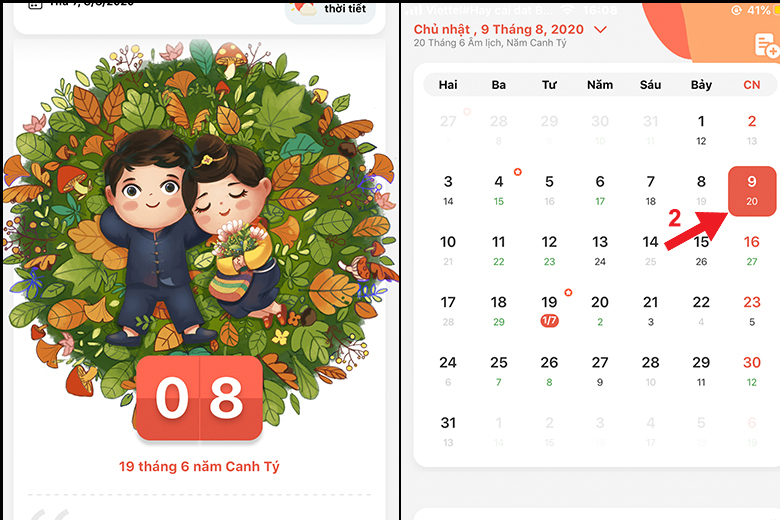
Bước 2: Mở ứng dụng lên. Tại giao diện chính, bạn có thể thấy ngày tháng âm lịch hiển thị ở phía dưới ngày dương lịch.
Ngoài ra, bạn còn có thể nhấn vào mục Tháng để xem các ngày tháng âm lịch được sắp xếp theo bảng.
Bạn đã có trong tay hướng dẫn 2 cách đơn giản nhất để cài đặt lịch âm trên iPhone. Chúc bạn thành công và có những trải nghiệm thú vị.
XTsmart.vn