Điện thoại
 iPhone
 Hỏi giá ngay
_dien-thoai-nhanh-het-pin-xtsmart.jpg "Điện thoại nhanh hết pin: Nguyên nhân và cách khắc phục hiệu quả cho bạn")
_pin-iphone-xtsmart.jpg "Chế độ máy bay và tắt dữ liệu di động: Cách nào giúp điện thoại tiết kiệm pin hơn?")
_ios-27-beta-xtsmart.jpg "Cách tải bản beta công khai iOS 27 và 3 tính năng mới đáng thử đầu tiên")


HỆ THỐNG XTSMART
Đà Nẵng: 147 Hàm Nghi, Vĩnh Trung, Thanh Khê, Đà Nẵng
Huế: 34 Hùng Vương, Phú Nhuận, Thành phố Huế, Thừa Thiên Huế
Gọi mua và Kỹ thuật:
1900.2063 Hoặc 0901.963.222 (7:30 - 21:00)
Khiếu nại:
0908.996.999 (8:00 - 21:00)


Chi nhánh 1 : 147 Hàm Nghi, Đà Nẵng
Chi nhánh 2 : 461 Quang Trung,Gò Vấp,HCM
Chi nhánh 3 : 34 Hùng Vương, Huế
 Hải Yến
Thứ ba, 03/02/2026, 226
Hải Yến
Thứ ba, 03/02/2026, 226
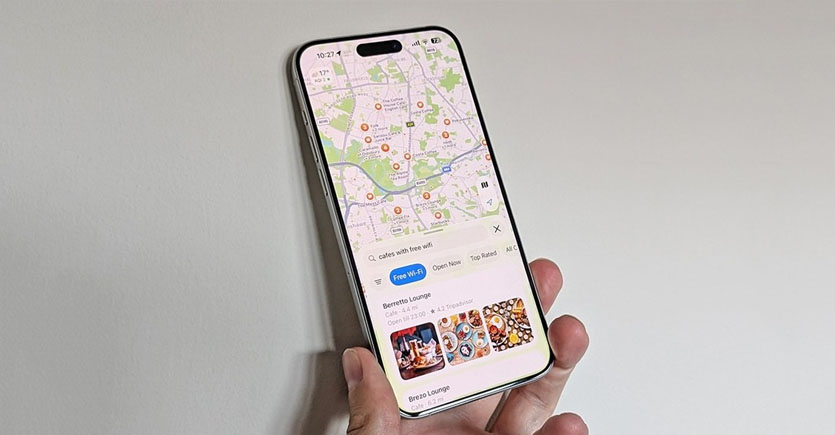
Đã bao nhiêu lần bạn rời khỏi một trung tâm thương mại đông đúc hoặc một sự kiện lớn để rồi không nhớ xe mình đang nằm ở đâu? Thay vì phải đi bộ khắp các lối đi và nhấn nút báo động khẩn cấp, chiếc iPhone trong túi bạn hoàn toàn có thể trở thành một hệ thống dẫn đường chuyên nghiệp, giúp bạn "đánh dấu" vị trí xe chỉ trong tích tắc. Cùng XTsmart tìm hiểu ngay nhé.
>> Xem thêm: 05 cài đặt hiển thị đơn giản, giúp cải thiện thời lượng pin iPhone
Nếu bạn sử dụng CarPlay, Bluetooth hoặc kết nối USB trong xe, ngay khi bạn rút cáp hoặc ngắt kết nối điện thoại khỏi hệ thống xe, một điểm đánh dấu vị trí xe đang đỗ sẽ tự động xuất hiện trên Apple Maps. Đây là một tính năng thông minh giúp bạn tiết kiệm thời gian và công sức.
Khi bạn sẵn sàng quay lại xe, hãy mở ứng dụng Bản đồ (Maps) và chọn mục "Xe đã đỗ" (Parked Car), thường xuất hiện bên dưới phần "Gợi ý của Siri" (Siri Suggestions). Từ đó, bạn có thể chọn "Chỉ đường" và làm theo hướng dẫn chi tiết trên điện thoại để đi đến xe của mình một cách nhanh chóng.
Trước khi rời khỏi xe, bạn cũng có thể thêm ghi chú hữu ích vào vị trí đỗ xe, chẳng hạn như cửa bạn đã đi vào trung tâm thương mại, tầng số mấy, hoặc ký hiệu khu vực tương ứng với vị trí đỗ xe trong gara hoặc bãi đỗ xe rất lớn. Điều này đặc biệt hữu ích khi bạn đỗ xe ở những sân bay, trung tâm thương mại nhiều tầng hay các bãi đỗ xe quy mô lớn.
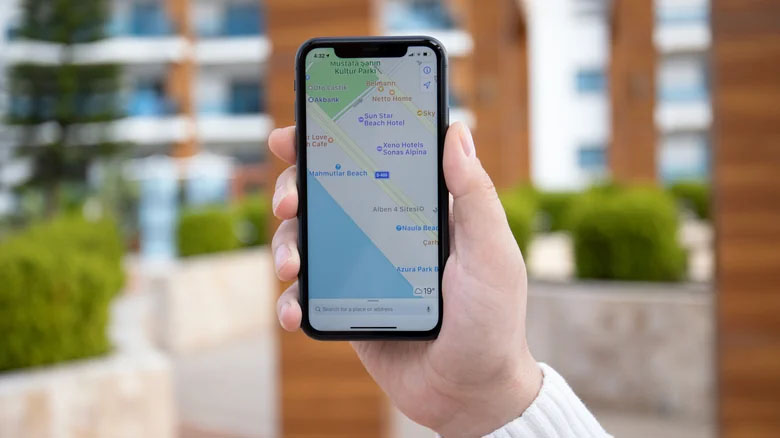
Trước khi tính năng tự động đánh dấu vị trí xe hoạt động, bạn cần thực hiện một số cài đặt quan trọng. Đầu tiên, hãy bật Bluetooth trên iPhone và đảm bảo rằng Dịch vụ Định vị (Location Services) đã được kích hoạt trong phần Cài đặt (Settings), sau đó vào Quyền riêng tư & Bảo mật (Privacy & Security).
Điều này bao gồm cả việc cho phép truy cập vị trí đối với ứng dụng Bản đồ (Maps) và Dịch vụ Hệ thống (System Services) trong cùng menu đó. Trong phần Dịch vụ hệ thống, hãy đảm bảo rằng tùy chọn "Vị trí & Tuyến đường Quan trọng" (Significant Locations) đã được bật.
Tiếp theo, trong Cài đặt, chọn Ứng dụng (Apps), sau đó chọn Bản đồ (Maps), và đảm bảo rằng tùy chọn "Hiển thị Vị trí Đỗ xe" (Show Parked Location) đã được kích hoạt.
Một lưu ý quan trọng: xe của bạn sẽ không được tự động đánh dấu khi bạn ở một vị trí quen thuộc mà hệ thống nhận định bạn rõ ràng không cần trợ giúp tìm kiếm, chẳng hạn như ở nhà hoặc nơi làm việc thường xuyên. Tính năng này hoạt động với iPhone 6 trở lên chạy hệ điều hành iOS 10 trở lên.
Nếu xe của bạn đời cũ không có CarPlay hoặc bạn không thường xuyên kết nối điện thoại trong xe qua Bluetooth hay USB, bạn vẫn hoàn toàn có thể đánh dấu vị trí đỗ xe một cách thủ công. Google Maps cung cấp giải pháp linh hoạt cho mọi tình huống. Google Maps có thể tự động lưu vị trí đỗ xe bằng cảm biến chuyển động của điện thoại, nhưng bạn sẽ nhận được kết quả chính xác hơn khi kết nối thiết bị trực tiếp với xe.
Để sử dụng tính năng tự động với cảm biến chuyển động, trước tiên hãy tải ứng dụng Google Maps nếu chưa có. Chọn ảnh hồ sơ của bạn ở góc trên, sau đó vào Cài đặt (Settings) và chọn Điều hướng (Navigation). Cuộn xuống phần "Tự động lưu vị trí đỗ xe" (Automatically save parking location) và bật tính năng này.
Sau đó chọn "Cho phép Google Maps sử dụng cảm biến chuyển động để lưu vị trí đỗ xe" (Allow Google Maps to use motion sensors to save parking location). Ứng dụng sẽ sử dụng dữ liệu hoạt động chuyển động để ghi lại thông tin đỗ xe dựa trên thời điểm phát hiện bạn đang lái xe và dừng lại trong một khoảng thời gian nhất định. Vị trí đỗ xe sẽ xuất hiện dưới một ghim có tên "Bạn đã đỗ xe ở đây" (You parked here) hoặc bạn có thể tìm kiếm vị trí đó trực tiếp trong thanh tìm kiếm của ứng dụng.
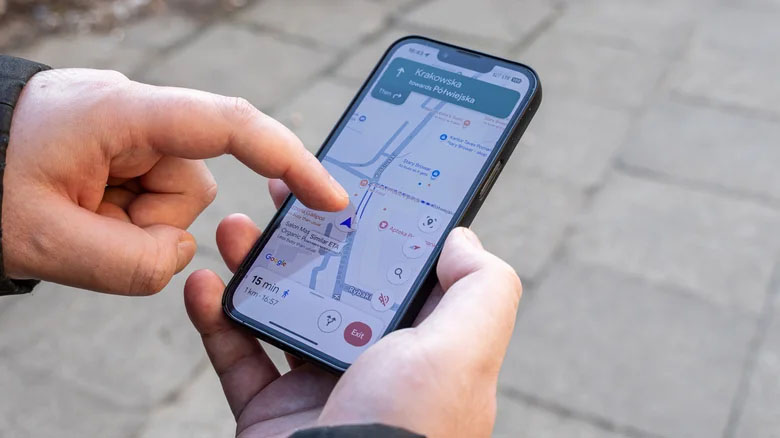
Để có trải nghiệm thủ công đơn giản và nhanh chóng hơn nữa, chỉ cần mở ứng dụng Google Maps ngay sau khi đỗ xe, chọn chấm màu xanh lam hiển thị vị trí hiện tại của bạn, và chọn tùy chọn "Lưu chỗ đỗ xe" (Save your parking) để đánh dấu vị trí đó một cách chính xác.
Bạn cũng có thể thêm ghi chú về vị trí đỗ xe, chụp ảnh khu vực xung quanh, hoặc đặt bộ đếm thời gian để nhắc nhở bạn về thời gian đỗ xe nếu bãi đỗ có giới hạn thời gian. Sau đó, khi bạn sẵn sàng quay về, chỉ cần sử dụng tính năng chỉ đường (Directions) để điều hướng trở lại chấm màu xanh lam đó một cách dễ dàng.
Có rất nhiều cách để bạn tìm thấy xe đã đỗ của mình bằng iPhone, cả với Google Maps và Apple Maps, và cả phương pháp tự động lẫn thủ công tùy thuộc vào thiết bị xe, thiết lập và sở thích cá nhân của bạn. Với Apple Maps, bạn có trải nghiệm tích hợp sâu và tự động khi sử dụng CarPlay hoặc Bluetooth. Trong khi đó, Google Maps mang lại sự linh hoạt cao hơn với khả năng hoạt động trên nhiều nền tảng và tùy chọn thủ công dễ sử dụng cho mọi loại xe. Dù bạn chọn phương pháp nào, việc sử dụng công nghệ để đánh dấu vị trí xe đã đỗ sẽ giúp bạn tiết kiệm thời gian.
XTsmart.vn