Điện thoại
 iPhone
 Hỏi giá ngay
_top-dien-thoai-xiaomi-xtsmart.jpg "Top điện thoại Xiaomi đáng mua năm 2026: Gợi ý theo từng nhu cầu và ngân sách")
_co-nen-nang-cap-pixel-11-xtsmart.jpg "03 lý do không nên nâng cấp từ Pixel 10 lên Pixel 11")
_dien-thoai-pin-8000-mah-xtsmart.jpg "Top 7 điện thoại pin trên 8.000mAh đáng mua nhất 2026: Dùng cả ngày không lo hết pin")


HỆ THỐNG XTSMART
Đà Nẵng: 147 Hàm Nghi, Vĩnh Trung, Thanh Khê, Đà Nẵng
Huế: 34 Hùng Vương, Phú Nhuận, Thành phố Huế, Thừa Thiên Huế
Gọi mua và Kỹ thuật:
1900.2063 Hoặc 0901.963.222 (7:30 - 21:00)
Khiếu nại:
0908.996.999 (8:00 - 21:00)


Chi nhánh 1 : 147 Hàm Nghi, Đà Nẵng
Chi nhánh 2 : 461 Quang Trung,Gò Vấp,HCM
Chi nhánh 3 : 34 Hùng Vương, Huế
 Hải Yến
Thứ bảy, 09/05/2026, 1334
Hải Yến
Thứ bảy, 09/05/2026, 1334
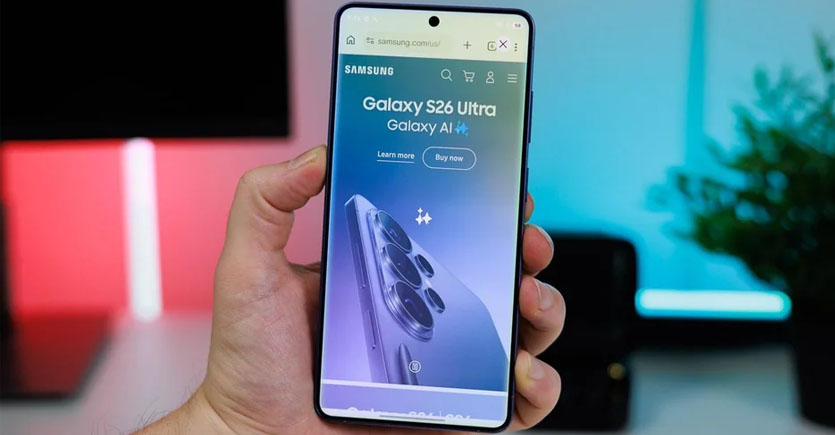
AI Select không chỉ là công cụ sao chép văn bản. Trên Galaxy S26 Ultra, Samsung đã nâng cấp tính năng này với lối truy cập hoàn toàn mới, biến nó thành trợ lý nhận diện ngữ cảnh toàn diện - từ trích xuất văn bản, gợi ý thông minh đến đa nhiệm và sáng tạo nội dung.
>> Xem thêm: 6 cách tiết kiệm pin Galaxy S26 Ultra hiệu quả nhất - Đã được kiểm chứng thực tế
AI Select là công cụ nhận diện ngữ cảnh tích hợp trong bộ Galaxy AI của Samsung, hoạt động khác nhau tùy theo nội dung đang hiển thị trên màn hình. Không thể định nghĩa nó bằng một từ, vì phạm vi xử lý của nó trải rộng từ văn bản, hình ảnh đến giao diện ứng dụng.
Trên Galaxy S26 Ultra, Samsung bổ sung phím tắt mới giúp truy cập AI Select nhanh hơn bao giờ hết - chỉ cần chạm và giữ vào thanh điều khiển Edge Panel. Màn hình sẽ nhấp nháy theo màu Galaxy AI, báo hiệu chế độ chọn đã sẵn sàng.
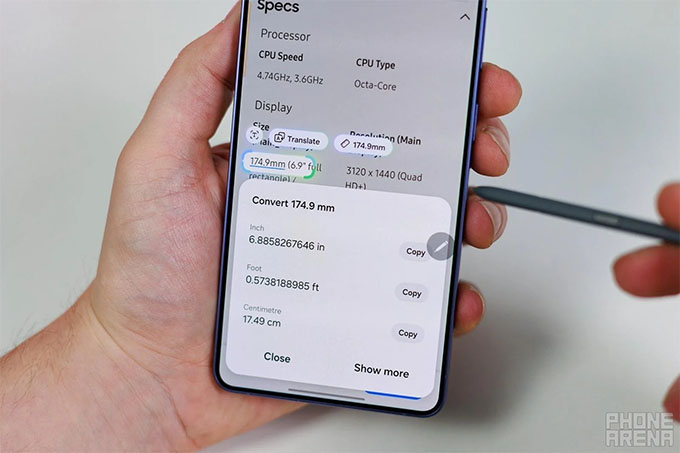
AI Select phân biệt chính xác các thành phần trên màn hình: hình ảnh, văn bản nhúng, các thành phần giao diện. Nhờ vậy, bạn có thể chọn bất kỳ đoạn chữ nào dù nằm trong ảnh hay trên trang web không cho phép bôi đen thông thường. Sau khi nhận diện văn bản, Galaxy AI đề xuất ngay hành động phù hợp: sao chép, thêm số điện thoại vào danh bạ, mở địa chỉ trong Google Maps, hoặc dịch toàn bộ nội dung sang tiếng Việt.
Trong đó, tính năng chuyển đổi đơn vị rất hữu ích: chọn nội dung có "13 inch", Galaxy AI ngay lập tức đề xuất quy đổi sang feet, mét và centimet - lý tưởng khi tổng hợp dữ liệu từ nhiều nguồn dùng đơn vị khác nhau.
Tính năng ghim cho phép cắt một vùng của bất kỳ ứng dụng nào và cố định nó thành cửa sổ nổi trên màn hình. Cửa sổ này có thể di chuyển tự do, thu nhỏ thành bong bóng hoặc mở rộng theo nhu cầu. So với màn hình chia đôi hay các ứng dụng nổi truyền thống, tính năng ghim của AI Select nhanh hơn nhiều - đặc biệt hữu ích khi tra cứu giá sản phẩm, tổng hợp ý chính từ nhiều nguồn, hay cần giữ một tài liệu tham chiếu trong lúc làm việc khác.
AI Select hoạt động như một lối tắt vào Creative Studio. Bạn chọn bất kỳ hình ảnh nào đang hiển thị, sau đó gửi thẳng vào Photo Assist để tái tạo thành minh họa, hoạt hình hoặc phác thảo — không cần lưu ảnh về máy trước. Ngoài ra, tính năng tạo GIF từ video cũng cực kỳ nhanh: chọn đoạn video bất kỳ (tối đa 30 giây) trực tiếp qua AI Select và chọn Creative Studio để xuất GIF ngay lập tức.
Vị trí và hiển thị của AI Select trong Edge Panel và Air Command đều có thể tùy chỉnh trong Cài đặt. Tuy nhiên dù bạn ẩn phím tắt đi đâu, phương pháp giữ tay cầm Edge Panel hoặc chụp màn hình vẫn luôn hoạt động.
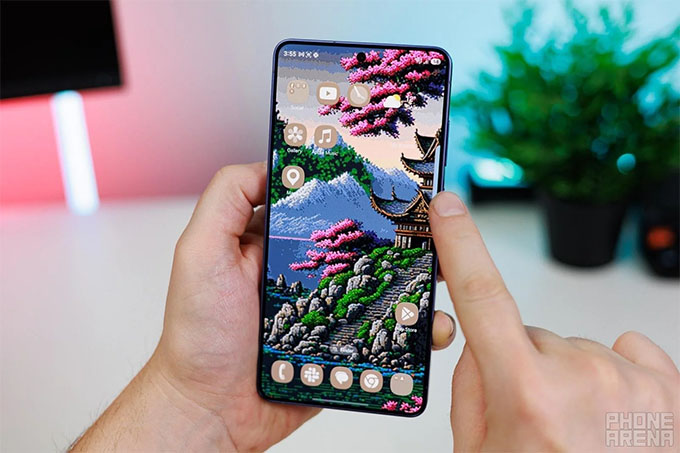
AI Select có mặt trên các dòng cao cấp của Samsung như Galaxy S25, Galaxy S26 và Galaxy Tab S. Thiết bị cần chạy ít nhất One UI 6.1 để sử dụng tính năng này.
Không. AI Select là một phần của bộ Galaxy AI cốt lõi và hiện đang miễn phí cho tất cả người dùng Samsung được hỗ trợ.
XTsmart.vn