Điện thoại
 iPhone
 Hỏi giá ngay


HỆ THỐNG XTSMART
Đà Nẵng: 147 Hàm Nghi, Vĩnh Trung, Thanh Khê, Đà Nẵng
Huế: 34 Hùng Vương, Phú Nhuận, Thành phố Huế, Thừa Thiên Huế
Gọi mua và Kỹ thuật:
1900.2063 Hoặc 0901.963.222 (7:30 - 21:00)
Khiếu nại:
0908.996.999 (8:00 - 21:00)


Chi nhánh 1 : 147 Hàm Nghi, Đà Nẵng
Chi nhánh 2 : 461 Quang Trung,Gò Vấp,HCM
Chi nhánh 3 : 34 Hùng Vương, Huế
 Hải Yến
Thứ ba, 24/11/2026, 10
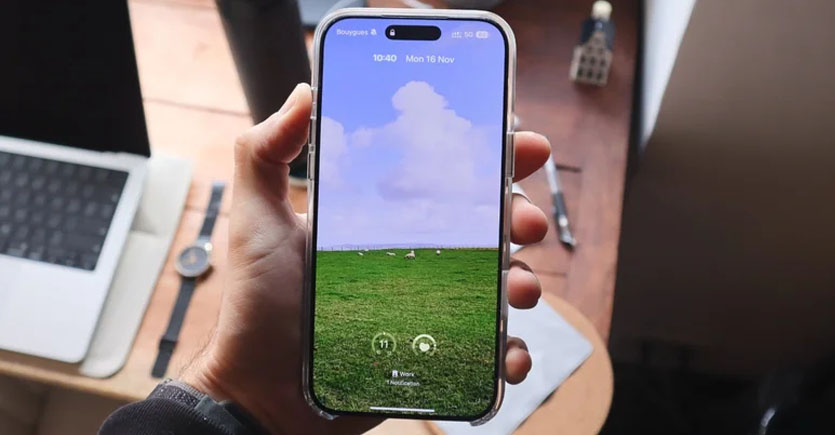
Bản cập nhật iOS 27 mang đến cuộc lột xác mạnh mẽ cho giao diện màn hình khóa iPhone, kết hợp hài hòa giữa tính thẩm mỹ tối giản và sức mạnh trí tuệ nhân tạo Apple Intelligence. Từ khả năng tự động mở rộng khung hình nền bằng AI, thu nhỏ kích thước đồng hồ, tạo hình nền độc bản bằng Image Playground cho đến việc vuốt bỏ thẻ Đang phát phiền phức – tất cả đều giúp bạn cá nhân hóa chiếc iPhone theo đúng thói quen sử dụng. Riêng bộ đôi iPhone 18 Pro và 18 Pro Max còn sở hữu Dynamic Island nâng cấp hiển thị đồng thời tới ba hoạt động trực tiếp.
>> Xem thêm: Chế độ Siri trong Camera iOS 27: Tính năng nổi bật, thiết bị hỗ trợ và cách sử dụng chi tiết
Đây là phần thông tin quan trọng thường bị bỏ qua nhưng lại quyết định trực tiếp việc thiết bị của bạn có thực hiện được đầy đủ các hướng dẫn dưới đây hay không:
| Nhóm tính năng trên iOS 27 | Dòng máy tương thích | Ghi chú kỹ thuật quan trọng |
| Tùy chỉnh giao diện cơ bản (Thu nhỏ đồng hồ, vuốt bỏ thẻ Đang phát, đổi phím tắt, Chế độ Tập trung) | iPhone 11 trở lên, iPhone SE thế hệ 2 và thế hệ 3 | Hoạt động mượt mà trên toàn bộ thiết bị nâng cấp được lên iOS 27 |
| Tính năng Apple Intelligence (Mở rộng hình nền AI Extend, tạo hình nền bằng Image Playground) | iPhone 15 Pro, iPhone 15 Pro Max và toàn bộ dòng iPhone 16 trở về sau | iPhone 15 và 15 Plus vẫn lên được iOS 27 nhưng không hỗ trợ hai tính năng AI này |
| Dynamic Island 3 hoạt động (Hiển thị 3 Live Activities cùng lúc) | iPhone 18 Pro và iPhone 18 Pro Max | Gắn liền với phần cứng Dynamic Island thu nhỏ trên thế hệ 18 Pro |
Lưu ý về Apple Intelligence: Apple cho biết một số tính năng AI có thể chưa khả dụng ở vài khu vực hoặc ngôn ngữ nhất định, đồng thời thiết bị cần trống vài GB dung lượng lưu trữ để tải mô hình AI xử lý trực tiếp trên máy. Nếu chưa thấy tùy chọn hiển thị, bạn hãy kiểm tra lại thiết lập ngôn ngữ của Siri và Thiết bị trong phần Cài đặt.
Bạn có một bức ảnh kỷ niệm rất đẹp nhưng lại chụp theo khổ ngang, hoặc chụp quá cận cảnh khiến khi đặt làm hình nền thì gương mặt người thân, thú cưng bị phóng to quá mức và bị đồng hồ che khuất? Trước đây, giải pháp duy nhất là thu nhỏ thủ công và chấp nhận hai dải mờ kém tự nhiên ở mép trên dưới. Trên iOS 27, Apple Intelligence có thể tự động phân tích và vẽ thêm phần phông nền xung quanh các cạnh ảnh, đồng bộ màu sắc lẫn chi tiết với ảnh gốc ngay trên thiết bị mà không cần gửi dữ liệu lên đám mây.
Cách 1: Thực hiện trực tiếp ngay trên màn hình khóa
Cách 2: Thiết lập trong ứng dụng Cài đặt

Qua nhiều phiên bản iOS, kích thước cụm đồng hồ trên màn hình khóa ngày càng lớn – thậm chí ở iOS 26, kiểu đồng hồ Liquid Glass có thể kéo dài chiếm gần nửa màn hình. Đến iOS 27, Apple mang đến lựa chọn ngược lại: cho phép thu gọn đồng hồ về kích thước nhỏ, đặt gọn gàng ngay trên hàng hiển thị ngày tháng để nhường trọn không gian cho hình nền. Các bước thực hiện:
Lưu ý hay: Tùy chỉnh kích thước đồng hồ được lưu riêng cho từng màn hình khóa chứ không áp dụng cứng nhắc cho toàn bộ máy. Bạn hoàn toàn có thể cài đặt đồng hồ cỡ nhỏ cho màn hình khóa ảnh gia đình để khoe trọn khoảnh khắc, và giữ đồng hồ cỡ lớn cho màn hình khóa công việc để dễ dàng liếc xem giờ.
Hai phím tắt Đèn pin và Camera ở hai góc dưới màn hình khóa đã tồn tại suốt nhiều năm. Tuy nhiên, nếu bạn đang sử dụng các dòng iPhone có Nút Tác vụ (Action Button) (từ iPhone 15 Pro trở lên) hoặc Nút Điều khiển Camera (Camera Control) (từ dòng iPhone 16 trở lên, ngoại trừ iPhone 16e), hai nút cảm ứng này trên màn hình gần như bị trùng lặp công năng. Việc thay thế chúng bằng các công cụ truy cập nhanh sẽ tối ưu thao tác hằng ngày đáng kể. Các bước thực hiện:
Thư viện điều khiển hỗ trợ cả công cụ mặc định của Apple lẫn phím tắt từ ứng dụng bên thứ ba. Một số gợi ý cực kỳ tiện lợi bạn nên thử gồm: Ghi âm (ghi chú giọng nói tức thì), Quét mã QR, Nhận biết nhạc (Shazam), Chế độ tối, Ghi chú nhanh, Hẹn giờ, hoặc phím mở thẳng ứng dụng ngân hàng/ví điện tử thanh toán nhanh.
Nếu muốn sở hữu một tấm hình nền mang dấu ấn cá nhân và không đụng hàng với bất kỳ ai, bạn có thể giao nhiệm vụ sáng tạo cho AI. Trên iOS 27, công cụ Image Playground được nâng cấp mô hình tạo ảnh thế hệ mới, cho phép thiết kế hình nền trực tiếp từ ảnh chân dung của bạn, từ nhân vật Memoji hoặc chỉ từ một dòng mô tả ý tưởng. Các bước thực hiện:
Kinh nghiệm viết mô tả (Prompt) đẹp: Bạn mô tả càng chi tiết về gam màu, ánh sáng và bố cục thì kết quả càng sát ý muốn. Đặc biệt, hãy luôn thêm cụm từ chừa khoảng trống ở nửa trên ảnh (ví dụ: "bầu trời rộng thoáng phía trên") để cụm đồng hồ và widget không đè lên chủ thể chính. (Ghi chú kỹ thuật: Từ bản cập nhật iOS 27.2, toàn bộ hình ảnh được tạo mới hoặc chỉnh sửa bằng công cụ AI của Apple đều được nhúng thủy vân kỹ thuật số SynthID để minh bạch nguồn gốc nội dung).

Một bất tiện kéo dài suốt nhiều đời iOS là mỗi khi bạn nghe nhạc, nghe podcast hoặc mở video, thẻ trình phát đa phương tiện (Đang phát / Now Playing) luôn chiếm một khoảng diện tích lớn ở nửa dưới màn hình khóa mà không thể ẩn đi. Cuối cùng, iOS 27 đã giải quyết triệt để điểm trừ này. Cách thực hiện:
Ngay lập tức, thẻ điều khiển sẽ biến mất khỏi màn hình khóa, âm thanh vẫn tiếp tục phát bình thường và biểu tượng sóng nhạc trên Dynamic Island của ứng dụng đó cũng được ẩn đi. Cơ chế này hoạt động độc lập theo từng ứng dụng: nếu bạn vuốt ẩn thẻ của ứng dụng Podcast rồi sau đó mở YouTube, thẻ Đang phát sẽ hiển thị trở lại cho YouTube. Kết hợp cùng đồng hồ cỡ nhỏ, bạn sẽ có một màn hình khóa tối giản hoàn hảo ngay cả khi đang thưởng thức âm nhạc.
Đây là một trong những tính năng thông minh nhất trên iOS nhưng lại ít người khai thác hết tiềm năng. Mỗi Chế độ Tập trung có thể liên kết chặt chẽ với một màn hình khóa, một bố cục màn hình chính và bộ lọc thông báo riêng biệt theo từng ngữ cảnh trong ngày:
Cách thiết lập nhanh:
Hai tính năng dưới đây tuy không nằm trong trình đơn Tùy chỉnh màn hình khóa nhưng lại góp phần mang tới trải nghiệm thị giác sống động hơn hẳn:
Nếu chưa biết bắt đầu sắp xếp từ đâu, bạn có thể áp dụng ngay 3 phong cách phối giao diện dưới đây:
Phần lớn các mẹo tùy biến trong bài đều hoạt động mượt mà trên mọi dòng iPhone tương thích iOS 27, nhưng những tính năng sáng tạo nhất như mở rộng hình nền bằng AI hay vẽ hình nền từ mô tả với Image Playground đòi hỏi thiết bị hỗ trợ Apple Intelligence – và trải nghiệm Dynamic Island 3 hoạt động chỉ có trên thế hệ iPhone 18 Pro / 18 Pro Max.
Nếu bạn đang sử dụng iPhone 15 tiêu chuẩn hoặc các đời máy cũ hơn và muốn lên đời để tận hưởng trọn vẹn hệ sinh thái tính năng mới nhất, hãy ghé ngay hệ thống XTsmart để trải nghiệm trực tiếp các dòng iPhone 16, iPhone 17 và iPhone 18 Pro chính hãng với mức giá ưu đãi, thu cũ đổi mới trợ giá cao cùng hỗ trợ cài đặt sẵn giao diện màn hình khóa chuẩn đẹp ngay khi nhận máy!
XTsmart.vn