 Điện thoại
 iPhone
 Hỏi giá ngay
_cach-thu-am-tot-nhat-tren-iphone-xtsmart.jpg "Cách thu âm tốt nhất trên iPhone: Bí quyết từ micro rời đến tính năng tích hợp")
_siri-intelligence-tuong-thich-voi-cac-thiet-bi-nao-xtsmart.jpg "Siri AI & Apple Intelligence: Thiết bị nào tương thích? Bạn có cần mua máy mới không?")
_siri-ai-xtsmart.jpg "Siri AI trên iOS 27: Thiết bị nào dùng được, thiết bị nào không?")


HỆ THỐNG XTSMART
Đà Nẵng: 147 Hàm Nghi, Vĩnh Trung, Thanh Khê, Đà Nẵng
Huế: 34 Hùng Vương, Phú Nhuận, Thành phố Huế, Thừa Thiên Huế
Gọi mua và Kỹ thuật:
1900.2063 Hoặc 0901.963.222 (7:30 - 21:00)
Khiếu nại:
0908.996.999 (8:00 - 21:00)


Chi nhánh 1 : 147 Hàm Nghi, Đà Nẵng
Chi nhánh 2 : 461 Quang Trung,Gò Vấp,HCM
Chi nhánh 3 : 34 Hùng Vương, Huế
 Hải Yến
Thứ ba, 30/12/2025, 434
Hải Yến
Thứ ba, 30/12/2025, 434
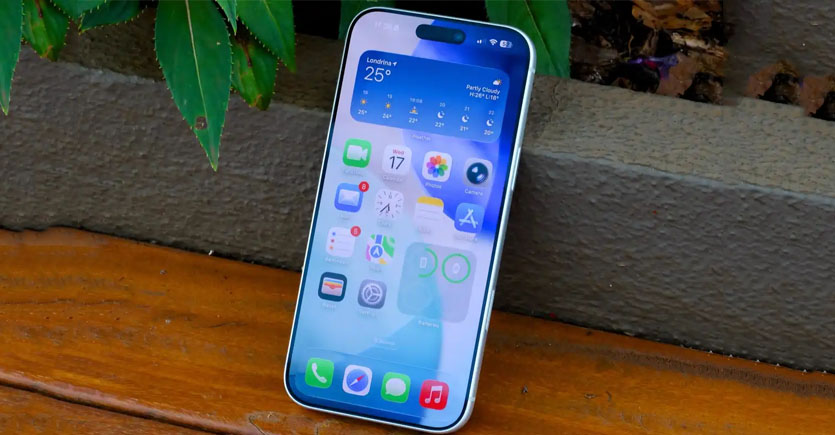
Sở hữu một chiếc iPhone mới từ XTsmart là trải nghiệm tuyệt vời, nhưng việc để máy ở thiết lập mặc định của Apple có thể khiến bạn bỏ lỡ nhiều tính năng hay, thậm chí là nhanh hết pin. Dưới đây là 10 thay đổi cài đặt từ các chuyên gia Apple giúp chiếc iPhone của bạn hoạt động thông minh, bảo mật và bền bỉ hơn.
>> Xem thêm: Tìm hiểu tất cả các sản phẩm Apple ra mắt trong năm 2026: iPhone 18, MacBook M5, iPad Air M4...
Theo mặc định, iPhone sẽ có tên chung chung như “iPhone 17 Pro”. Điều này gây khó khăn khi bạn sử dụng AirDrop ở nơi công cộng hoặc quản lý thiết bị trong iCloud. Thay vì để tên mặc định như "iPhone 17 Pro", hãy đổi thành tên cá nhân hơn.
Cách thực hiện: Vào Cài đặt > Chung > Giới thiệu, chạm vào Tên và nhập tên bạn muốn. Lưu ý chọn tên phù hợp vì người khác sẽ thấy nó khi bạn dùng AirDrop. Điều này giúp bạn nổi bật và dễ nhận diện hơn khi gửi dữ liệu qua AirDrop, đồng thời mang lại cảm giác sở hữu cá nhân hóa hơn.

Tính năng làm mới nền cho phép ứng dụng tự động cập nhật nội dung ngay cả khi không mở. Điều này tiện lợi nhưng cũng tiêu tốn pin và dữ liệu di động đáng kể. Để thực hiện, Vào Cài đặt > Chung > Làm mới ứng dụng nền, chọn một trong ba chế độ:
Bạn cũng có thể tùy chỉnh riêng cho từng ứng dụng, chỉ bật cho những app thực sự cần thiết.
Đừng để màn hình quá sáng vào ban đêm. Việc thiết lập lịch trình tự động sẽ giúp giao diện iPhone "thích nghi" với môi trường sống của bạn. Trong quá trình thiết lập, bạn có thể chọn chế độ sáng hoặc tối. Tuy nhiên, iPhone còn có tùy chọn tự động chuyển đổi giữa hai chế độ này. Cách thực hiện: Vào Cài đặt > hiển thị & độ sáng và chọn tùy chọn trong phần giao diện. Bạn có thể chọn:
Tính năng này giúp bảo vệ mắt vào ban đêm và tiết kiệm pin cho màn hình OLED.
Từ iOS 26, tính năng Liquid Glass mang đến giao diện trong suốt hiện đại. Nếu bạn muốn giao diện rõ ràng hơn với độ tương phản cao, hãy chuyển sang chế độ "Tinted" (nhuốm màu). Trong Cài đặt > Màn hình & Độ sáng, tìm tùy chọn Kính lỏng và chuyển sang chế độ "Màu nhuộm" để có độ tương phản tốt hơn.

Các dòng iPhone Pro từ iPhone 14 Pro và toàn bộ dòng iPhone 17 đều có tính năng Always On Display. Tuy tiện lợi nhưng cũng ảnh hưởng đến thời lượng pin. Do đó, nếu bạn muốn tắt để tiết kiệm pin hoặc đơn giản là không thích, đây là cách thực hiện. Vào cài đặt > hiển thị & độ sáng > Màn hình luôn bật. Bạn có thể:
Night Shift là tính năng giảm ánh sáng xanh từ màn hình, khiến nó hiển thị ấm hơn và dễ chịu cho mắt vào ban đêm. Cách thực hiện rất đơn giản, bạn chỉ cần vào cài đặt > hiển thị & độ Sáng > Night Shift. Tại đây bạn có các lựa chọn sau:
Mặc định iPhone thường không quay ở chất lượng cao nhất để tiết kiệm bộ nhớ. Nếu bạn là người yêu thích quay phim, hãy thay đổi ngay:

Những tùy chỉnh này giúp bạn có được ảnh và video chất lượng cao như người chuyên nghiệp.
Trung Tâm Điều Khiển cho phép truy cập nhanh các cài đặt như Wi-Fi, Bluetooth, âm lượng, Do Not Disturb và AirDrop. Bạn có thể mở nó bằng cách vuốt xuống từ góc trên bên phải màn hình, kể cả khi điện thoại đang khóa. Tuy nhiên, điều này cũng có nghĩa bất kỳ ai cầm điện thoại của bạn đều có thể thay đổi các cài đặt này. Nhưng điều này vẫn có cách khắc phục.
Ra mắt từ iOS 17, Stolen Device Protection thêm lớp bảo mật bổ sung cho iPhone nếu bị đánh cắp, đặc biệt khi kẻ trộm biết mật mã của bạn. Cách hoạt động: Khi bật, các hành động nhạy cảm như thay đổi mật khẩu Apple ID, tắt Find My hoặc truy cập mật khẩu đã lưu đều yêu cầu Face ID hoặc Touch ID, không thể dùng mật mã thay thế. Ở những vị trí xa lạ, iOS có thể áp dụng thêm thời gian chờ bảo mật trước khi cho phép thực hiện thay đổi.
Đây là một trong những cài đặt bạn hy vọng không bao giờ phải dùng đến, nhưng nếu iPhone bị mất hoặc bị đánh cắp, nó có thể tạo ra sự khác biệt lớn.
Thiết lập liên hệ khẩn cấp đảm bảo rằng nhân viên cấp cứu hoặc bất kỳ ai đang cố giúp đỡ có thể liên hệ với người bạn tin tưởng nếu có điều gì xảy ra với bạn. Liên hệ khẩn cấp có thể truy cập trực tiếp từ màn hình khóa mà không cần mở khóa iPhone, và còn được sử dụng bởi các tính năng như Emergency SOS và Medical ID.
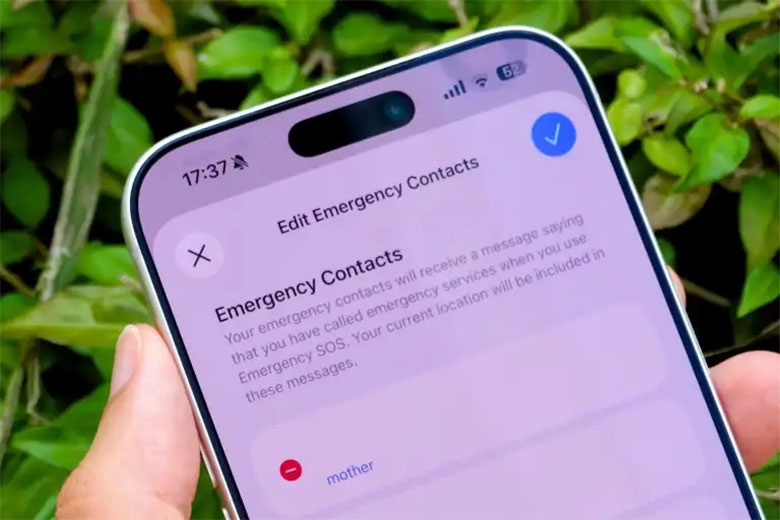
Cách thiết lập: Mở ứng dụng sức Khỏe, chọn ảnh đại diện, sau đó vào Medical ID > chỉnh Sửa. Từ đây, bạn có thể thêm một hoặc nhiều liên hệ khẩn cấp và bổ sung thông tin hữu ích khác như dị ứng, thuốc đang dùng hoặc tình trạng bệnh lý. Chỉ mất một phút để cài đặt, nhưng có thể vô cùng quan trọng trong tình huống khẩn cấp thực sự.
Giờ đây bạn đã biết những cài đặt nào đáng để xem xét lại, bạn có thể đảm bảo iPhone được cấu hình đúng cách ngay từ đầu. Một vài thay đổi chu đáo có thể cải thiện mọi thứ từ thời lượng pin, bảo mật đến mức độ thoải mái khi sử dụng iPhone trong suốt cả ngày.
Đừng chỉ dừng lại ở những cài đặt cơ bản mà iOS gợi ý trong lần đầu thiết lập. Hãy dành thời gian khám phá các tùy chọn nâng cao này để biến chiếc iPhone của bạn thực sự trở thành thiết bị phục vụ tốt nhất cho nhu cầu cá nhân. Với 10 cài đặt trên, bạn đã có nền tảng vững chắc để tận hưởng trọn vẹn sức mạnh của iPhone.
XTsmart.vn


