Điện thoại
 iPhone
 Hỏi giá ngay
_dien-thoai-nhanh-het-pin-xtsmart.jpg "Điện thoại nhanh hết pin: Nguyên nhân và cách khắc phục hiệu quả cho bạn")
_pin-iphone-xtsmart.jpg "Chế độ máy bay và tắt dữ liệu di động: Cách nào giúp điện thoại tiết kiệm pin hơn?")
_ios-27-beta-xtsmart.jpg "Cách tải bản beta công khai iOS 27 và 3 tính năng mới đáng thử đầu tiên")


HỆ THỐNG XTSMART
Đà Nẵng: 147 Hàm Nghi, Vĩnh Trung, Thanh Khê, Đà Nẵng
Huế: 34 Hùng Vương, Phú Nhuận, Thành phố Huế, Thừa Thiên Huế
Gọi mua và Kỹ thuật:
1900.2063 Hoặc 0901.963.222 (7:30 - 21:00)
Khiếu nại:
0908.996.999 (8:00 - 21:00)


Chi nhánh 1 : 147 Hàm Nghi, Đà Nẵng
Chi nhánh 2 : 461 Quang Trung,Gò Vấp,HCM
Chi nhánh 3 : 34 Hùng Vương, Huế
 Hải Yến
Thứ sáu, 18/03/2022, 3392
Hải Yến
Thứ sáu, 18/03/2022, 3392
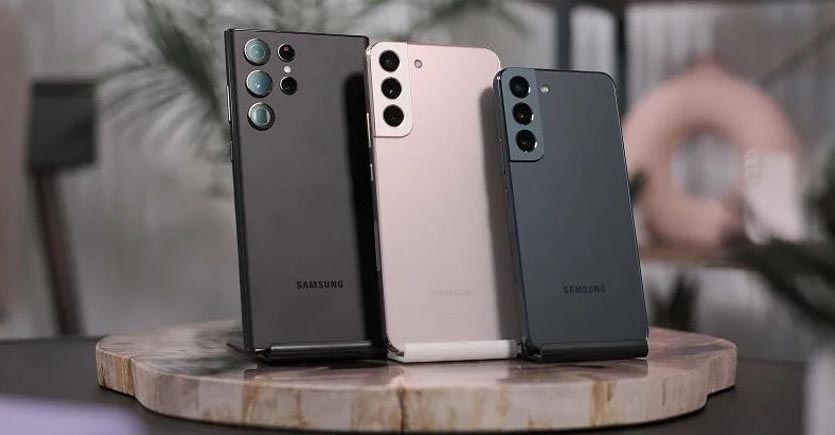
Nếu bạn đang trải nghiệm các model như Galaxy S22, Galaxy S22 Plus hay Galaxy S22 Ultra thì bạn sẽ nhận được một số đặc quyền với máy ảnh chất lượng, ngoại hình thú hút, bút S-Pen... Dưới đây là một số thủ thuật giúp flagship của Samsung càng trở nên hấp dẫn hơn.
>> Xem thêm:
Tính năng chế độ tối toàn hệ thống được tích hợp sẵn trên Samsung S22 hoạt động với hầu hết mọi khía cạnh của điện thoại. Nhưng không phải lúc nào nó cũng hoạt động tốt với các ứng dụng của bên thứ ba. Ngay cả khi chế độ tối được bật, một số ứng dụng riêng lẻ có thể tiếp tục xuất hiện ở chế độ sáng. Điều này sẽ gây một số phiền phức khi sử dụng vào ban đêm hoặc cố gắng tiết kiệm pin.
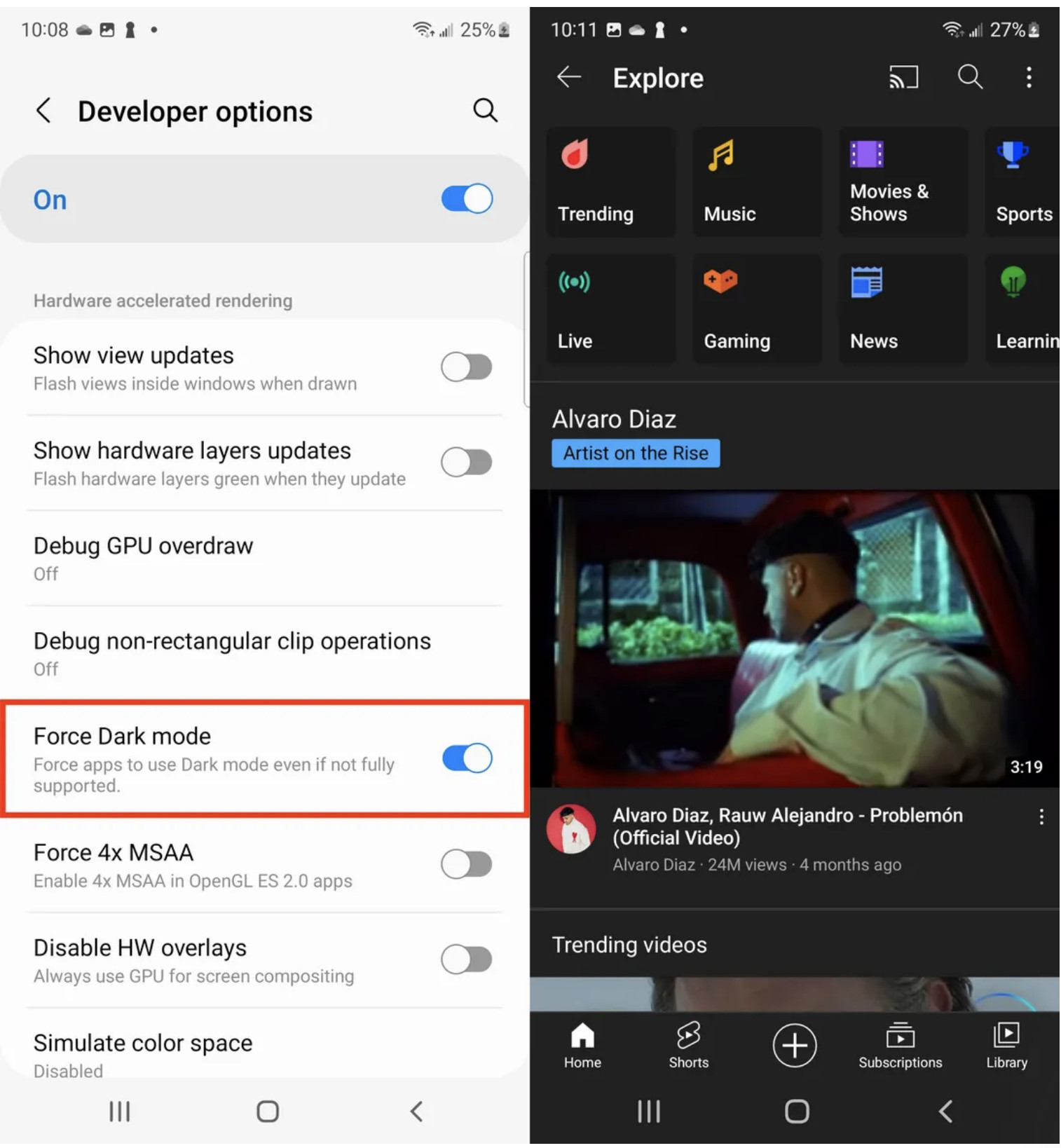
May mắn thay bạn vẫn có thể cài đặt để tất cả các ứng có thể sử dụng chế độ tối với cài đặt ẩn này. Trước khi có thể bật tính năng chế độ tối bạn phải bật tùy chọn nhà phát triển trên điện thoại của mình. Để thực hiện việc này, hãy đi tới Cài đặt > Giới thiệu về điện thoại > Thông tin phần mềm rồi chạm vào Số bản dựng 7 lần.
Để bật chế độ buộc tối, đi tới Cài đặt > Tùy chọn nhà phát triển , cuộn xuống Hiển thị tăng tốc phần cứng và bật chế độ Buộc tối. Giờ đây, bất cứ khi nào chế độ tối được bật, các ứng dụng của bên thứ ba không hỗ trợ tính năng này sẽ buộc phải sử dụng chế độ tối.
Nếu bạn không chạm vào màn hình một chút, tùy thuộc vào thời gian chờ của màn hình là bao lâu (mặc định là 30 giây), nó thường tắt nhanh để giúp tiết kiệm pin. Điều đó thật tuyệt vời ,nhưng nếu bạn đang đọc thứ gì đó và không chạm vào điện thoại, màn hình của bạn sẽ tiếp tục rơi vào trạng thái ngủ, có một cách để ngăn chặn điều đó.
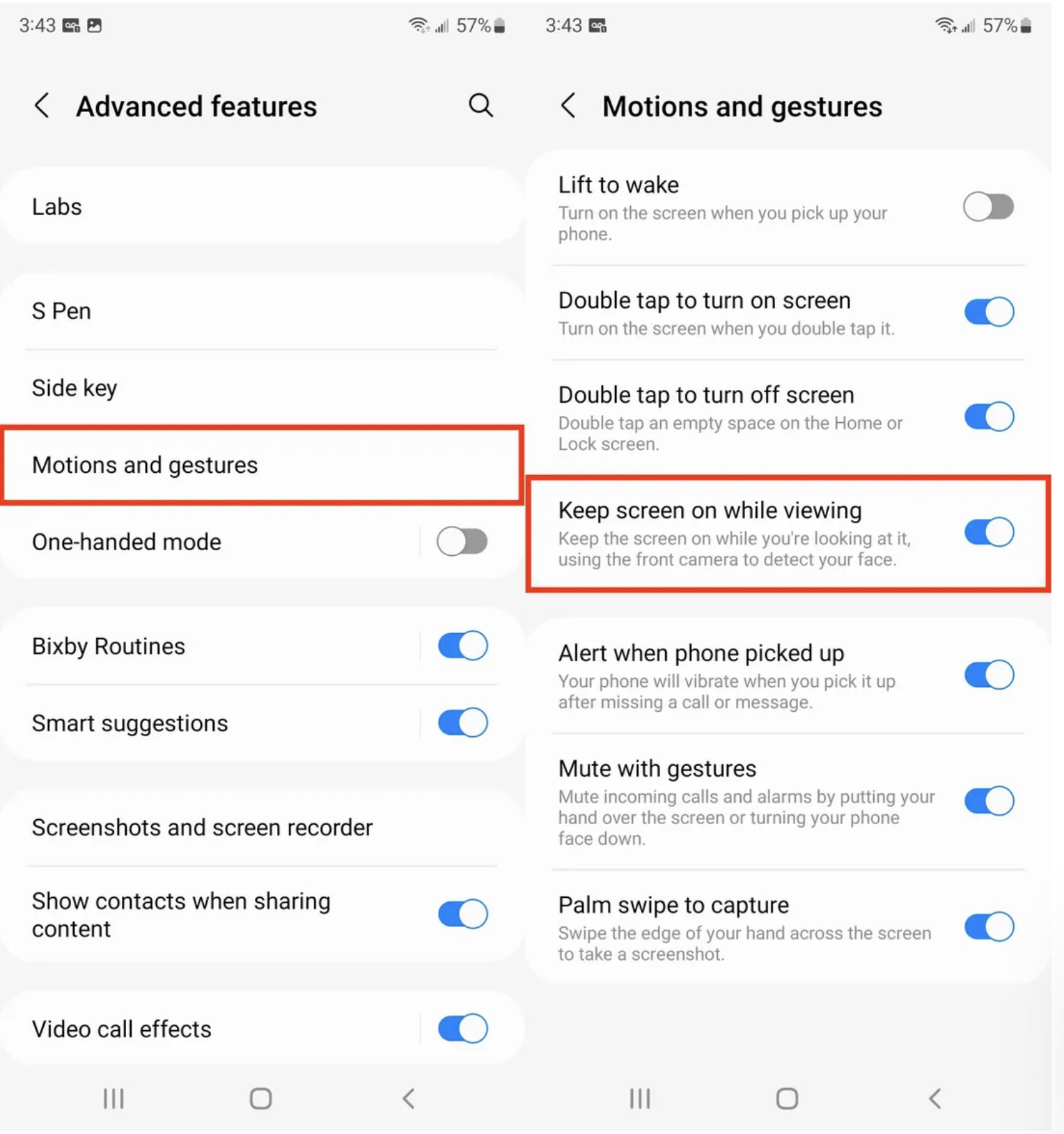
Trong ứng dụng Cài đặt, đi tới Tính năng nâng cao > Chuyển động và cử chỉ và bật màn hình Keep khi đang xem . Từ đó trở đi, màn hình sẽ tiếp tục sáng miễn là camera trước có thể nhận diện được khuôn mặt của bạn và mắt bạn đang nhìn vào màn hình đó.
Trên Galaxy S22 được tích hợp Dolby Atmos, mang đến cho điện thoại của bạn âm thanh vòm chất lượng cao, cho dù bạn đang xem phim hay chỉ đơn giản là nghe nhạc yêu thích của bạn trên Spotify. Tuy nhiên, cài đặt âm thanh này không được bật theo mặc định, vì vậy bạn sẽ phải bật cài đặt này theo cách thủ công.
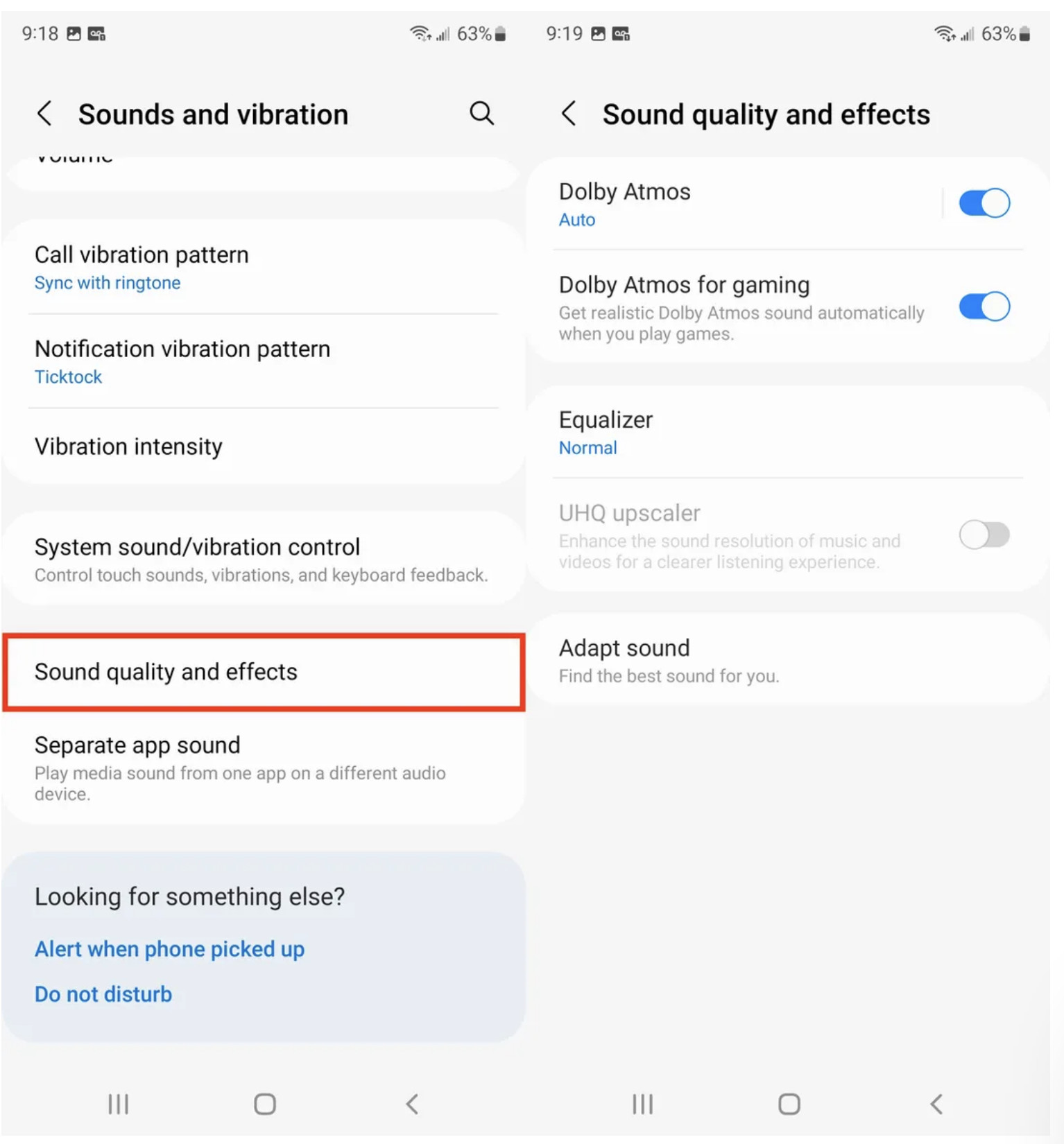
Để bật Dolby Atmos, hãy đi tới Cài đặt > Chất lượng âm thanh và hiệu ứng, sau đó bật Dolby Atmos. Theo mặc định, Dolby Atmos sau đó sẽ tự động bật cho bất kỳ nội dung nào bạn đang nghe, nhưng nếu bạn nhấn vào Tự động, bạn có thể định cấu hình để Dolby Atmos chỉ bật khi bạn đang xem phim, nghe nhạc hoặc nói chuyện trên điện thoại. Ngoài ra, nếu nó chưa được bật, hãy bật Dolby Atmos để chơi game để có được âm thanh vòm khi bạn chơi game trên điện thoại của mình.
Tùy thuộc vào mức độ bạn sử dụng Galaxy S22 mà thời lượng sử dụng pin sẽ thay đổi. Điều đó thậm chí còn có khả năng xảy ra cao hơn nếu bạn dành nhiều thời gian xem video trên YouTube hoặc cuộn Instagram. Tuy nhiên, nếu bạn không có sẵn bộ sạc, có một số cách để giúp tiết kiệm pin - như tự động bật tính năng tiết kiệm năng lượng thích ứng của điện thoại.
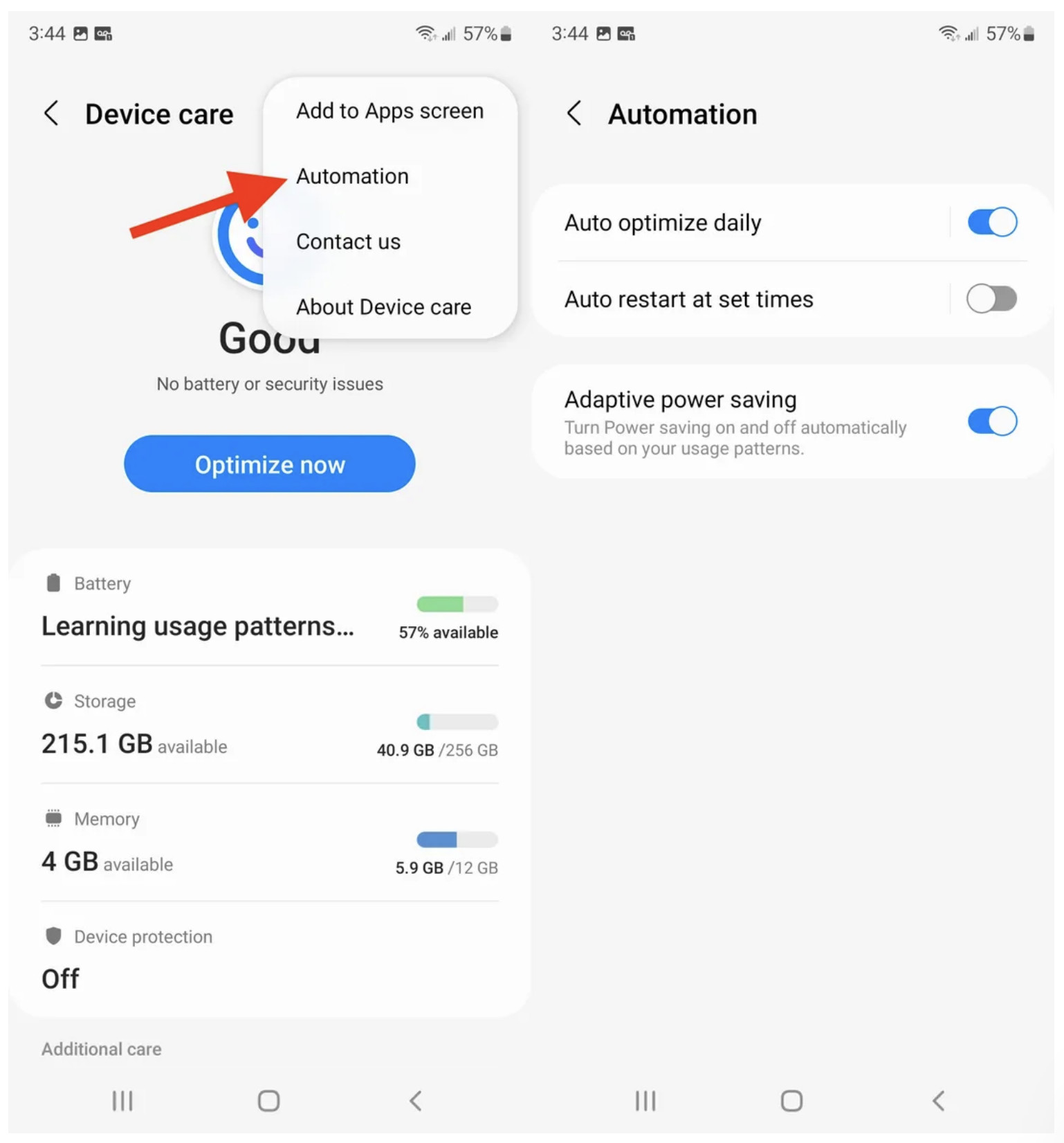
Bạn có thể bật tính năng tiết kiệm pin tự động trong Cài đặt > Chăm sóc pin và thiết bị. Trong trang Chăm sóc thiết bị , hãy nhấn vào nút menu ba chấm ở trên cùng bên phải, sau đó nhấn vào Tự động hóa trong menu xuất hiện. Bật Tiết kiệm năng lượng thích ứng và Galaxy S22 của bạn sẽ tự động chuyển sang chế độ tiết kiệm năng lượng tùy thuộc vào cách sử dụng của bạn. Tính năng chế độ tiết kiệm năng lượng có thể dừng làm mới nền hoặc bật Màn hình luôn bật; điều này có thể khác nhau.
Thông báo thường hiển thị trên màn hình khóa của bạn, nhưng trên Galaxy S22, bạn cũng có tùy chọn để thêm tiện ích - chúng chỉ bị ẩn đi. Nếu bạn muốn xem các tiện ích màn hình khóa hiện có của mình, chỉ cần nhấn vào thời gian ở đầu màn hình. Các widget mặc định sẽ xuất hiện bao gồm Âm nhạc, Báo thức tiếp theo và Quy trình Bixby.
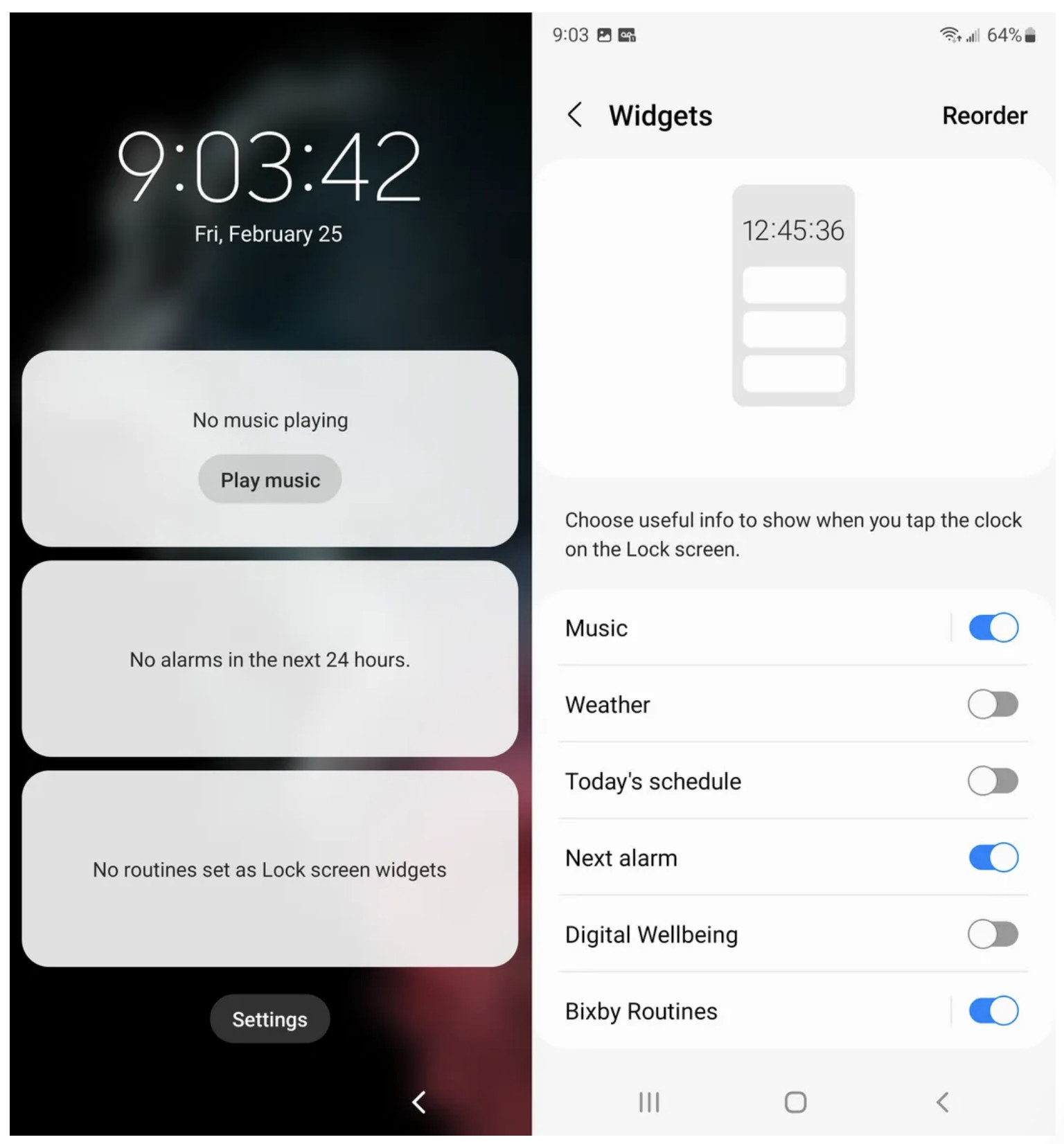
Để xóa hoặc thêm tiện ích vào màn hình khóa của bạn, hãy nhấn vào Cài đặt ở cuối màn hình khóa khi tiện ích đang ở chế độ xem. Giờ đây, bạn có thể gỡ bỏ bất kỳ tiện ích nào mà bạn muốn loại bỏ và bật bất kỳ tiện ích nào bạn muốn thêm vào màn hình khóa của mình. Để sắp xếp lại các tiện ích, hãy nhấn vào Sắp xếp lại rồi nhấn vào mũi tên để di chuyển các tiện ích xung quanh, từ trên xuống dưới.
Thanh điều hướng ở cuối màn hình giúp bạn nhanh chóng quay lại, về nhà và xem tất cả các ứng dụng đang mở của mình chỉ bằng một lần nhấn. Đó là cách bạn điều khiển Galaxy S22 của mình và bạn có thể làm cho nó tốt hơn nữa bằng cách thêm một nút bổ sung vào nó, bạn có thể sử dụng nút này để làm những việc như làm mờ màn hình hoặc tắt tiếng tất cả âm thanh.
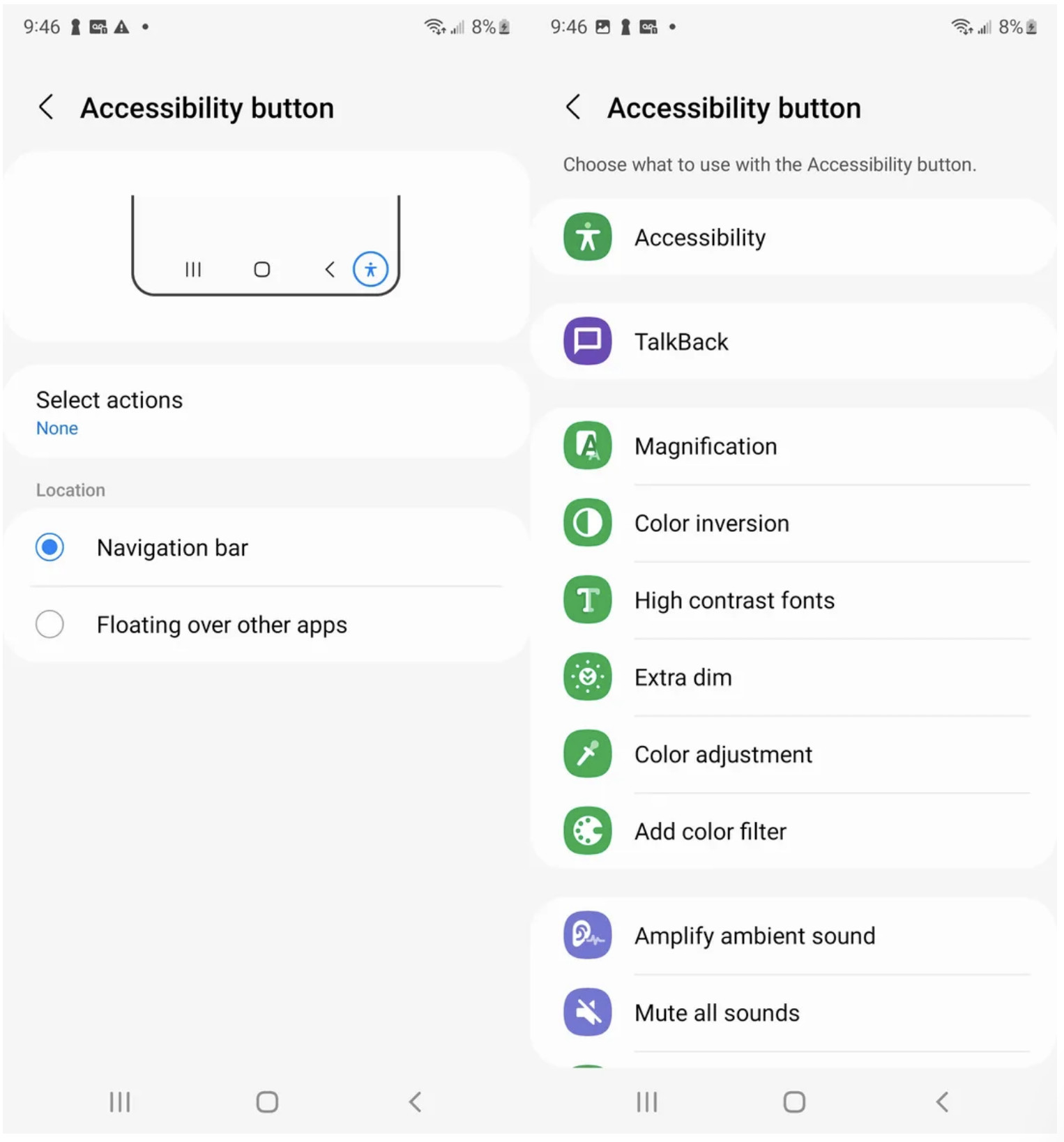
Nếu bạn đi tới Cài đặt > Trợ năng > Cài đặt nâng cao > Nút hỗ trợ tiếp cận , thì bạn có thể chọn thêm một nút vào thanh điều hướng của mình hoặc để nổi trên các ứng dụng khác. Để chọn chức năng của nút, hãy nhấn vào Chọn hành động : ở đó bạn có thể chọn từ hơn một chục tùy chọn, bao gồm phóng đại, khuếch đại âm thanh xung quanh và các chức năng hữu ích khác.
Bixby, trợ lý giọng nói cá nhân của Samsung, cho phép bạn chạy bất kỳ số lượng lệnh nào chỉ bằng giọng nói của mình. Nói và bạn có thể phát một album từ Spotify, nhắn tin cho bạn bè của bạn hoặc tìm ảnh từ một kỳ nghỉ bạn đã thực hiện năm ngoái. Theo mặc định, nút bên trên Galaxy S22 đánh thức Bixby, nhưng nếu bạn không sử dụng trợ lý giọng nói, điều đó có thể khá khó chịu vì nó rất dễ vô tình kích hoạt.
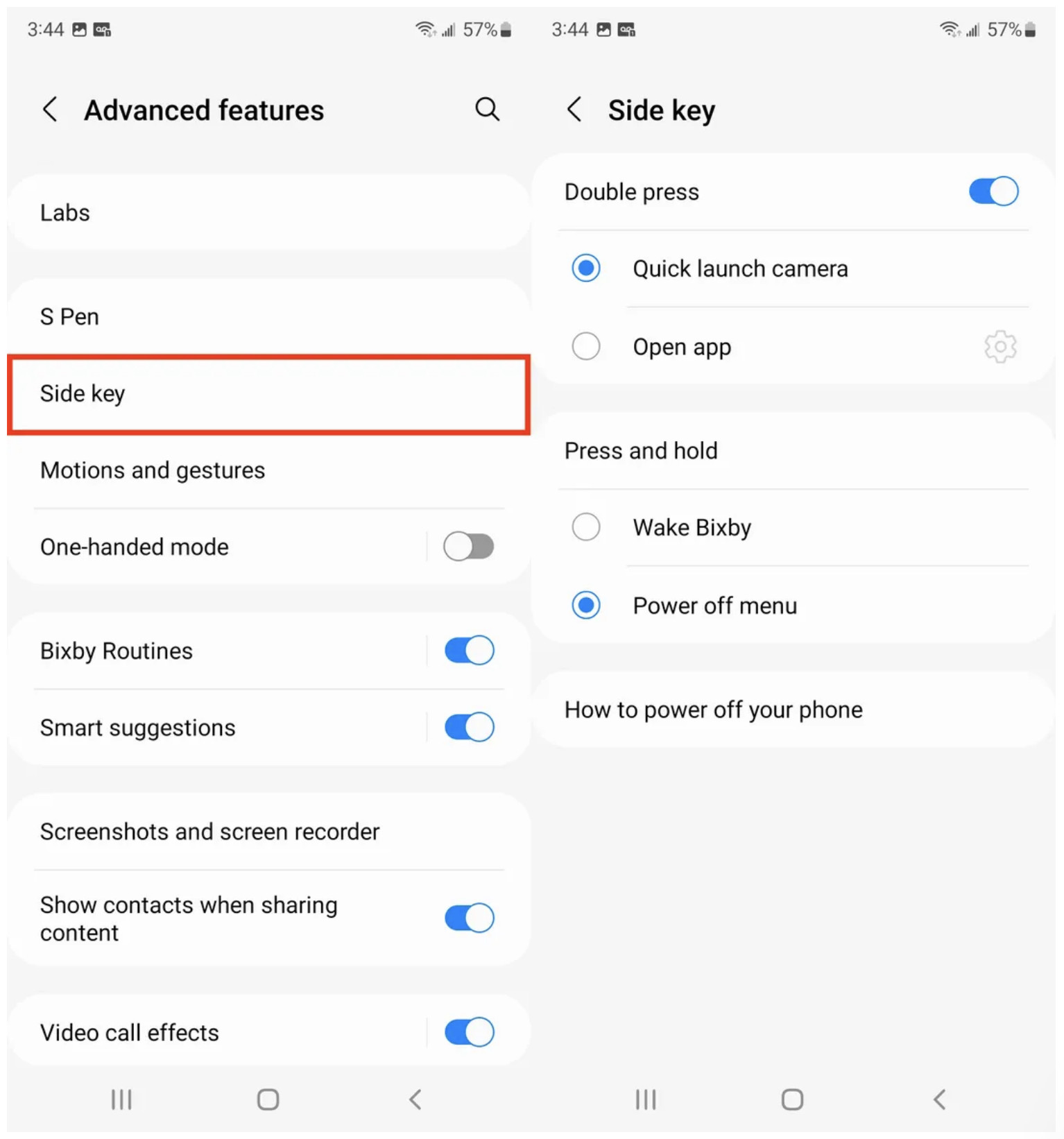
Nếu bạn không muốn kích hoạt Bixby bất cứ lúc nào bạn nhấn xuống nút bên cạnh, hãy đi tới Cài đặt > Tính năng nâng cao > Phím bên. Từ đó, bạn có thể chọn mở menu tắt nguồn (tắt nguồn, khởi động lại và chế độ khẩn cấp) khi bạn nhấn và giữ vào nút bên cạnh. Bạn cũng có thể thay đổi những gì sẽ xảy ra khi bạn nhấn đúp vào phím bên hoặc tắt hoàn toàn tính năng đó.
Bút S Pen, tính năng mới của dòng Galaxy S, không chỉ để vẽ hoặc viết. Nếu rút bút cảm ứng ra khỏi Galaxy S22 Ultra, bạn có thể nhấn xuống nút của bút để hiển thị menu Lệnh không chạm và chọn từ một số hành động: tạo ghi chú, gửi tin nhắn trực tiếp, vẽ AR Doodle và hơn thế nữa.
Một trong những tính năng tốt nhất của S Pen là khả năng dịch văn bản bằng cách di chuột qua một từ. Để dịch văn bản bằng S Pen của bạn, hãy chọn tùy chọn Dịch từ menu Air Command , chọn ngôn ngữ bạn muốn dịch và sau đó chỉ cần di bút qua từ bạn muốn dịch mà không cần chạm vào màn hình. Sau một giây tải, một cửa sổ Google Dịch sẽ xuất hiện, với từ màu xanh lam và bản dịch màu đen. Bạn cũng có thể nhấn vào nút sao chép để lưu bản dịch vào khay nhớ tạm.
Mặc dù bạn có thể sử dụng hầu hết các ứng dụng trên Galaxy S22 của mình, nhưng có thể có những trường hợp bạn sử dụng một ứng dụng một lần và sau đó không cần đến ứng dụng đó. Bạn có thể xóa nó vĩnh viễn khỏi thiết bị của mình, nhưng nếu bạn nghĩ rằng bạn sẽ cần nó một lần nữa, bạn luôn có thể ẩn ứng dụng.
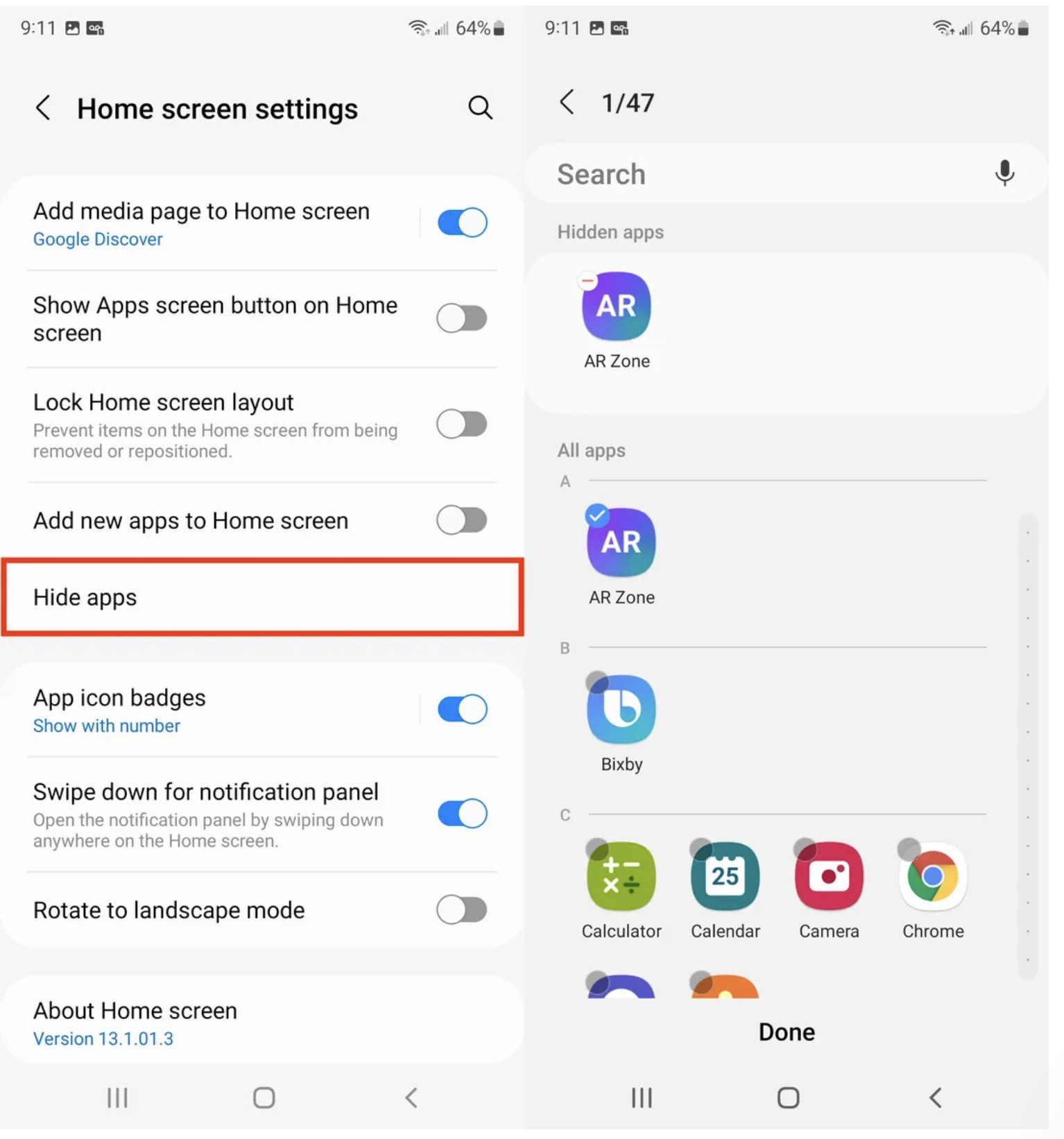
Để ẩn ứng dụng, hãy nhấn và giữ trên màn hình chính và chạm vào Cài đặt màn hình chính , sau đó nhấn vào Ẩn ứng dụng . Thao tác này sẽ hiển thị một menu hiển thị cho bạn tất cả các ứng dụng đã tải xuống điện thoại của bạn. Chọn ứng dụng hoặc các ứng dụng bạn muốn ẩn. Sau đó, các ứng dụng sẽ biến mất khỏi màn hình chính, cũng như thư mục và cài đặt ứng dụng của bạn. Nếu muốn đưa ứng dụng trở lại, bạn chỉ cần thực hiện các thao tác tương tự như trên, nhưng lần này hãy bỏ chọn các ứng dụng khỏi phần Ẩn ứng dụng.
XTsmart.vn