 Điện thoại
 iPhone
 Hỏi giá ngay
_ipad-va-iphone-xtsmart.jpg "Tại sao iPad rẻ hơn iPhone: Lý do đằng sau chiến lược giá của Apple")
_op-dien-thoai-xtsmart.jpg "Ốp lưng điện thoại bị ố vàng: Nguyên nhân và cách làm sạch hiểu quả")
_ios-26-4-xtsmart.jpg "iOS 26.4 chính thức ra mắt: 10 tính năng mới người dùng iPhone cần biết")


HỆ THỐNG XTSMART
Đà Nẵng: 147 Hàm Nghi, Vĩnh Trung, Thanh Khê, Đà Nẵng
Huế: 34 Hùng Vương, Phú Nhuận, Thành phố Huế, Thừa Thiên Huế
Gọi mua và Kỹ thuật:
1900.2063 Hoặc 0901.963.222 (7:30 - 21:00)
Khiếu nại:
0908.996.999 (8:00 - 21:00)


Chi nhánh 1 : 147 Hàm Nghi, Đà Nẵng
Chi nhánh 2 : 461 Quang Trung,Gò Vấp,HCM
Chi nhánh 3 : 34 Hùng Vương, Huế
 Hải Yến
Thứ năm, 11/12/2025, 591
Hải Yến
Thứ năm, 11/12/2025, 591
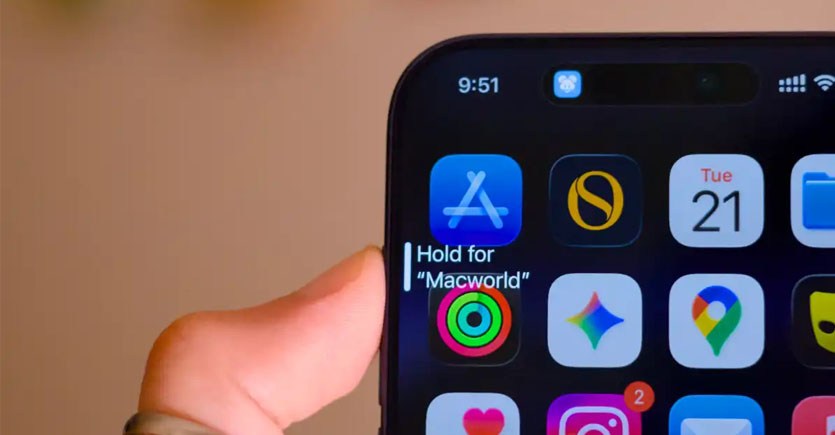
Nút gạt tắt tiếng quen thuộc trên iPhone đã chính thức bị thay thế bằng Nút Hành động (Action Button) tùy chỉnh, một trong những thay đổi lớn nhất về thiết kế của iPhone 15 Pro và 15 Pro Max. Mặc dù các chức năng mặc định như bật/tắt chế độ im lặng, camera, hay ghi âm đã đủ dùng.
>> Xem thêm: iOS 26.2 có gì mới? Những tính năng nâng cấp nổi bật
Nhưng sức mạnh thực sự của nút hành động lại nằm ở khả năng tích hợp sâu với ứng dụng phím tắt của Apple. Bài viết này sẽ giới thiệu 7 phím tắt cực kỳ sáng tạo và hữu ích, giúp bạn khai thác tối đa tiềm năng của nút hành động, từ gọi trợ lý AI đến điều khiển nhà thông minh một cách thông minh.
Trước khi đi sâu vào các phím tắt, điều quan trọng là hiểu cách gán chức năng cho nút hành động. Bạn có thể chọn giữa hai phương pháp:
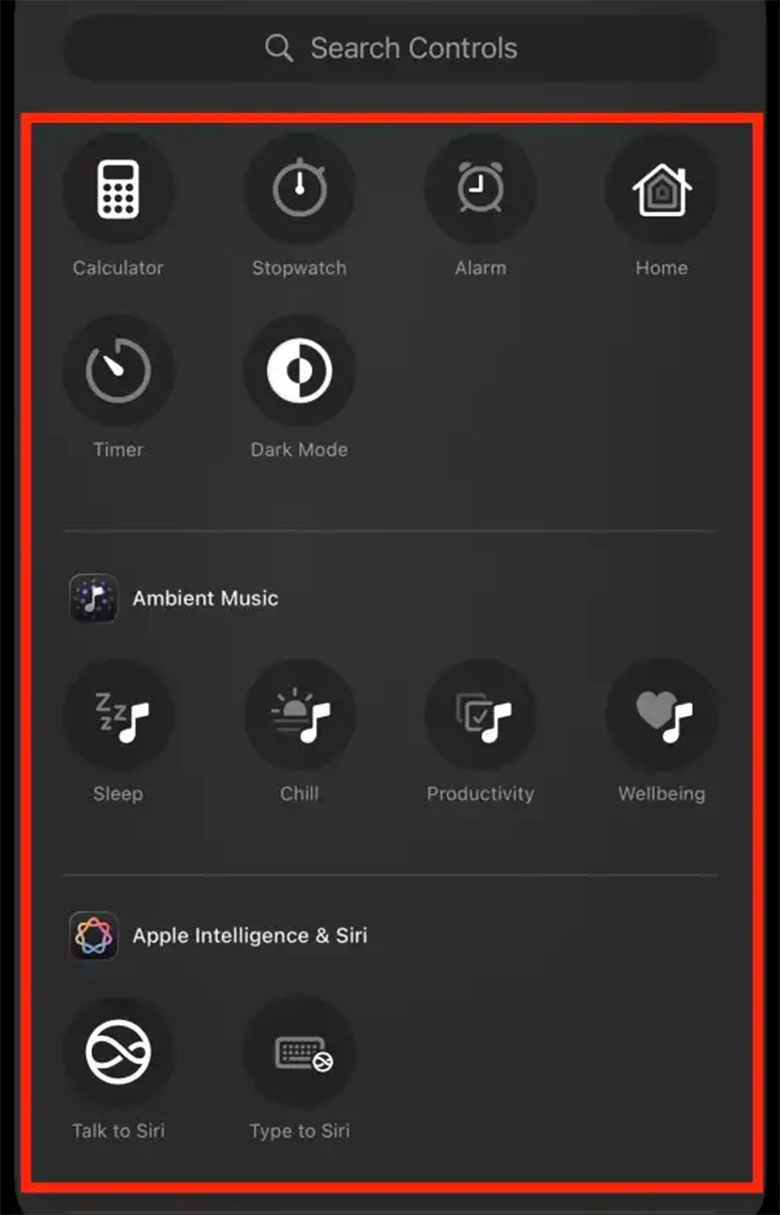
Nếu bạn cảm thấy ứng dụng phím tắt quá phức tạp, bạn có thể gán các nút chuyển đổi có sẵn trong trung tâm điều khiển. Cách thiết lập khá đơn giản, chỉ cần truy cập vào cài đặt --> nút hành động và cuộn ngang đến tùy chọn điều khiển. Sau đó, chạm vào chọn một điều khiển để xem danh sách. Chúng sẽ bao gồm các tính năng phổ biến như bật/ tắt chế độ tối, mở máy tính, ghi chú nhanh và các hành động do ứng dụng bên thứ ba cung cấp.
Đây là nơi nút hành động phát huy tối đa sức mạnh. Bằng cách gán một phím tắt cho nút này, bạn có thể thực hiện một chuỗi hành động hoặc kích hoạt các ứng dụng bên thứ ba phức tạp.
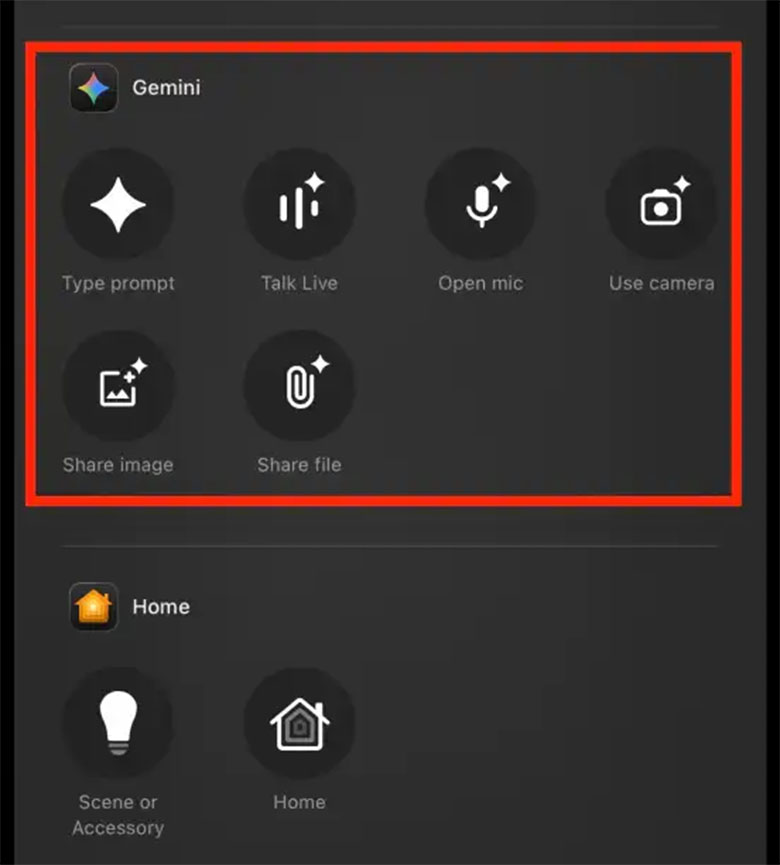
Nếu bạn thấy Siri chưa đủ tin cậy, đặc biệt trong các cuộc hội thoại dài, hãy gán một trợ lý AI bên thứ ba cho nút hành động.
Nút Hành động không chỉ dành cho iPhone mà còn mở rộng phạm vi điều khiển sang các thiết bị khác, bao gồm cả xe hơi đời mới.
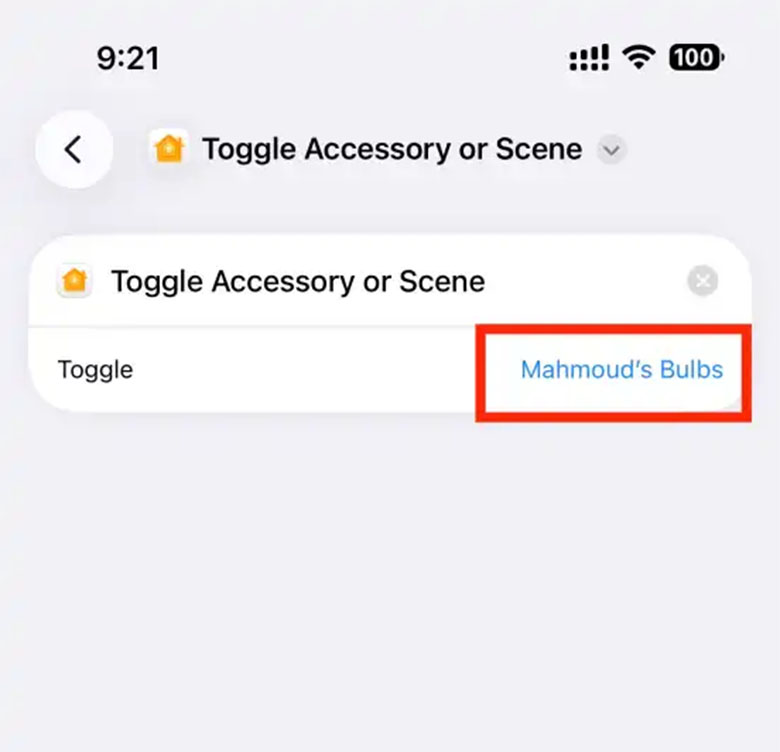
Biến nút Hành động thành công tắc đa năng điều khiển hệ thống nhà thông minh của bạn.
Tái tạo tính năng gọi nhanh tiện lợi từ những chiếc điện thoại cổ điển. Để thực hiện, bạn cần tạo phím tắt mới, chọn ứng dụng điện thoại, sau đó thêm hành động Gọi. Chọn thẻ liên lạc của người bạn muốn gọi và lưu. Chức năng này giúp bạn thực hiện cuộc gọi khẩn cấp hoặc gọi nhanh cho đối tác mà không cần mở khóa điện thoại và tìm kiếm danh bạ.
Nếu bạn thấy việc chỉ gán một chức năng cho nút hành động là lãng phí, hãy sử dụng phương pháp hộp công cụ để tích hợp tất cả các phím tắt yêu thích.
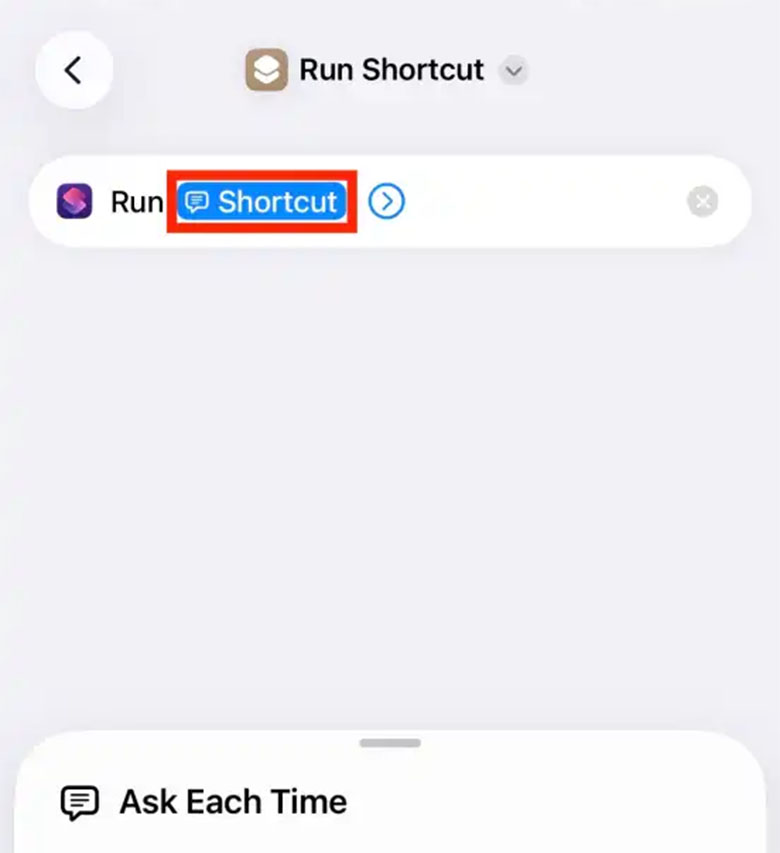
Đây là tính năng thông minh nhất, cho phép nút hành động phản ứng khác nhau tùy thuộc vào ngữ cảnh hiện tại của bạn (ví dụ: vị trí, mức pin, ứng dụng đang chạy). Bạn có thể sử dụng câu lệnh nếu để tạo ra các điều kiện. Ví dụ, khi ở ngoài trời, bạn có thể sẽ không cần sử dụng các phím tắt nhà thông minh. Với các phím tắt có điều kiện, bạn có thể lập trình nút hành động để phản ứng với vị trí của mình và tiến hành một tác vụ cụ thể tương ứng.
Tạo một lối tắt mới, sau đó tìm kiếm và thêm hành động " lấy vị trí hiện tại" . Thêm hành động "Nếu" , thay đổi lựa chọn vĩ độ mặc định thành "đường phố" , và nhập tên đường nhà bạn vào khoảng trống ở cuối. Thêm thao tác chạy phím tắt vào mục nếu, và chọn phím tắt nhà thông minh mà bạn đã tạo trước đó. Sau khi hoàn tất, hãy gán phím tắt có điều kiện cho nút hành động.
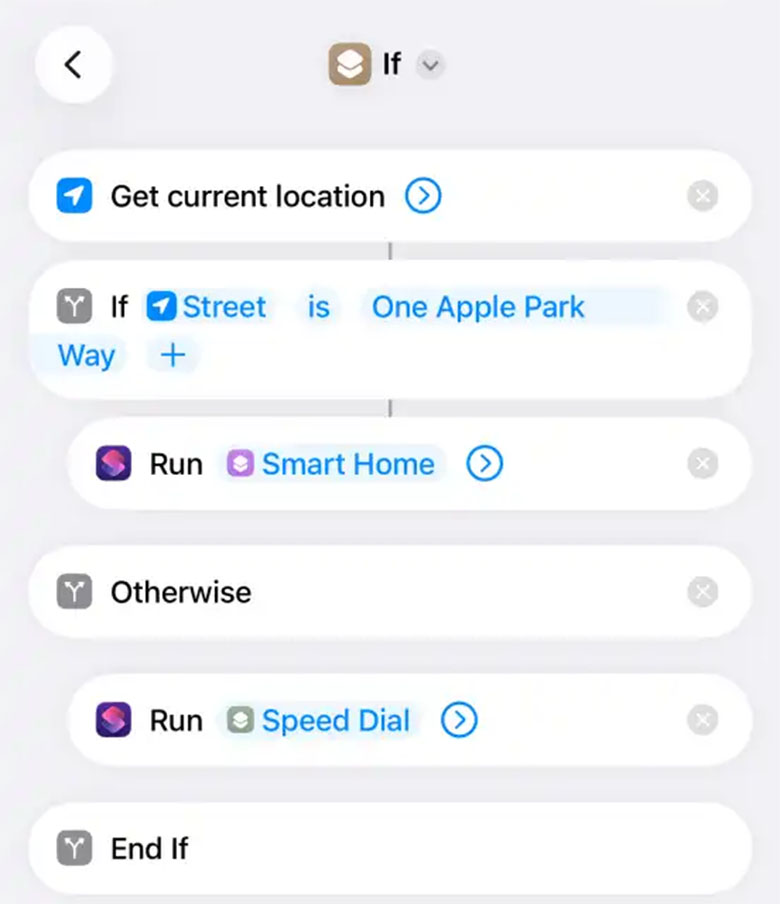
Giờ đây, khi bạn nhấn nút hành động, hệ thống sẽ kiểm tra vị trí hiện tại của bạn bằng GPS trên iPhone. Nếu đường phố bạn đang ở trùng khớp với địa chỉ nhà, thiết bị nhà thông minh của bạn sẽ tự động được bật. Nếu không, nó sẽ tiến hành gọi cho người thân của bạn.
Mở rộng từ phím tắt có điều kiện, bạn có thể lập trình nút hành động để thích ứng với mọi hoạt động của bạn. Các điều kiện nâng cao: Thiết lập các câu lệnh nếu để phát hiện:
Nút Hành động trên iPhone 15 Pro không chỉ là một thay đổi thiết kế mà là một cánh cổng mở ra khả năng tùy biến vô tận nhờ vào ứng dụng phím tắt. Bằng cách áp dụng 7 ý tưởng sáng tạo trên, đặc biệt là các phương pháp hộp công cụ và phím tắt có điều kiện, bạn có thể biến nút hành động thành một trợ lý cá nhân, thực hiện các tác vụ phức tạp một cách nhanh chóng và thông minh nhất.
XTsmart.vn


147 Hàm Nghi, P. Vĩnh Trung, Q. Thanh Khê, TP. Đà Nẵng / Điện thoại : 038.816.8169
34 Hùng Vương, P. Phú Hội, TP. Huế, tỉnh Thừa Thiên Huế / Điện thoại: 0988.949.343

