Điện thoại
 iPhone
 Hỏi giá ngay
_iqoo-16-lo-dien-xtsmart.jpg "iQOO 16 lộ diện: Màn hình OLED 2K 165Hz, công nghệ LEAD và dò tia di động thế hệ mới")
_cau-hinh-iphone-18-pro-xtsmart.jpg "Chip A20 Pro trên iPhone 18 Pro: Rò rỉ nâng cấp GPU 7 lõi và băng thông bộ nhớ tăng mạnh")
_dien-thoai-xiaomi-18-fold-xtsmart.jpg "Xiaomi 18 Fold lộ diện trên Geekbench AI với chip Xring O3 mạnh mẽ")


HỆ THỐNG XTSMART
Đà Nẵng: 147 Hàm Nghi, Vĩnh Trung, Thanh Khê, Đà Nẵng
Huế: 34 Hùng Vương, Phú Nhuận, Thành phố Huế, Thừa Thiên Huế
Gọi mua và Kỹ thuật:
1900.2063 Hoặc 0901.963.222 (7:30 - 21:00)
Khiếu nại:
0908.996.999 (8:00 - 21:00)


Chi nhánh 1 : 147 Hàm Nghi, Đà Nẵng
Chi nhánh 2 : 461 Quang Trung,Gò Vấp,HCM
Chi nhánh 3 : 34 Hùng Vương, Huế
 Hải Yến
Thứ năm, 01/02/2024, 694
Hải Yến
Thứ năm, 01/02/2024, 694
>> Xem thêm:
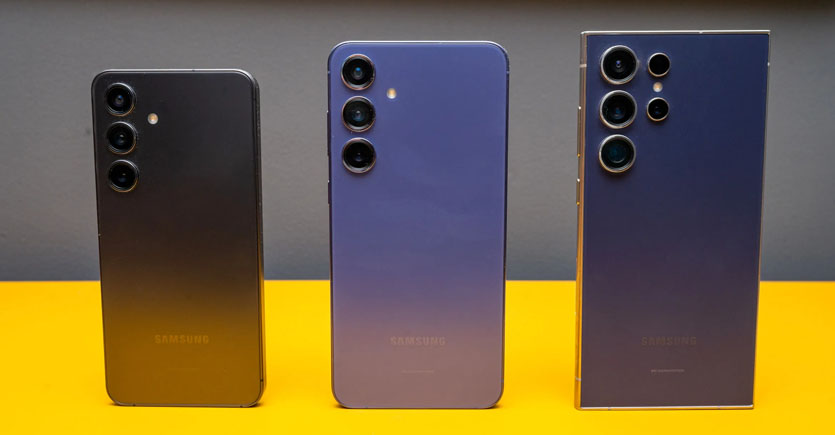
Tuy nhiên, công ty không có thời gian đề cập đến tất cả những thay đổi nhỏ và tính năng mới của điện thoại thông minh mới nhất của mình. Dưới đây là tất cả những điều Samsung chưa đề cập đến trên Galaxy S24.
Dòng Galaxy S24 được cài đặt sẵn rất nhiều hình nền mới, nhưng nếu bạn không thích bất kỳ hình nền nào trong số đó, bạn có thể tạo một hình nền hoàn toàn mới cho điện thoại của mình bằng cách sử dụng sức mạnh của tính sáng tạo. AI. Chỉ cần đi tới Cài đặt > Hình nền và phong cách > Thay đổi hình nền và cuộn xuống thẻ “Sáng tạo”. Sau đó nhấn vào tùy chọn “Sáng tạo” để tạo hình nền AI tổng quát trên S24 của bạn.
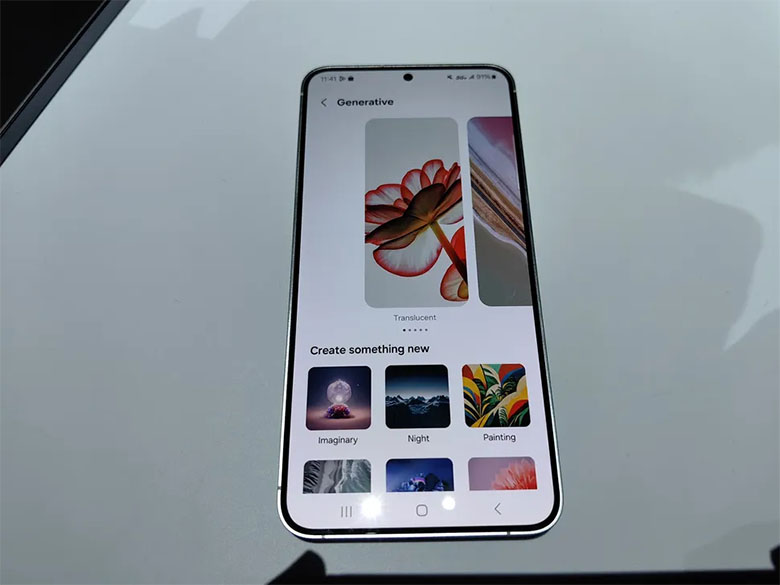
Nó hoạt động khá giống với ứng dụng hình nền AI tổng hợp trên Pixel 8 và đó là vì chúng là một và giống nhau. Samsung đã tải sẵn phiên bản tùy chỉnh của ứng dụng hình nền AI của Google lên S24, vì vậy, để bắt đầu sử dụng dịch vụ, bạn cần phải đồng ý với các điều khoản dịch vụ chung về AI của Google.
Galaxy S24 có công nghệ “Super HDR” của Samsung, đây là một cách nói hoa mỹ để nói rằng nó hỗ trợ xem trước, chụp, xem, chỉnh sửa và tải ảnh HDR lên các nền tảng truyền thông xã hội như Instagram và Snapchat. Tuy nhiên, định dạng thực tế mà Samsung S24 sử dụng để lưu ảnh HDR là định dạng Ultra HDR của Google được giới thiệu trong Android 14.
Ultra HDR là phần mở rộng của định dạng tệp JPEG phổ biến với siêu dữ liệu được nhúng giúp cho cùng một hình ảnh có thể được hiển thị chính xác trên cả màn hình SDR và HDR. Nói về điều này, dòng Galaxy S24 hỗ trợ một tính năng hiển thị chính gọi là làm mờ SDR, cần thiết để hiển thị chính xác hình ảnh HDR khi duyệt web hoặc mạng xã hội.
Việc làm mờ SDR chỉ làm giảm cường độ điểm ảnh của các lớp SDR trong khi vẫn duy trì độ sáng màn hình ở mức cao để nội dung HDR có thể duy trì các điểm sáng sáng hơn. Về cơ bản, tính năng này giúp mắt bạn không bị chói mắt bởi giao diện người dùng của Android khi màn hình tăng độ sáng để làm cho hình ảnh HDR nổi bật.
Trên Android gốc từng cho phép bạn thêm tiện ích trực tiếp vào màn hình khóa. Google có vẻ sẽ đưa tính năng này trở lại dưới một số dạng trong Android 15, nhưng bạn không cần phải đợi lâu để có thể trải nghiệm các tiện ích màn hình khóa trên Galaxy S24 của mình. Trong phiên bản One UI 6.0 trước đây của Samsung dựa trên Android 14, bạn có thể nhấn vào đồng hồ màn hình khóa để hiển thị băng chuyền các tiện ích.
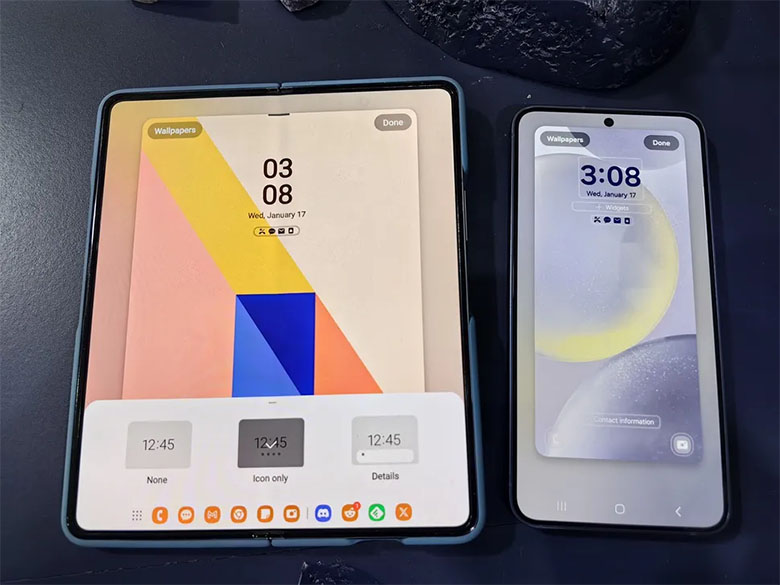
Nhưng trong bản phát hành One UI 6.1 mới nhất của Samsung, bạn có thể thêm tiện ích ngay bên dưới đồng hồ màn hình khóa. Để thêm tiện ích vào màn hình khóa, chỉ cần đi tới Cài đặt > Hình nền và kiểu rồi nhấn vào hình ảnh của màn hình khóa. Thao tác này sẽ mở trình chỉnh sửa màn hình khóa, nơi bạn có thể thêm tối đa hai tiện ích bên dưới khóa. Lựa chọn khá hạn chế và không bao gồm các tiện ích từ ứng dụng của bên thứ ba, nhưng bạn có thể thêm một số tiện ích tiện dụng, như tiện ích pin và thời tiết.
Khi đang gọi điện, bạn có thể bật tiêu điểm giọng nói để lọc âm thanh nền, giúp giọng nói của bạn nghe rõ hơn với người ở đầu bên kia của cuộc gọi. Để kích hoạt tính năng này, hãy kéo bảng Cài đặt nhanh xuống trong khi gọi và nhấn vào “chế độ micrô”. Cuối cùng, thay đổi “chế độ micrô” từ “tiêu chuẩn” thành “tiêu điểm bằng giọng nói”. Tính năng này tương tự như tính năng Clear Calling được giới thiệu trên Pixel 7.
One UI 6.1 có tính năng "hình nền xung quanh ảnh" ẩn giúp phủ các hiệu ứng thời tiết lên hình nền màn hình khóa của bạn. Những hiệu ứng này dựa trên thời gian và điều kiện thời tiết hiện tại ở vị trí của bạn. Ví dụ: nếu khu vực của bạn đang có tuyết thì One UI sẽ áp dụng một số hạt tuyết lên màn hình khóa của bạn.
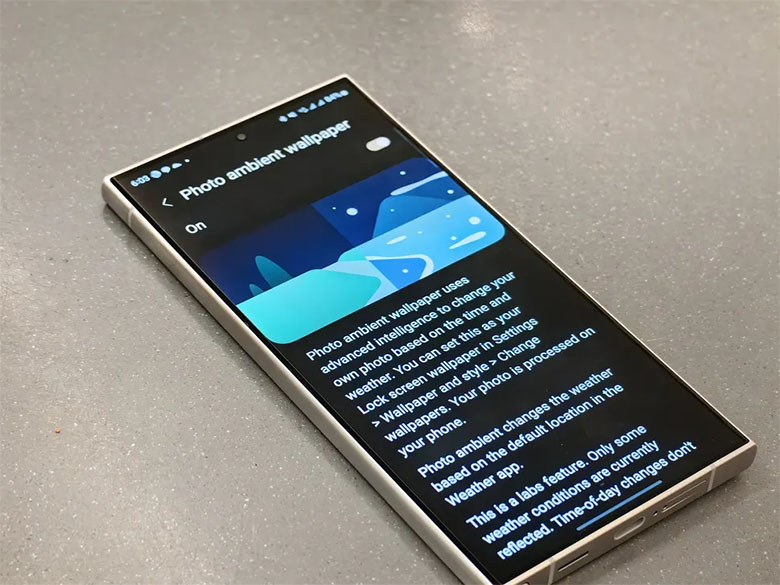
Để sử dụng tính năng này, trước tiên, hãy bật "hình nền xung quanh ảnh" trong Cài đặt > Tính năng nâng cao > Phòng thí nghiệm rồi đi tới Cài đặt > Hình nền và kiểu > Thay đổi hình nền . Trong danh mục Sáng tạo, chọn "ảnh xung quanh".
Nếu bạn dự định sử dụng ứng dụng Đồng hồ Samsung trên Galaxy S24 làm đồng hồ báo thức. Bạn có thể tùy chỉnh nền báo thức bằng ảnh hoặc video của riêng bạn để thêm một chút phong cách cá nhân vào thói quen thức dậy của bạn. Chỉ cần nhấn vào bất kỳ báo thức nào để chỉnh sửa, sau đó cuộn xuống nơi có thông báo “nền báo thức”.
Nếu bạn nhấn và giữ bất kỳ chủ thể nào trong ảnh bằng ứng dụng Thư viện của Samsung. Bạn có thể lưu chủ thể đó dưới dạng nhãn dán hoặc hình ảnh, chỉnh sửa, sao chép hoặc kéo xung quanh. Không những vậy, nó còn cho phép người dùng kéo và thả vào một hình ảnh khác. Tương tự, bạn cũng có thể sao chép và dán các đối tượng vào giữa các hình ảnh. Khi bạn nhấn và giữ một chủ đề, hãy nhấn vào nút “sao chép” xuất hiện. Sau đó, nhấn và giữ vào vùng trống để dán đối tượng vào ảnh khác.
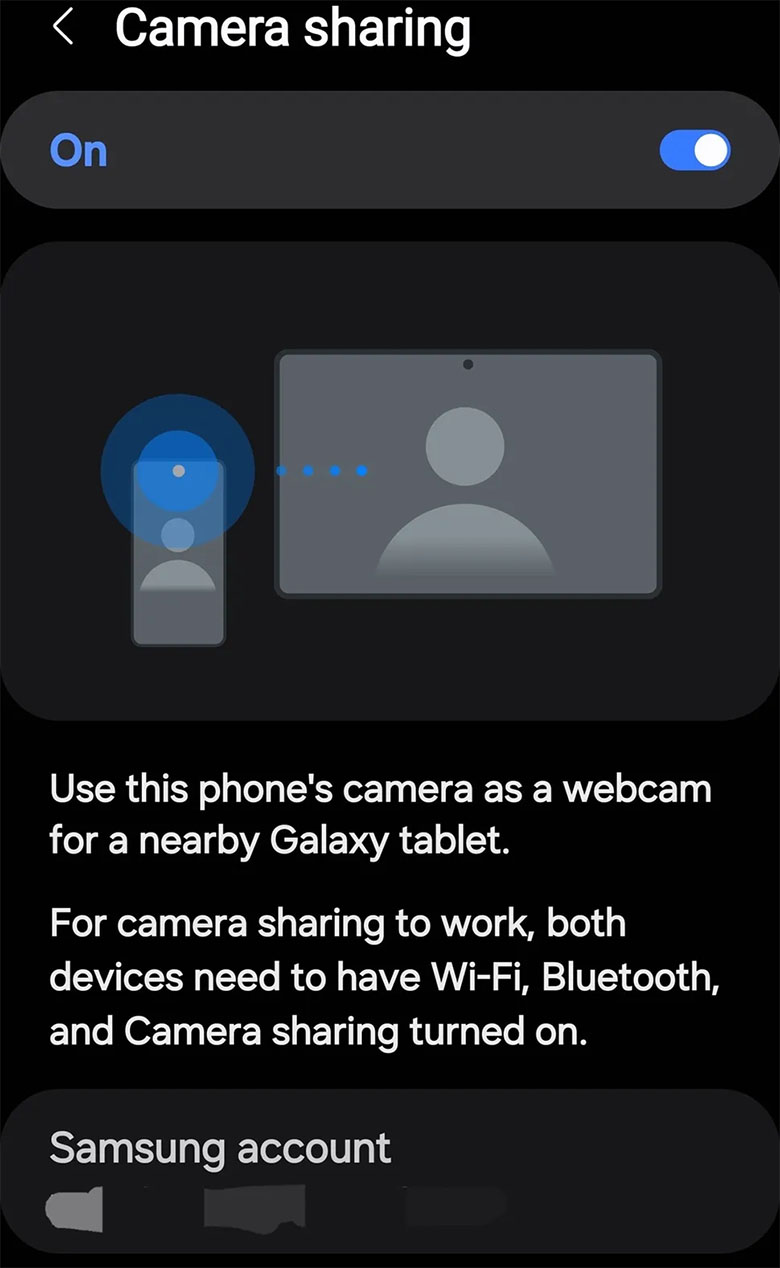
Nếu bạn có một máy tính bảng Galaxy, hãy chú ý đến bản cập nhật One UI 6.1 của nó vì nó sẽ mở khóa một tính năng mới có tên là “chia sẻ máy ảnh” cho phép bạn sử dụng máy ảnh của S24 làm webcam của máy tính bảng. Cả hai thiết bị đều cần bật WiFi, Bluetooth và chia sẻ camera, đó là lý do tại sao máy tính bảng của bạn cần phải bật One UI 6.1.
Samsung hứa hẹn sẽ cung cấp các bản cập nhật trong 7 năm cho dòng Galaxy S24, nhưng liệu pin điện thoại có đáp ứng tốt thời lượng đến thời điểm đó hay không. Nếu bạn muốn duy trì pin điện thoại mới của mình ở trạng thái tốt nhất, hãy bật tính năng “bảo vệ pin” mới trong Cài đặt > Pin . Tính năng này cho phép bạn chuyển đổi giữa chế độ sạc "cơ bản", chế độ sạc "thích ứng" và chế độ giới hạn mức sạc ở mức 80%.
Tương tự như những gì được tìm thấy trên các điện thoại Android khác như Pixels. Chế độ thích ứng hoạt động dựa trên thói quen ngủ của bạn và sẽ sạc điện thoại của bạn tới 80% cho đến ngay trước khi bạn thức dậy, khi điện thoại sẽ sạc đầy điện thoại của bạn.
Ứng dụng Smart View của Samsung có thể phản chiếu màn hình Galaxy S24 của bạn với bất kỳ màn hình nào hỗ trợ Miracast. Nhưng nó cũng có thể phản chiếu màn hình điện thoại của bạn với các thiết bị hỗ trợ Google Cast nếu bạn bật một cài đặt duy nhất. Chỉ cần mở Chế độ xem thông minh, nhấn vào menu ba chấm ở trên cùng bên phải, đi tới Cài đặt, Phòng thí nghiệm và cuối cùng, chuyển đổi “Hỗ trợ Chromecast”. One UI 6.0 khiến bạn phải vượt qua nhiều vòng để kích hoạt cài đặt này, nhưng Samsung đã giúp việc truy cập vào One UI 6.1 trở nên dễ dàng hơn nhiều.
Khi bạn đang xem video trong ứng dụng Thư viện Samsung, bạn có thể nhấn và giữ để chuyển động chậm bất kỳ video nào. Bạn cũng có thể chỉnh sửa video để tinh chỉnh tốc độ theo ý thích. Trong One UI 6.0, bạn chỉ có thể thao tác một phần của video ở tốc độ 0,5X, 1X hoặc 2X. Trong One UI 6.1, giờ đây bạn có thể thao tác các phần ở tốc độ 0,125X, 0,25X, 0,5X hoặc 2X, mặc dù điều này phụ thuộc vào thời lượng video của bạn. Tính năng này tương tự nhưng khác với tính năng Instant Slow-Mo mà Samsung nổi bật trên Galaxy S24, cho phép người dùng chạm và giữ video để làm chậm video.
Một trong những lợi ích của eSIM là bạn có thể lưu trữ nhiều cấu hình và chuyển đổi giữa chúng mà không cần phải rút bất cứ thứ gì ra khỏi điện thoại. Tuy nhiên, hầu hết các điện thoại hỗ trợ eSIM không cho phép bạn sử dụng nhiều hồ sơ eSIM cùng một lúc. Điều đó có nghĩa là nếu muốn có hai đường dây hoạt động, bạn phải sử dụng hai SIM vật lý hoặc kết hợp giữa SIM vật lý và eSIM của mình.
Nhưng nhờ hỗ trợ eSIM kép trên Galaxy S24, bạn có thể lưu trữ và sử dụng đồng thời hai gói eSIM. Điều này có thể thực hiện được nhờ công nghệ có tên Nhiều cấu hình kích hoạt (MEP), được Google giới thiệu lần đầu tiên trên Pixel 7 với sự kiện thả tính năng Pixel vào tháng 3 năm 2023.
XTsmart.vn