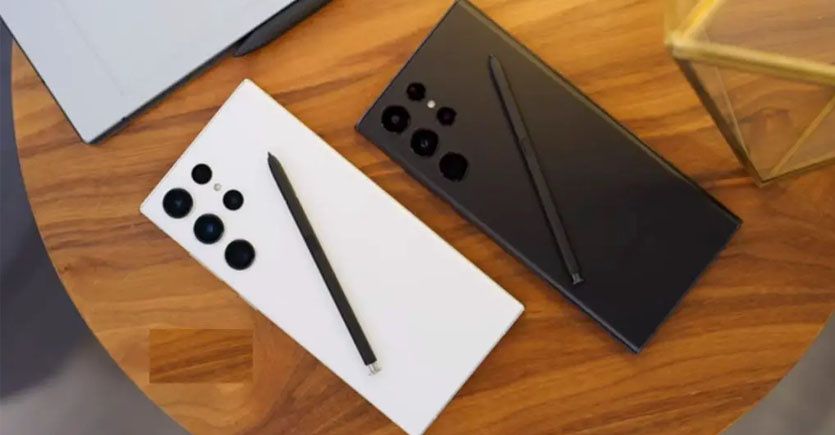
Kể từ khi Galaxy Note series bị khai tử, Samsung đã mang đến một trong những tính năng nổi bật lên flasghip Galaxy S của mình. Galaxy S22 Ultra ra mắt năm ngoái là model kế thừa tinh thần của dòng Galaxy Note. Việc tích hợp bút S-Pen mang đến nhiều tính năng hấp dẫn hơn cho điện thoại.
>> Xem thêm:
Galaxy S23 Ultra tiếp tục kế thừa những nâng cấp từ chiếc bút thần thánh này và được tích hợp bên trong máy. Chúng mang đến nhiều tiện ích như: Ghi nhớ khi tắt màn hình, Ghi chú nhanh, Thao tác không chạm, Viết trên màn hình....Nếu bạn đang sở hữu Galaxy S23 Ultra thì hãy khám phá ngay mọi thứ bạn có thể làm với chiếc bút này nhé!
Bút S-Pen trên Galaxy S23 Ultra có những cải tiến gì?
Bút S-Pen trên Samsung S22 Ultra đã nhận được khá nhiều cải thiện từ Samsung. Cụ thể, gã khổng lồ công nghệ Hàn Quốc đã áp dụng mạch tích hợp Wacom mới cho S Pen và thuật toán đa điểm để dự đoán hướng di chuyển nhằm cải thiện độ trễ và hiệu suất viết. Bên cạnh đó, một số tính năng phần mềm mới cũng được công ty giới thiệu đến người dùng để tận dụng tối đa bút S-Pen mới.
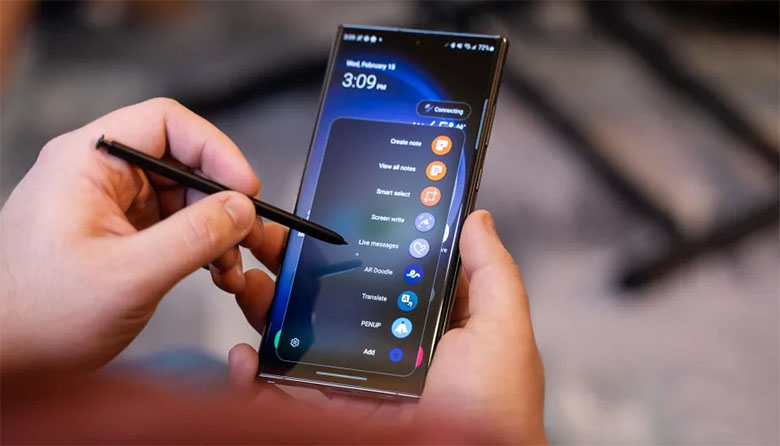
Galaxy S23 Ultra năm nay cũng mang đến một số cải tiến so với model tiền nhiệm. Tuy nhiên, bút S-Pen không có nhiều tính năng thay đổi. Chiếc bút này vẫn sử dụng phần mềm và phần cứng như mẫu bút trên Galaxy S22 Ultra năm ngoái. Điều này có nghĩa là bạn có quyền truy cập vào những tính năng tương tự. Nhưng đây không phải là vấn đề bởi Samsung S22 Ultra là thiết bị có bút stylus tốt nhất vào năm ngoái.
Tính năng của bút S-Pen
Samsung đã mang đến một số tính năng mới với One UI 5.1 trên Galaxy S23 Ultra. Nhưng đối với tính năng mới trên bút S-Pen thì bản cập nhật không bổ sng. Bạn sẽ có các lựa chọn giống như bản phát hành phần mềm trước đó bao gồm: Lệnh không chạm, Tác vụ không chạm, Chế độ xem không chạm, Ghi nhớ tắt màn hình, Ghi chú nhanh...
- Tính năng Air Command là menu bật lên hiển thị ngay khi bạn rút S Pen ra. Cho phép người dùng có thể truy cập nhanh vào tất cả các tính năng khác của S-Pen. Nếu như theo mặc định thì nó chỉ cung cấp một số tùy chọn, nhưng bạn có thể chọn nút Add phía dưới để đưa các tính năng thường dùng khác vào menu Air Command.
- Điều khển bút S-Pen từ xa với thao tác không chạm. Tính năng này cho phép người dùng mở ứng dụng, bấm vào hình ảnh, phát video, dừng phát nhạc...mà không cần chạm vào màn hình. Chỉ với việc nhấn và giữ bút bạn đã có thể mở máy ảnh, cùng với đó là nhiều cử chỉ khác nhau giúp thao tác nhanh hơn...Tất nhiên, bạn có thể tùy chỉnh hoàn toàn các cử chỉ này dựa vào sở thích của mình.
- Chế độ xem không chạm cho phép người dùng nhanh chóng xem được các liên kết, album Bộ sưu tập và sự kiện lịch bằng cách lướt S Pen qua các mục.
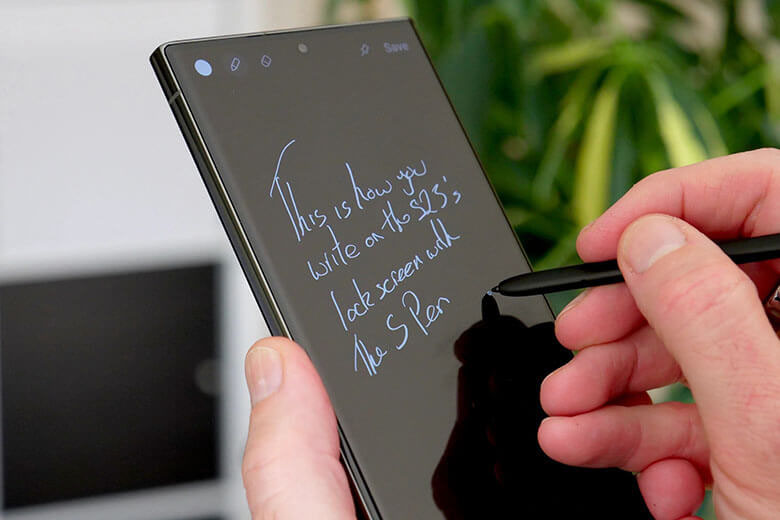
- Ghi chú trên màn hình tắt: Bạn có thể nhanh chóng ghi chú những ý tưởng, lưu ý...mà không cần phải mở khóa thiết bị hay bật màn hình. Những ghi chú này sẽ được lưu trong ứng dụng Samsung Notes, khi bạn đưa bút quay trở lại vị trí khe cắm.
- Smart select là một công cụ tiện lợi giúp tăng tốc ảnh chụp màn hình trên Galaxy S23 Ultra. Nó cho phép bạn chụp ảnh màn hình hình chữ nhật, hình tròn hoặc dạng tự do của bất kỳ phần nào của màn hình thay vì chụp toàn bộ màn hình. Bạn có thể lưu và chia sẻ ảnh chụp màn hình hoặc thực hiện các chỉnh sửa bổ sung, chẳng hạn như xóa nền, thêm chú thích hoặc tạo GIF.
- Ghi màn hình được hiểu là một công cụ chú thích, bạn có thể chụp ảnh màn hình của mình và chú thích nó. Công cụ này cũng cho phép người dùng truy cập vào ứng dụng và tùy chọn các màu khác nhau, có cục tấy, nút hoàn tác/ làm lại...từ đó giúp phần ghi chú trở nên nổi bật hơn.
- Trên điện thoại Samsung S23 Ultra được công ty cài đặt sẵn ứng dụng Penup , nó được tích hợp liền mạch với bút S-Pen. Bạn có thể sử dụng Penup trong cửa sổ lệnh không chạm, mở nhanh chóng các ứng dụng để tô màu đường vẽ, hướng dẫn vẽ....Bên cạnh đó, tùy chọn Tô màu độc lập trong menu Air Command cho phép bạn truy cập nhanh vào tính năng tô màu trong ứng dụng Penup.
- Tin nhắn trực tiếp: Với tính năng này, người dùng có thể viết trên các video và ảnh GIF. Cho dù nội dung bạn viết là gì thì nó sẽ xuất hiện dưới dạng văn bản động khi phát video.
- Khả năng dịch nhanh chóng, đơn giản. Bạn có thể dùng bút S-Pen và đánh dấu đoạn văn bản cần dịch, Google dịch sẽ giúp bạn dịch sang bất kỳ ngôn ngừ nào.
- Phóng to nội dung trên màn hình bằng bút S-Pen cũng là một trải nghiệm tuyệt vời, nó cung cấp 2 kích thước xem trước và 4 tùy chọn phóng đại từ 150% - 300%.
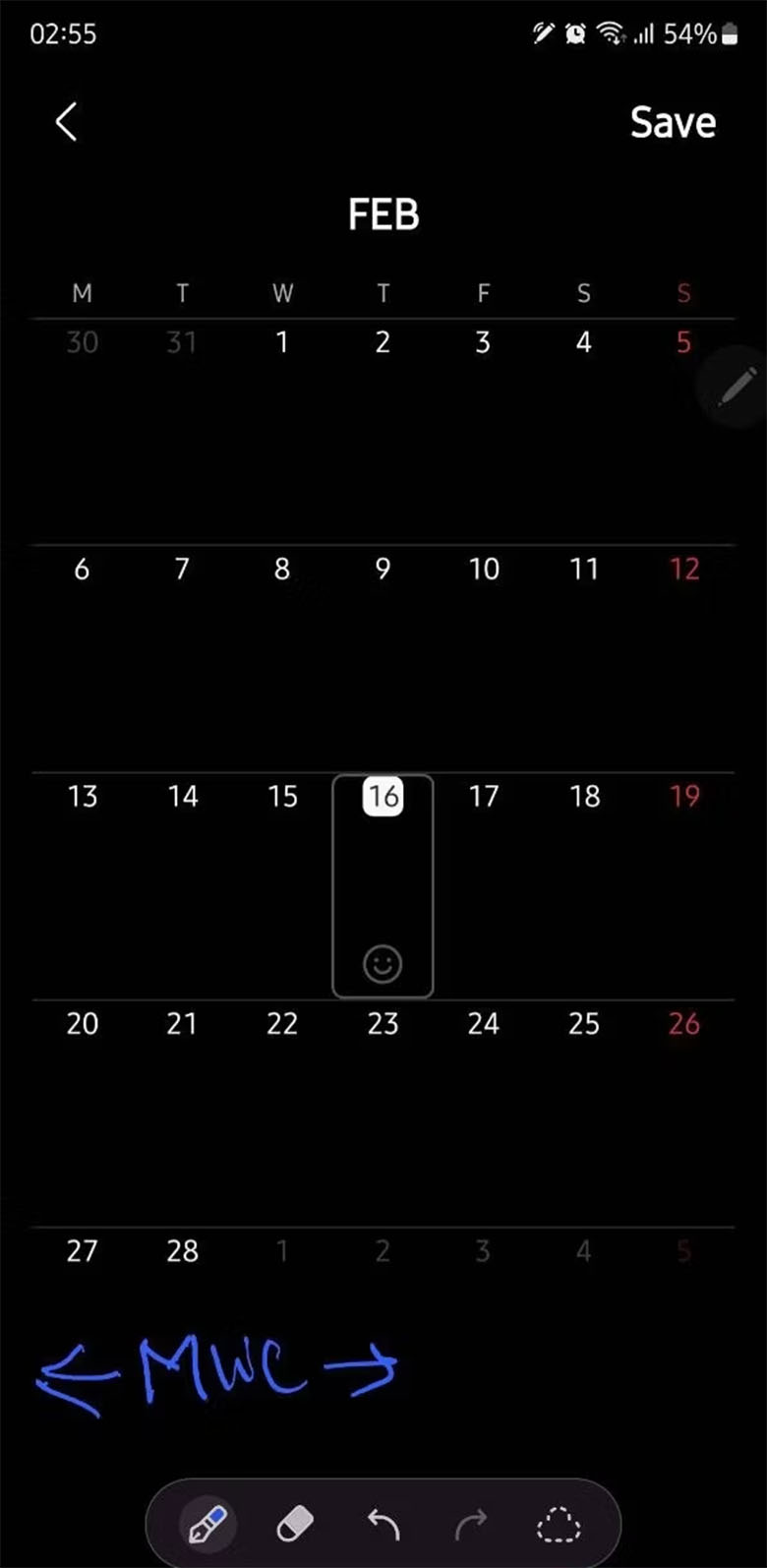
- Trải nghiệm tính năng viết trên lịch trên Galaxy S23 Ultra. Trong chế độ xem lịch trên ứng dụng lịch của Samsung bạn có thể note thêm ghi chú.
- Bút S-Pen cũng cho phép bạn sử dụng phiên bản Google Lens của Samsung: Bixby Vision. Với phím tắt lệnh Bixby Vision Air cho phép người dùng nhanh chóng thực hiện việc tìm kiếm văn bản hoặc hình ảnh trên màn hình điện thoại. Bạn chỉ cần đánh dấu phần liên quan bằng S Pen và Bixby Vision sẽ hiển thị kết quả tìm kiếm từ web.
- Tính năng mở khóa S Pen cho phép bạn mở khóa điện thoại bằng nút S Pen nếu điện thoại bị khóa khi bạn đang sử dụng S Pen. Sau khi bạn mở khóa điện thoại bằng tính năng này, điện thoại sẽ vẫn mở khóa cho đến khi ngắt kết nối S Pen hoặc bạn đặt lại vào khe cắm.
XTsmart.vn
 Điện thoại
 iPhone
 Hỏi giá ngay
_cach-thu-am-tot-nhat-tren-iphone-xtsmart.jpg "Cách thu âm tốt nhất trên iPhone: Bí quyết từ micro rời đến tính năng tích hợp")
_siri-intelligence-tuong-thich-voi-cac-thiet-bi-nao-xtsmart.jpg "Siri AI & Apple Intelligence: Thiết bị nào tương thích? Bạn có cần mua máy mới không?")
_siri-ai-xtsmart.jpg "Siri AI trên iOS 27: Thiết bị nào dùng được, thiết bị nào không?")


 Hải Yến
Thứ tư, 22/02/2023, 1296
Hải Yến
Thứ tư, 22/02/2023, 1296