Điện thoại
 iPhone
 Hỏi giá ngay
_samsung-galaxy-s27-ultra-xtsmart.jpg "Galaxy S27 Ultra có thể dùng chip Exynos 2700 2nm thay Snapdragon vì lỗi quá nhiệt?")
_hieu-nang-iphone-18-pro-xtsmart.jpg "Hiệu năng iPhone 18 Pro mạnh hơn cả một số laptop: Chip A20 Pro làm được điều đó như thế nào?")
_camera-18-pro-xtsmart.jpg "Halide 3.2 mở khóa toàn bộ dải khẩu độ thay đổi trên iPhone 18 Pro")


HỆ THỐNG XTSMART
Đà Nẵng: 147 Hàm Nghi, Vĩnh Trung, Thanh Khê, Đà Nẵng
Huế: 34 Hùng Vương, Phú Nhuận, Thành phố Huế, Thừa Thiên Huế
Gọi mua và Kỹ thuật:
1900.2063 Hoặc 0901.963.222 (7:30 - 21:00)
Khiếu nại:
0908.996.999 (8:00 - 21:00)


Chi nhánh 1 : 147 Hàm Nghi, Đà Nẵng
Chi nhánh 2 : 461 Quang Trung,Gò Vấp,HCM
Chi nhánh 3 : 34 Hùng Vương, Huế
 Hải Yến
Chủ nhật, 05/11/2023, 980
Hải Yến
Chủ nhật, 05/11/2023, 980
>> Xem thêm:
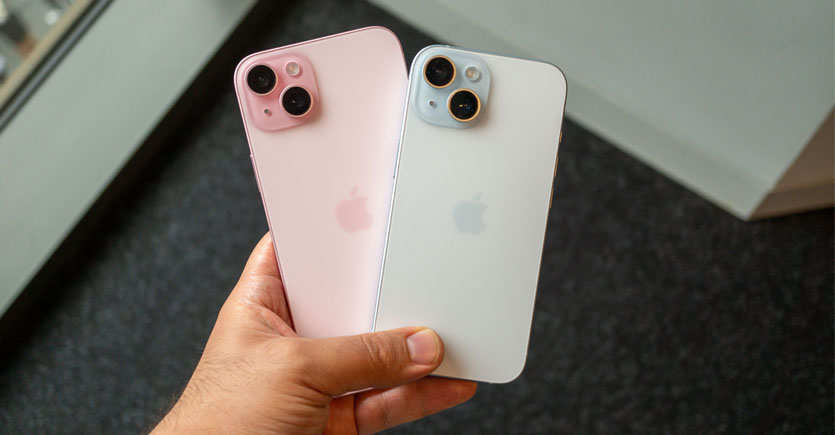
Tất cả iPhone hiện đại đều có tính năng “Sạc tối ưu hóa”, nhưng iPhone 15 và iPhone 15 Pro cho phép bạn tiến thêm một bước nữa bằng cách thực thi giới hạn sạc 80%. Khi bạn thực hiện cài đặt này, iPhone của bạn sẽ không bao giờ sạc quá 80%. Thực hiện điều này nhằm mục đích giúp tuổi thọ pin tốt hơn. Bởi pin trên iPhone sẽ xuống cấp nhanh hơn nhiều khi được sạc đầy, mất dần tổng dung lượng.
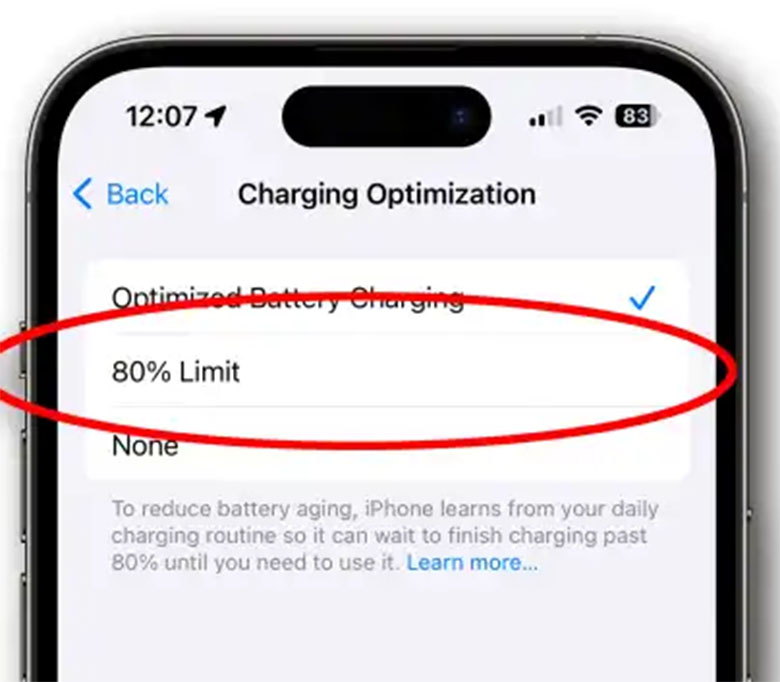
Vì vậy, dừng ở mức sạc 80% có thể kéo dài tuổi thọ pin iPhone của bạn. Nếu bạn là kiểu người không bao giờ suýt hết pin suốt cả ngày, bạn nên cân nhắc thử cài đặt này. Trong ứng dụng Cài đặt, đi tới Pin > Tình trạng & sạc pin > Tối ưu hóa sạc. Bạn sẽ thấy tùy chọn để chọn giữa Tối ưu hóa sạc pin, giới hạn 80% hoặc không có.
Nói về thời lượng pin, các mẫu iPhone 15 bao gồm một số số liệu thống kê pin hữu ích mà bạn sẽ không tìm thấy trên các mẫu khác. Trong Cài đặt > Chung > Giới thiệu, bạn có thể cuộn xuống để tìm phần Pin mới liệt kê ngày sản xuất pin trong iPhone của bạn, ngày sử dụng pin lần đầu tiên và số chu kỳ sạc đầy mà pin đã trải qua.
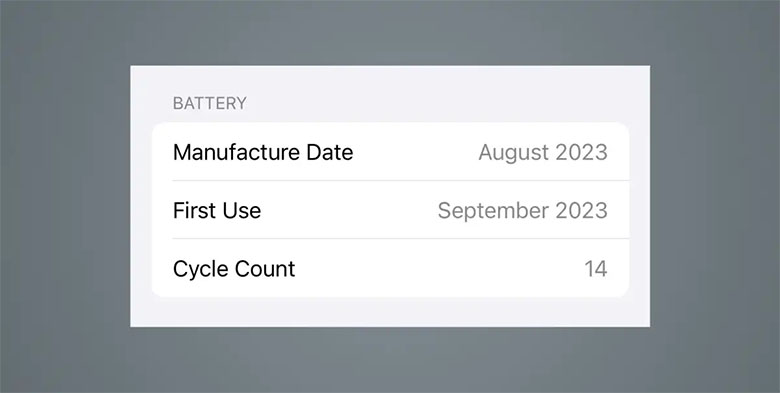
Thông tin này có thể hữu ích trong việc xác định tuổi thọ pin trên iPhone của bạn và thời lượng pin còn lại trong pin. Thật tuyệt vời cho những người đang cân nhắc mua một chiếc iPhone đã qua sử dụng. Nói chung, iPhone được đánh giá là có thể giữ lại 80% dung lượng sạc đầy sau 500 chu kỳ sạc, nhưng trong những năm gần đây, người dùng phàn nàn rằng pin đang xuống cấp nhanh hơn mức cần thiết.
Mặc dù được quảng cáo là một tính năng của iPhone 15 và 15 Pro nhưng nhiều người không nhận ra rằng, khi bạn chụp ảnh có người, chó hoặc mèo trong khung, nó sẽ tự động lưu dữ liệu độ sâu cần thiết để biến nó thành chân dung. Để biết được điều này chúng ta sẽ dựa theo biểu tượng ƒ trong kính ngắm.
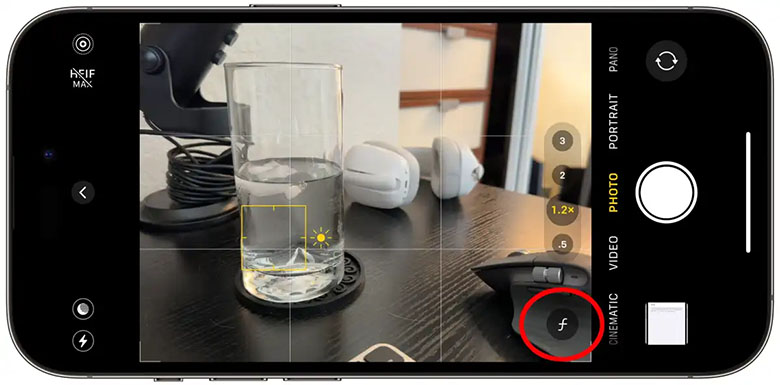
Bạn không cần phải bật chế độ chân dung, chỉ cần chụp ảnh. Sau đó có thể mở hình ảnh sau trong ảnh, nhấn chỉnh sửa và sẽ thấy lại biểu tượng ƒ để cho phép bạn điều chỉnh mức độ hiệu ứng chân dung. Bên cạnh đó chúng ta có thể nhấn vào một chủ đề để chọn tiêu điểm. Tính năng này sẽ tự động khi camera nhận dạng người, chó hoặc mèo...
iPhone 15 Pro có thể chụp ảnh với ba tiêu cự khác nhau bằng camera chính 48 megapixel: tương đương 24mm, 28mm và 35mm. Những tính năng này phải được bật theo mặc định, nhưng bạn có thể bật hoặc tắt “ống kính” 28mm và 35mm theo ý muốn. Mở Cài đặt > Camera > Camera chính và bạn sẽ thấy các công tắc bật tắt cho ống kính 28mm và 35mm, cũng như tùy chọn để chọn một ống kính làm mặc định. Khi bạn chụp ảnh, chỉ cần chạm vào nút mức thu phóng 1x trong ứng dụng Máy ảnh để chuyển đổi nhanh giữa các ống kính. Nó sẽ hoán đổi giữa 1x (24mm), 1,2x (28mm) và 1,5x (35mm).
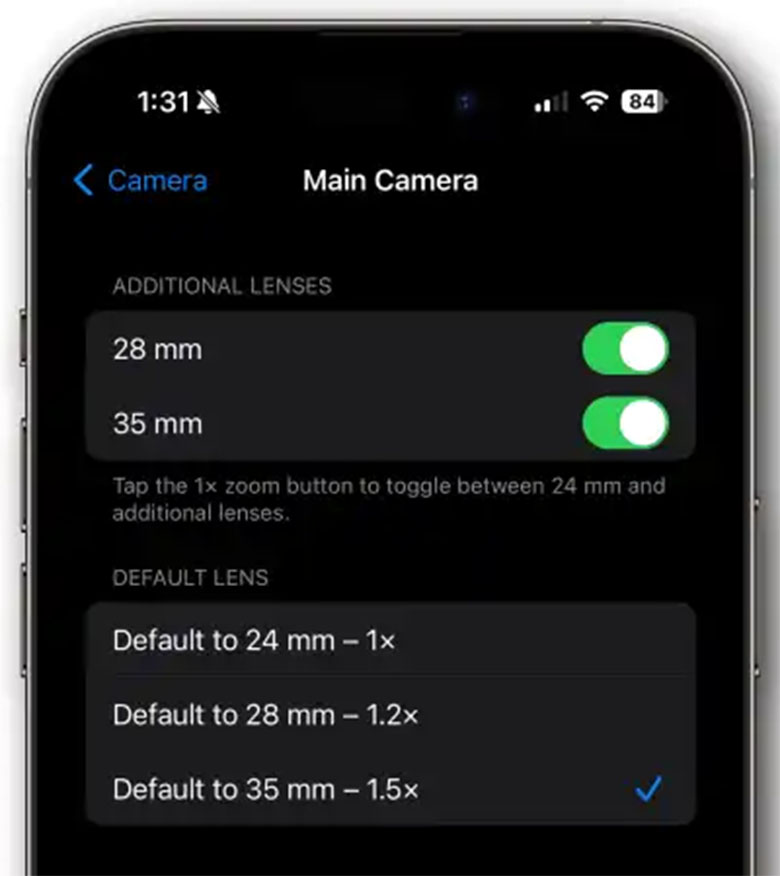
iPhone 14 Pro đã bổ sung thêm khả năng chụp ảnh từ camera chính 48 megapixel nhưng chỉ khi bạn chụp ở định dạng ProRAW. Với iPhone 15, bạn có thể chụp 48 megapixel nhưng ProRAW không được hỗ trợ. Trong khi đó, iPhone 15 Pro cung cấp cho bạn tùy chọn để chọn ProRAW hoặc HEIF. ProRAW là một lựa chọn tốt cho những người thực hiện nhiều chỉnh sửa hình ảnh trong các chương trình như Lightroom, vì nó lưu giữ được nhiều thông tin cảm biến hơn.
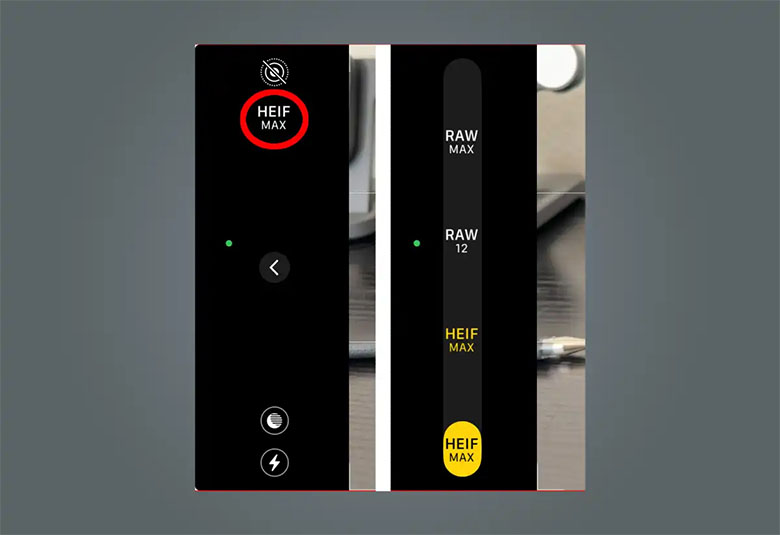
Nhưng nếu tất cả những gì bạn muốn là một hình ảnh có độ phân giải siêu cao, bạn nên chọn HEIF vì chúng nhỏ hơn khoảng 15 lần (Khoảng 5 MB mỗi ảnh cho HEIF 48 megapixel so với 75 MB cho ProRAW). Để thực hiện, Mở Cài đặt > Máy ảnh > Định dạng , sau đó Mở Mặc định chuyên nghiệp để thay đổi độ phân giải và định dạng mặc định cho những bức ảnh đó. Đơn giản hơn, bạn có thể nhấn và giữ chỉ báo RAW Max, RAW 12 hoặc HEIF Max trong ứng dụng máy ảnh và bạn sẽ có thể chọn một tùy chọn mới.
Với việc bổ sung nút hành động trên iPhone 15 Pro, bạn không thể đơn giản biết điện thoại của mình có đang ở chế độ tắt tiếng hay không bằng cách nhìn vào vị trí của công tắc tắt tiếng. Vì vậy, Apple đã thêm nút Trung tâm điều khiển và một biểu tượng “chuông tắt tiếng” nhỏ trên thanh trạng thái bên cạnh thời gian.
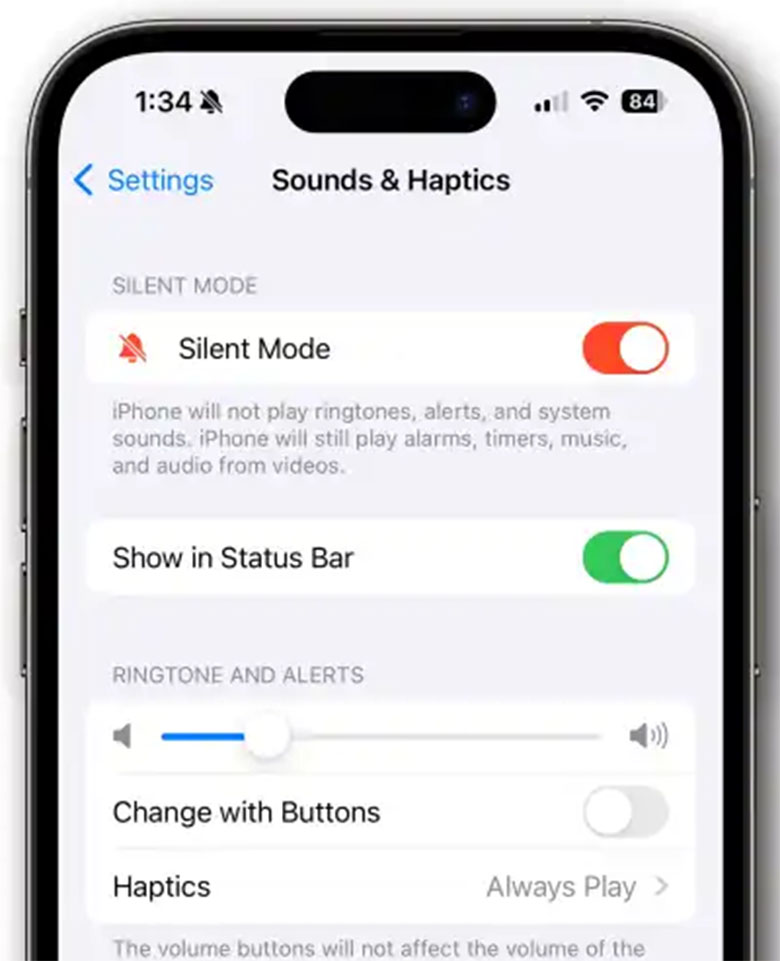
Nếu điều này làm phiền bạn, bạn có thể giấu nó đi. Để thực hiện bạn Mở Cài đặt > Âm thanh và Cảm ứng và bạn sẽ thấy nút bật tắt Chế độ im lặng lớn màu đỏ ở trên cùng, theo sau là nút chuyển đổi “Hiển thị trên thanh trạng thái”. Điều đó sẽ cho phép bạn đặt iPhone ở chế độ im lặng mà không có biểu tượng chuông nhỏ ở trên cùng.
XTsmart.vn