 Điện thoại
 iPhone
 Hỏi giá ngay
_face-id-hay-touch-id-xtsmart.jpg "Nhận diện khuôn mặt vs vân tay: Công nghệ bảo mật điện thoại nào tốt hơn?")
_top-dien-thoai-snapdragon-xtsmart.jpg "Điện Thoại Snapdragon 8 Elite Gen 5: Top 6 Flagship Đáng Mua Nhất Năm")
_mau-sac-dien-thoai-2026-xtsmart.jpg "Màu sắc điện thoại đẹp nhất 2026: Khám phá những gam màu ấn tượng từ Apple, Google, Samsung")


HỆ THỐNG XTSMART
Đà Nẵng: 147 Hàm Nghi, Vĩnh Trung, Thanh Khê, Đà Nẵng
Huế: 34 Hùng Vương, Phú Nhuận, Thành phố Huế, Thừa Thiên Huế
Gọi mua và Kỹ thuật:
1900.2063 Hoặc 0901.963.222 (7:30 - 21:00)
Khiếu nại:
0908.996.999 (8:00 - 21:00)


Chi nhánh 1 : 147 Hàm Nghi, Đà Nẵng
Chi nhánh 2 : 461 Quang Trung,Gò Vấp,HCM
Chi nhánh 3 : 34 Hùng Vương, Huế
 Hải Yến
Thứ sáu, 25/03/2022, 3387
Hải Yến
Thứ sáu, 25/03/2022, 3387
>> Xem thêm:
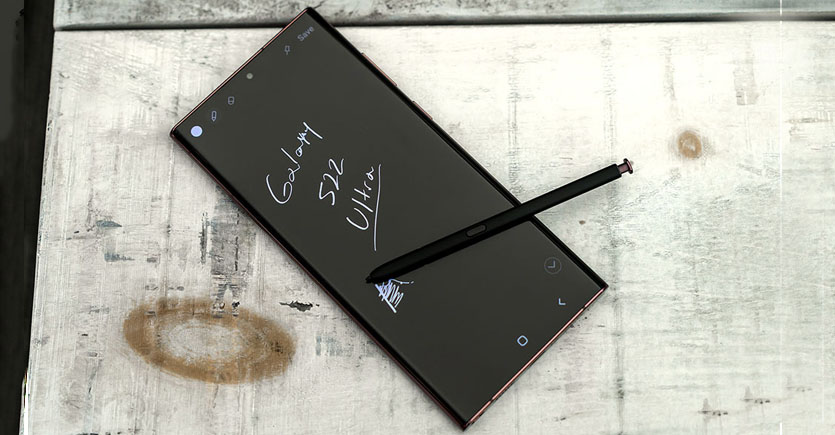
Không chỉ sở hữu ngoại hình tương tự các sản phẩm thuộc dòng Galaxy Note, Samsung còn mạnh dạn tích hợp bút S-Pen bên trong máy khiến không ít người dùng thích thú. Tuy nhiên chỉ duy nhất biến thể Samsung S22 Ultra mới được trang bị tính năng độc đáo này. Người dùng không thể sử dụng bút S-Pen với Galaxy S22 Plus.
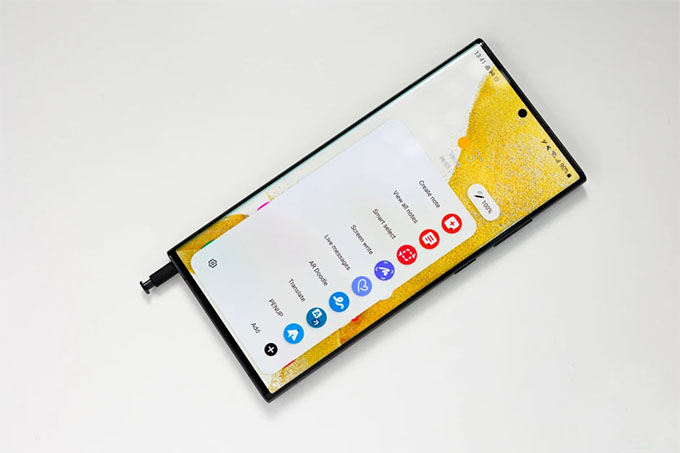
Bởi bút S-Pen sử dụng công nghệ Wacom tinh vi - Galaxy S22 Ultra có hai bộ số hóa. Một bộ số hóa để đọc các lần chạm ngón tay thực tế và một bộ dành riêng để đọc đầu vào của S Pen. Với nhiều năm phát triển, S Pen đã hội tụ vô số tính năng và thủ thuật.
Để có cảm giác tốt, bút cảm ứng cần phải phản hồi nhanh và chính xác các nét vẽ của người dùng. Bút S-Pen trên Galaxy S22 Ultra vượt trội về mọi mặt. Samsung đã sử dụng bộ số hóa Wacom dưới màn hình điện thoại Note của mình trong nhiều năm nay - đây là một lớp tách biệt với bộ số hóa bằng ngón tay chuyên dụng.
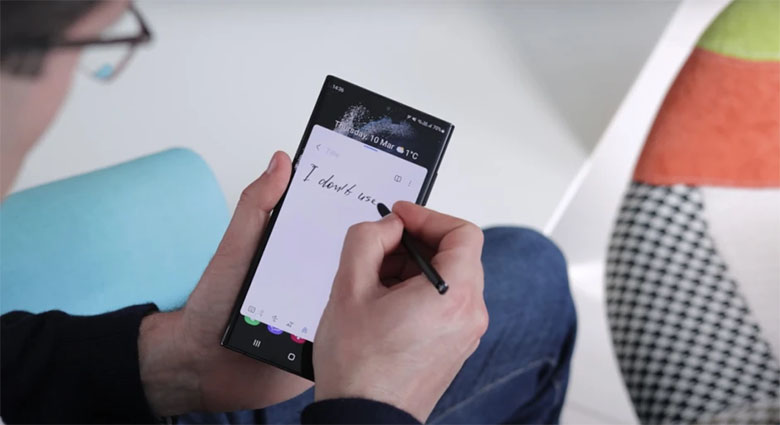
Đó cũng là lý do để biến thể Ultra có thể dễ dàng phân biệt giữa bút S-Pen và bàn tay của bạn. Bộ số hóa có thể đọc 4096 cấp độ áp lực và phản ứng siêu nhanh với các nét vẽ của Bút. Ngoài ra, phần mềm còn thực hiện một số bản vẽ dự đoán trên đó để tạo cảm giác rằng mực kỹ thuật số của bạn thực sự phản hồi tức thì cho bài viết của bạn.
Bất kỳ và mọi người dùng điện thoại thông minh đều biết cách sử dụng bàn phím ảo để viết tin nhắn văn bản, email, lời nhắc và thậm chí ghi chú bất cứ điều gì. Tuy nhiên, khi nói đến thứ sau ghi chú, đặc biệt là những điều liên quan đến ý tưởng sáng tạo sẽ mang đến trải nghiệm sáng tạp hơn dành cho bạn.
Bút S-Pen trên Galaxy S22 Ultra cho phép người dùng gạch dưới các phần cụ thể, vẽ các mũi tên để kết nối các từ và ý tưởng trên toàn bộ tài liệu. Đặc biệt với tính di động giúp người dùng có thể ghi chú mọi lúc mọi nơi và đảm bảo hoạt động ngay lập tức.
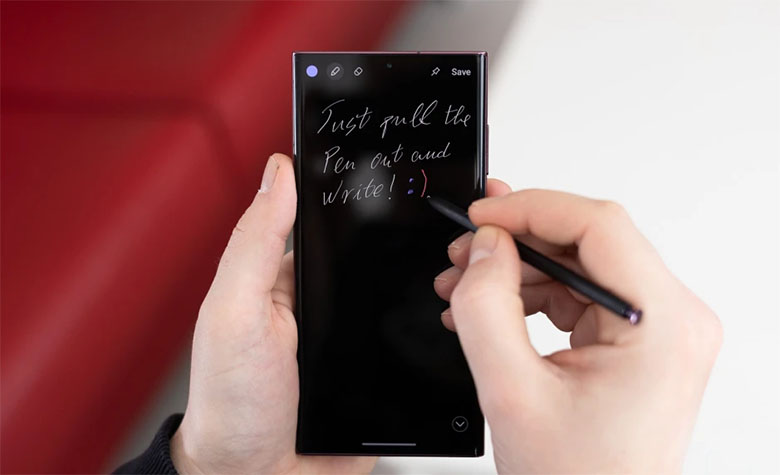
Nhờ tính năng Screen Off Memo được bật theo mặc định, khi bạn rút S Pen ra khỏi khe cắm của nó để thực hiện thao tác ghi chú dù màn hình tắt. Khi bạn hoàn tất, nó sẽ tự động được lưu trong ứng dụng Ghi chú của bạn. Giờ đây, OneUI của Samsung có khả năng dịch chữ viết tay của bạn thành văn bản đã nhập và bạn thậm chí có thể sử dụng một chế độ đặc biệt.
Cụ thể nó cho phép viết tin nhắn trò chuyện bằng bút và để điện thoại chuyển chúng thành các từ đã nhập trước khi gửi đi. Ngoài ra, nếu bạn muốn ghi chú của mình vẫn xuất hiện dưới dạng chữ viết tay, nhưng trông ... gọn gàng hơn - thì hãy chọn tùy chọn "Làm thẳng".
Tối ưu hóa trải nghiệm bút S-Pen trên Galaxy S22 Ultra bằng cách vào cài đặt -> nâng cao -> S-Pen
Đây là những cử chỉ có thể điều khiển điện thoại của bạn khi S Pen ở khoảng cách xa (bất cứ khi nào con trỏ S Pen không hiển thị trên màn hình). Tính năng này đã được cải thiện rất nhiều kể từ khi được giới thiệu với Galaxy Note 9 và ở phiên bản hiện tại nó được đánh giá khá tốt. Có 5 cử chỉ mà bạn có thể tùy chỉnh theo ý muốn với S Pen.
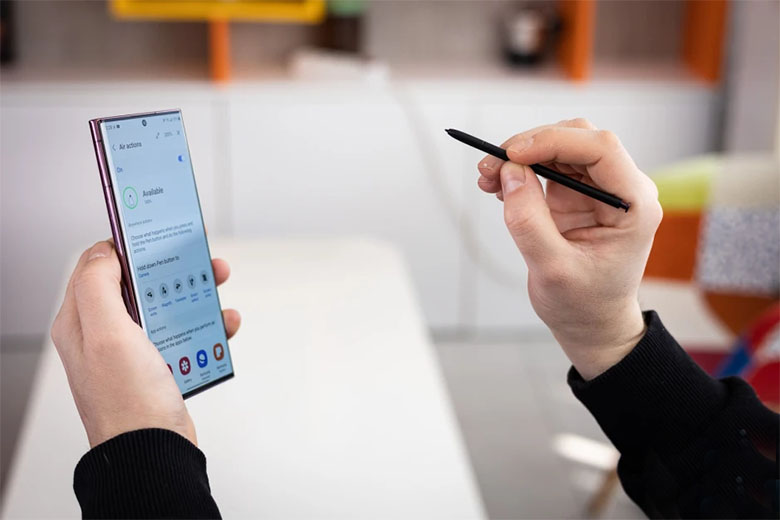
Ví dụ như nhấn vào nút S Pen (không giữ) sẽ tạm dừng hoặc phát đa phương tiện. Giữ nút S Pen trong khi vẫy tay lên hoặc xuống sẽ điều khiển âm lượng, trái hoặc phải sẽ bỏ qua bản nhạc. Một số ứng dụng cụ thể có thể có Air Actions riêng. Nếu bạn muốn khám phá Air Actions cho một ứng dụng cụ thể, hãy mở ứng dụng đó, đưa S Pen lại gần màn hình và nhấn nút S Pen. Thao tác này sẽ mở menu Lệnh trên không. Nhấn vào biểu tượng S Pen ở trên cùng của menu Air Command để xem những Air Actions khả dụng trong ứng dụng cụ thể.
Điều này dành cho những người bạn đã chọn sử dụng cử chỉ điều hướng thay vì thanh điều hướng cổ điển của Samsung (nút Gần đây, Trang chủ, Quay lại). Nếu sử dụng S Pen để viết và vẽ nhiều, bạn có thể vô tình kích hoạt một cử chỉ khi bạn ở gần mép màn hình. Để thực hiện chúng ta vào Cài đặt -> Hiển thị -> Thanh điều hướng và kích hoạt "Chặn cử chỉ với S Pen".
Có một số cách để thực hiện điều này:
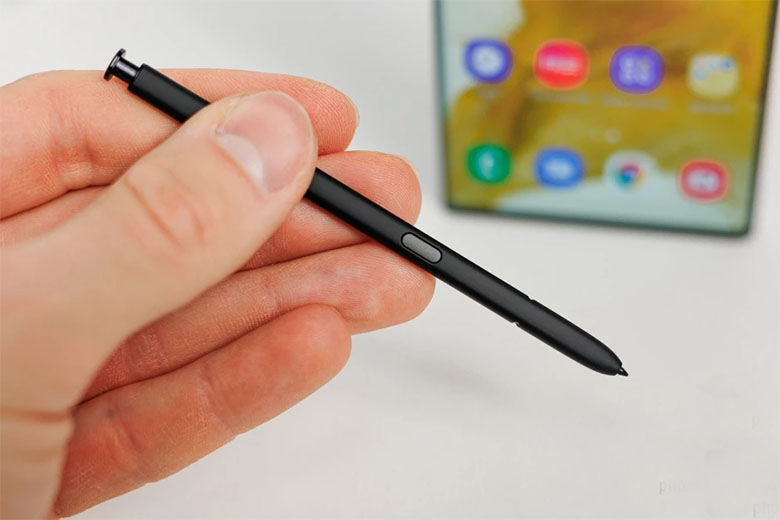
Ngoài ra, bạn có thể:
Như đã đề cập trước đó, khi bạn đưa S Pen đến gần màn hình, bạn sẽ nhận được một dấu chấm nhỏ để biết chính xác vị trí của đầu bút. Tuy nhiên, con trỏ nhỏ này cũng sẽ hoạt động như một con chuột.Vì vậy, bạn có thể giữ nó trên các đối tượng và chú giải công cụ và chúng có thể bật ra một số thông tin bổ sung cho những gì công cụ cụ thể này thực hiện.
Bạn cũng có thể sử dụng nút S Pen như một lần nhấp chuột trái. Trong khi duyệt web hoặc xem qua bất kỳ tài liệu văn bản nào, hãy giữ nút S Pen và kéo bút trên bất kỳ nội dung văn bản nào. Nó sẽ chọn nó và sau đó bạn có thể sao chép nó hoặc chạm và giữ vào lựa chọn để chuyển văn bản đó sang một ứng dụng khác (cần phải chia đôi màn hình trước khi thực hiện điều này). Trong một số ứng dụng có sẵn của Samsung (Thư viện, Ghi chú ...), giữ nút S Pen và cuộn qua để vẽ tức thì.
Bạn có thể thiết lập tính năng này có tên "Glance" để xuất hiện trong menu Air Command. Đây là cách nó hoạt động - khi bạn ở trong một ứng dụng và kích hoạt Glance, ứng dụng sẽ được thu nhỏ thành một cửa sổ ở góc màn hình. Khi bạn di chuột S Pen qua cửa sổ đó, ứng dụng sẽ được phóng to tối đa, chúng ta có thể cuộn xung quanh, xem thông tin và khi bạn di chuyển ra xa, nó sẽ thu nhỏ lại. Để thoát khỏi chế độ Xem nhanh, chỉ cần giữ vào cửa sổ và kéo vào thùng rác để loại bỏ.
XTsmart.vn


147 Hàm Nghi, P. Vĩnh Trung, Q. Thanh Khê, TP. Đà Nẵng / Điện thoại : 038.816.8169
34 Hùng Vương, P. Phú Hội, TP. Huế, tỉnh Thừa Thiên Huế / Điện thoại: 0988.949.343

