Điện thoại
 iPhone
 Hỏi giá ngay
_game-rong-hay-nhat.jpg "Top 5 game rồng cực hấp dẫn để bạn khai xuân Giáp Thìn 2024")
_top-5-game-offline-mien-phi-hay-nhat-2024-XTsmart.jpg "Top 5 tựa game offline miễn phí không thể bỏ qua trong năm 2024")
_game-do-vui-xtsmart.jpg "11 game đố vui hay nhất trên Play Store năm 2024")


HỆ THỐNG XTSMART
Đà Nẵng: 147 Hàm Nghi, Vĩnh Trung, Thanh Khê, Đà Nẵng
Huế: 34 Hùng Vương, Phú Nhuận, Thành phố Huế, Thừa Thiên Huế
Gọi mua và Kỹ thuật:
1900.2063 Hoặc 0901.963.222 (7:30 - 21:00)
Khiếu nại:
0908.996.999 (8:00 - 21:00)


Chi nhánh 1 : 147 Hàm Nghi, Đà Nẵng
Chi nhánh 2 : 461 Quang Trung,Gò Vấp,HCM
Chi nhánh 3 : 34 Hùng Vương, Huế
 Hải Yến
Thứ hai, 09/02/2026, 881
Hải Yến
Thứ hai, 09/02/2026, 881
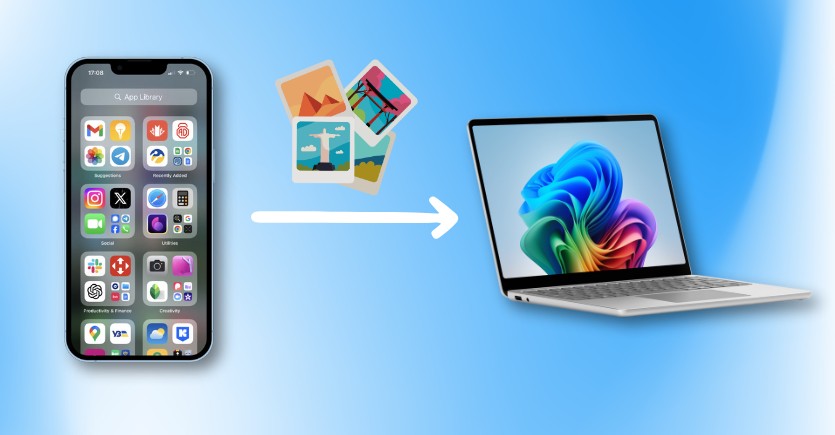
Việc chuyển ảnh, video từ iPhone sang máy tính giúp người dùng giải phóng dung lượng bộ nhớ, sao lưu dữ liệu an toàn và thuận tiện hơn trong quá trình chỉnh sửa, lưu trữ hoặc chia sẻ. Hiện nay, có nhiều cách copy ảnh từ iPhone sang máy tính phù hợp với từng thiết bị và hệ điều hành khác nhau. Dưới đây là hướng dẫn chi tiết các cách chuyển ảnh từ iPhone sang máy tính để bạn tham khảo và áp dụng hiệu quả.
>>> Xem thêm: Cách kiểm tra ngày kích hoạt iPhone cực đơn giản
Trong thời đại số, ảnh chụp và video quay bằng iPhone không chỉ là kỷ niệm cá nhân mà còn được sử dụng cho học tập, công việc và sáng tạo nội dung. Với chất lượng camera ngày càng được nâng cấp, dung lượng mỗi bức ảnh và video, đặc biệt là video 4K, ngày càng lớn, khiến bộ nhớ iPhone nhanh chóng bị đầy.
Việc lưu trữ ảnh, video từ iPhone trên máy tính mang lại nhiều lợi ích thiết thực như:
Ngoài ra, với những người sử dụng cả máy tính Windows và MacBook, việc nắm rõ cách chuyển ảnh từ iPhone sang máy tính theo từng hệ điều hành sẽ giúp tiết kiệm thời gian và hạn chế lỗi trong quá trình sao lưu dữ liệu.
File Explorer là cách chuyển ảnh từ iPhone sang máy tính Windows phổ biến nhất vì không cần cài đặt thêm phần mềm. Người dùng chỉ cần kết nối iPhone với máy tính là có thể truy cập trực tiếp vào bộ nhớ thiết bị để sao chép hình ảnh, video nhanh chóng, hạn chế lỗi trong quá trình chuyển dữ liệu.
Bước 1: Kết nối iPhone với máy tính bằng cáp Lightning hoặc USB-C, sau đó chọn Tin cậy trên điện thoại khi có thông báo.
Bước 2: Trên máy tính, mở My Computer (This PC) > chọn thiết bị Apple iPhone.
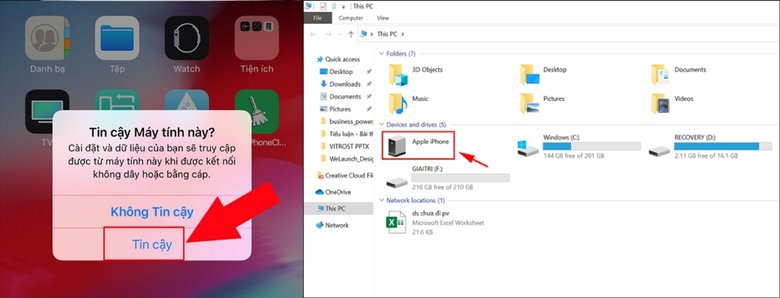
Bước 3: Trong giao diện Apple iPhone, nhấn vào thư mục Internal Storage.
Bước 4: Tiếp tục mở thư mục DCIM, nơi lưu trữ toàn bộ ảnh và video trên iPhone.
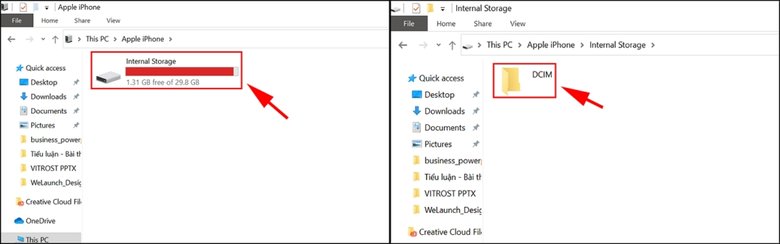
Bước 5: Chọn thư mục chứa hình ảnh cần sao chép (100APPLE, 101APPLE,…).
Bước 6: Bôi đen ảnh, video cần chuyển > nhấn chuột phải > chọn Copy.
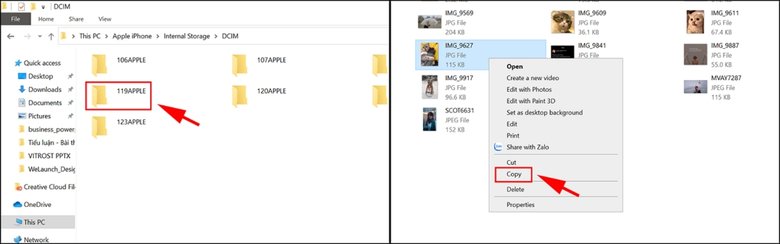
Bước 7: Truy cập thư mục lưu trữ trên máy tính > nhấn chuột phải > chọn Paste để hoàn tất.
Người dùng các dòng iPhone mới như iPhone 17 cũng có thể áp dụng cách này để sao lưu ảnh, video về máy tính một cách an toàn và thuận tiện cho việc chia sẻ.
Trên máy tính Windows 10 và Windows 11, người dùng có thể chuyển ảnh từ iPhone sang máy tính thông qua ứng dụng Photos được cài đặt sẵn trong hệ điều hành. Cách này giúp hệ thống tự động nhận diện thiết bị và nhập dữ liệu nhanh chóng, phù hợp với người dùng không quen thao tác thủ công.
Bước 1: Kết nối iPhone với máy tính bằng cáp USB, sau đó mở thanh tìm kiếm Windows và nhập từ khóa Photos để mở ứng dụng Ảnh.
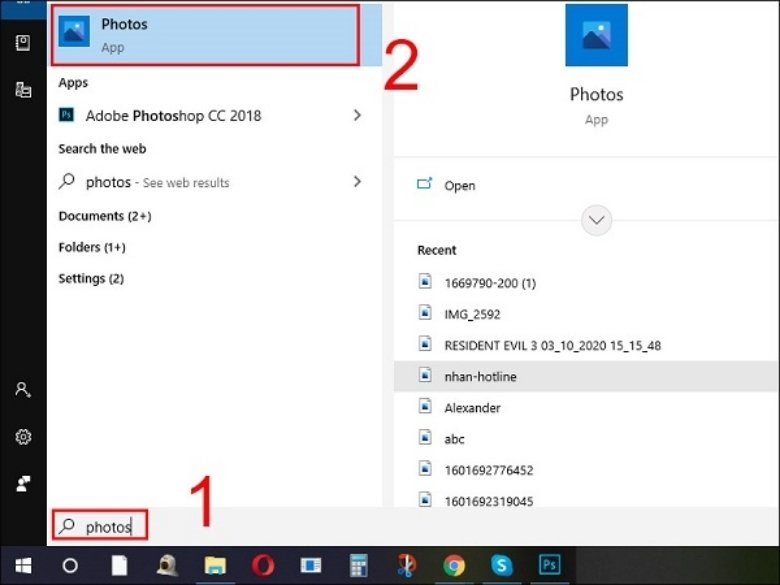
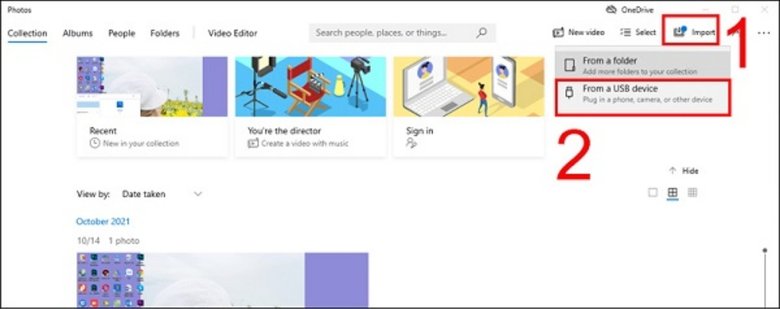
Bước 2: Trong giao diện Photos, nhấn chọn Import > chọn From a USB device.
Bước 3: Chọn những hình ảnh, video cần chuyển > nhấn Import selected để hoàn tất.
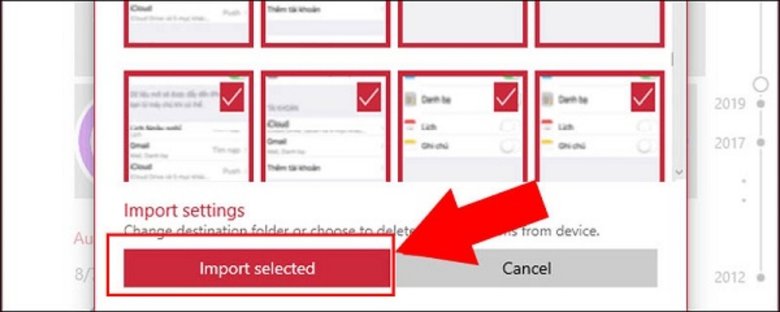
Sau khi hoàn thành, dữ liệu sẽ được lưu vào thư mục Pictures trên máy tính, giúp bạn dễ dàng quản lý và sử dụng khi cần.
iCloud là dịch vụ lưu trữ đám mây của Apple, cho phép người dùng đồng bộ hình ảnh và video giữa iPhone và máy tính mà không cần sử dụng dây cáp. Với cách này, bạn chỉ cần kết nối Internet ổn định là có thể tải ảnh từ iPhone về máy tính mọi lúc, mọi nơi. Trước khi thực hiện, bạn cần bật tính năng Ảnh iCloud trên iPhone để toàn bộ dữ liệu được sao lưu lên hệ thống.
Bước 1: Trên máy tính, mở trình duyệt và truy cập iCloud.com, đăng nhập Apple ID và mật khẩu. Nếu sử dụng xác thực hai yếu tố, bạn nhập mã xác minh hiển thị trên iPhone.
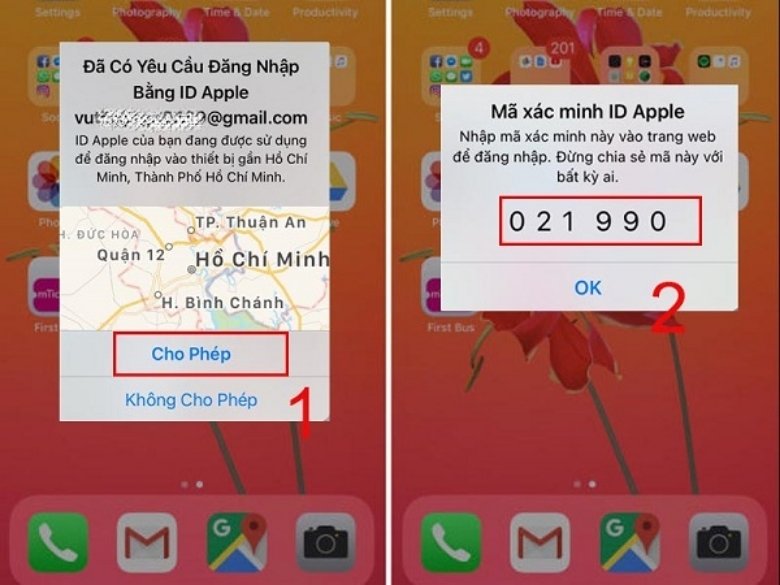
Bước 2: Sau khi đăng nhập thành công, nhấn chọn biểu tượng Photos (Ảnh).
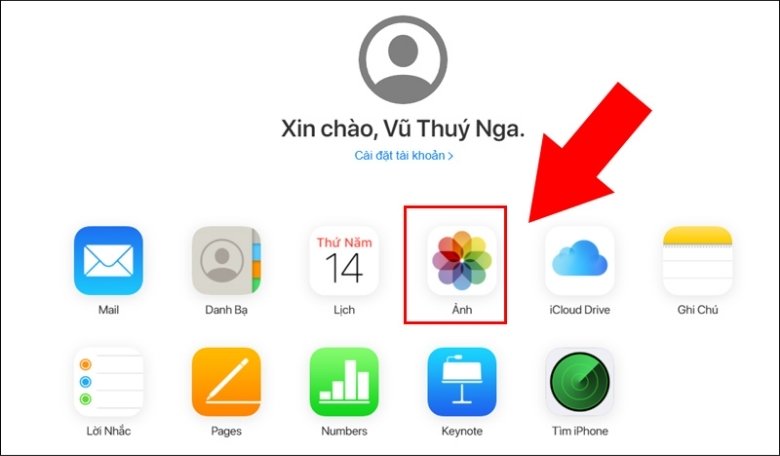
Bước 3: Chọn những hình ảnh, video cần tải về > nhấn biểu tượng Tải xuống (Download).
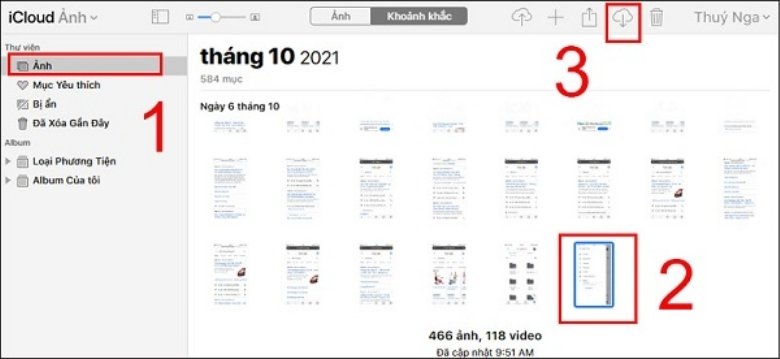
Sao lưu ảnh và video từ iPhone 17 Pro lên iCloud giúp bạn vừa tiết kiệm bộ nhớ, vừa thuận tiện chỉnh sửa và lưu trữ trên máy tính.
AirDrop là tính năng chia sẻ dữ liệu không dây giữa các thiết bị Apple, cho phép chuyển ảnh, video từ iPhone sang MacBook nhanh chóng mà không cần cáp kết nối. Cách này phù hợp với người dùng thường xuyên làm việc trong hệ sinh thái Apple.
Trước khi thực hiện, bạn cần bật WiFi, Bluetooth và AirDrop trên cả hai thiết bị.
Bước 1: Trên MacBook, mở Finder > chọn AirDrop > đặt chế độ Everyone (Mọi người).
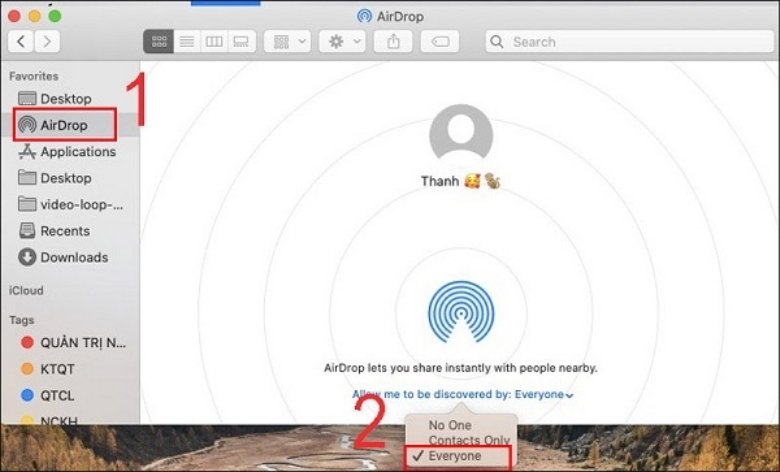
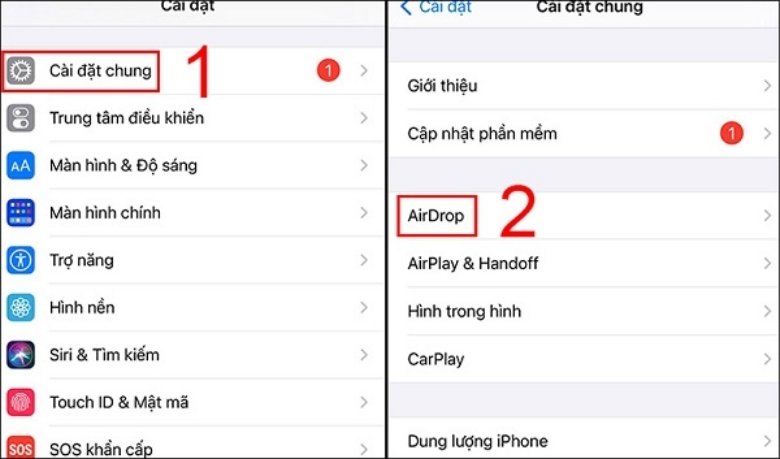
Bước 2: Trên iPhone, vào Cài đặt > Cài đặt chung > AirDrop > chọn Mọi người.
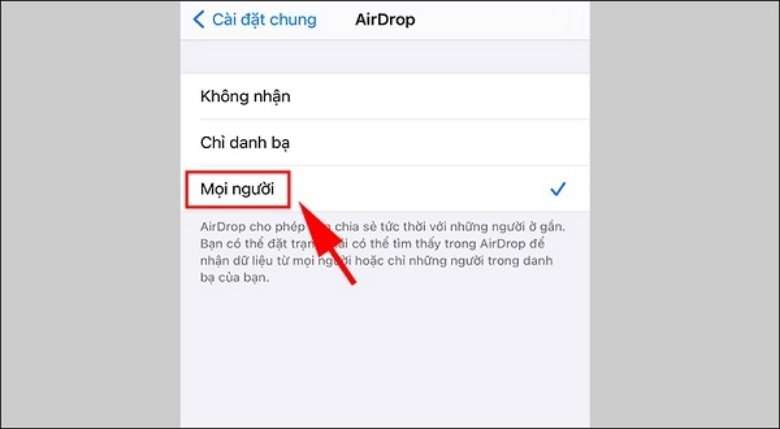
Bước 3: Mở ứng dụng Ảnh trên iPhone > chọn hình cần chuyển > nhấn Chia sẻ > chọn AirDrop > chọn MacBook để gửi.

Dù sở hữu bộ nhớ lớn, người dùng iPhone 17 256GB vẫn nên chuyển ảnh, video sang MacBook để quản lý dữ liệu khoa học hơn.
Ứng dụng Photos trên macOS cho phép người dùng nhập trực tiếp ảnh và video từ iPhone vào MacBook thông qua cáp USB. Cách này phù hợp khi bạn muốn sao lưu toàn bộ thư viện ảnh để quản lý tập trung.
Bước 1: Kết nối iPhone với MacBook bằng cáp USB, sau đó nhấn Trust Your Mac trên iPhone.
Bước 2: Trên MacBook, mở ứng dụng Photos từ LaunchPad.
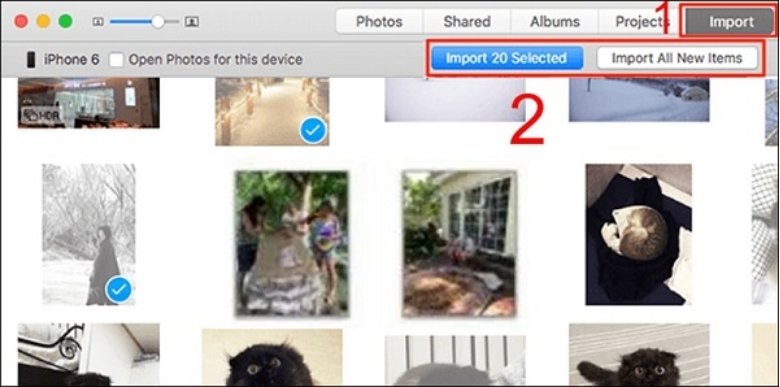
Bước 3: Chọn tab Import > chọn ảnh cần chuyển > nhấn Import Selected hoặc Import All New Photos.
Sau khi hoàn tất, ảnh và video sẽ được lưu trong thư viện Photos trên MacBook.
iTunes là phần mềm quản lý thiết bị do Apple phát triển, cho phép kết nối iPhone với máy tính và hỗ trợ sao lưu dữ liệu. Thông qua iTunes, người dùng có thể truy cập bộ nhớ thiết bị để sao chép hình ảnh và video.
Bước 1: Tải và cài đặt iTunes phiên bản mới nhất, sau đó kết nối iPhone với máy tính bằng cáp USB và chọn Cho phép truy cập ảnh trên điện thoại.
Bước 2: Mở My Computer (This PC) > truy cập Apple iPhone > Internal Storage > DCIM > 100APPLE.
Bước 3: Chọn hình ảnh cần chuyển > nhấn chuột phải > Copy và lưu về máy tính.
Hy vọng những hướng dẫn trên sẽ giúp bạn dễ dàng chuyển ảnh và video từ iPhone sang máy tính một cách nhanh chóng, an toàn và hiệu quả. Tùy theo nhu cầu sử dụng cũng như thiết bị đang có, bạn có thể lựa chọn phương pháp phù hợp để sao lưu dữ liệu, giải phóng bộ nhớ và quản lý hình ảnh thuận tiện hơn. Ngoài ra, đừng quên tìm hiểu thêm các cách chuyển dữ liệu qua WiFi, Bluetooth hoặc các phần mềm hỗ trợ để tăng tính linh hoạt trong quá trình sử dụng.
Nếu bạn cần tư vấn về iPhone, phụ kiện chính hãng hoặc các mẹo sử dụng iPhone hữu ích, hãy ghé XTsmart Đà Nẵng để được đội ngũ chuyên viên hỗ trợ tận tình và cập nhật nhiều ưu đãi hấp dẫn.
XTsmart.vn